ChatGPT Images 2.5 是什么?
ChatGPT Images 2.5,也写作 GPT Image 2.5,是 OpenAI 在 2026 年 9 月 8 日发布的图像模型。细节更锐利,光线和质感更自然,参考图里的人和物保留得更完整,一路改下来画面也更稳,生成速度比 Images 2.0 最多快 50%。
真正改变工作方式的只有两件事:可选的模型从一个变成两个,画质在原来的天花板之上又加了两档。其余功夫仍然花在写提示词上,这部分的路数没变。GPT Image 2 上管用的习惯照旧管用,只是同样一条提示词拿回来的东西更多。
Flare 还是 Sunburst:两个模型怎么选
API 一次发了两个模型,Morphic 上两个都能跑。直接点 ChatGPT Images 2.5,用到的是 GPT-Image-2.5 Flare。
| GPT-Image-2.5 Flare | GPT-Image-2.5 Sunburst | |
|---|---|---|
| 定位 | 又快又稳的日常出图 | 需要多轮编辑可控的高要求项目 |
| 画质 | 与 GPT Image 2 相当 | 高于 GPT Image 2 |
| 速度 | 延迟比 Images 2.0 最多低 50% | 出图时间更长 |
| 什么时候用 | 社媒内容、产品图、概念稿、走量 | campaign 主视觉、精修产品图 |
OpenAI 给的选法只有一个方向,照做就行。手上的活儿画质已经过线,就从 Flare 开始,看能省回多少时间。画质还没过线,就先用 Sunburst 把效果定下来,再回头测 Flare 能不能达到同一条线。这里有个坑:一种活儿上的提速,换一种活儿未必还在。出图时间受模型、提示词、参考图和画质档位共同影响,所以别信一个笼统的数字,拿自己的活儿两边各测一遍。
ChatGPT Images 2.5 提示词公式
五个习惯能解决大部分问题。下面所有内容,都是这五条里某一条的展开。
| 习惯 | 写出来是什么样 | 解决什么问题 |
|---|---|---|
| 描述一幅画面,不是堆关键词 | 黄昏时分一座港口小镇的复古旅行海报 | 形容词一长串,出图却很空 |
| 文字用引号写出来,并说明出现几次 | 标语“Yours to Create”只出现一次 | 文字写错、自己编、重复出现 |
| 把不想要的说清楚 | 不要美化,不要重度修图,不要多余文字 | 那股油亮的 AI 海报味 |
| 需求长了就分段贴标签 | Scene: / Style: / Constraints: / Include ONLY this text: | 要求被埋在一段话中间 |
| 一轮只改一处 | 把标签改成哑光黑,其余全部保持原样 | 改着改着整张图就跑偏了 |
第四条是最新、也最容易被忽略的一条。要求少的时候,一两句话就够。一旦条件多到七八项,OpenAI 自己的示例就不再写整段话,而是分成带标签的小块:Scene:、Mood:、Style:、Constraints:,涉及文案时再加一块 Include ONLY this text (verbatim):。这种格式本身没有什么玄机。它的作用是不让某一条要求淹没在大段文字里,顺带让这条提示词下周还能改。
写你的第一条图片提示词
用平常的句子写清主体、场景和光线。“好看”“4k”这类词几乎不起作用,因为它们没有告诉模型画面里该有什么。
| 无效的提示词 | 有效的提示词 |
|---|---|
| 旅行海报,好看,高质量,4k | 黄昏时分一座港口小镇的复古旅行海报,暖调平涂色彩,标题横排在画面顶部 |
先出这一版,看回来的结果,然后一次只改一处。
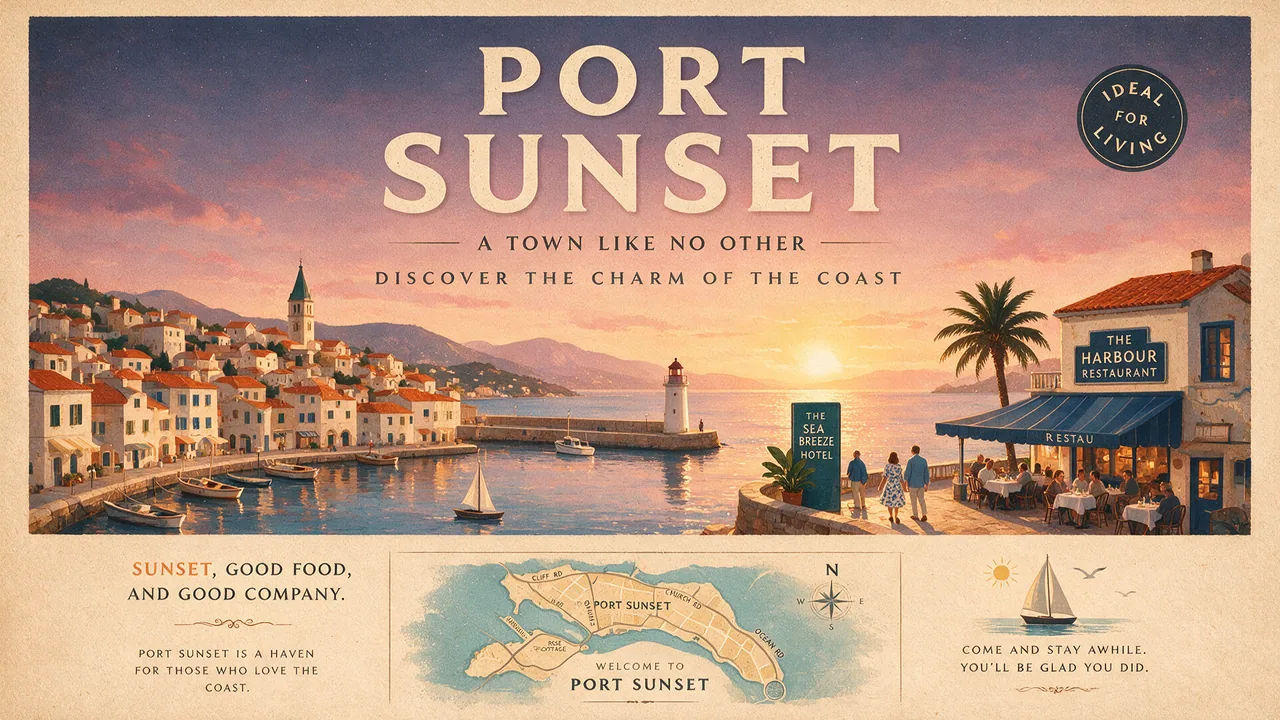
早点补上两件事。要照片感,就直接写“写实照片”,再交代取景和质感:35mm 胶片、平视中近景、浅景深、细微颗粒。镜头和胶片这些说法是给风格的提示,模型不会当成物理参数原样复现。
另外,把不想要的写出来。这是多数人漏掉、却最管用的一句。OpenAI 的写实示例结尾都会加上“不要美化,不要重度修图”“避免电影感布光、戏剧化调色或风格化构图”。点名你想躲开的那种套路,画面上那层 AI 光泽才会掉;只说“要真实”,通常没用。
让画面里的文字和版面都对
要出现的字用引号原样写出来,说清放在哪里,再说明出现几次。最后这一条,正是标语不会莫名出现两遍的原因。
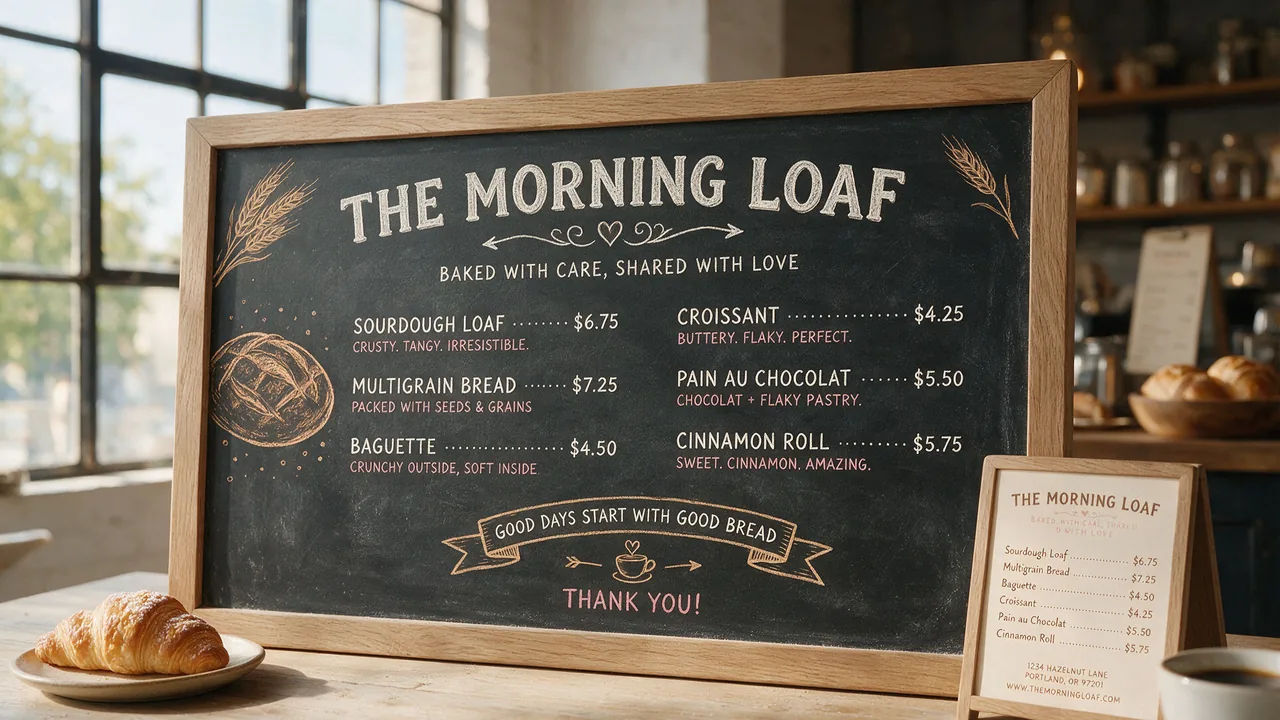
OpenAI 指南里的完整写法是这样:把文案引出来,标明照抄,指定位置,交代字体调性,最后把其他可能性堵死。“Billboard text (exact, verbatim): 'Fresh and clean'. Typography: bold sans-serif, high contrast, centered. Ensure the text appears once and is perfectly legible. No watermarks, no logos.”四条要求,没有一条含糊。
还有几件小事很划算。品牌名或者生僻词总被写错时,逐字拆开告诉模型。字数尽量短,因为小号密排的文字最先糊。字小或者排得密的时候,先别默认顶配最好,把 high 和 xhigh 各出一版比一比。
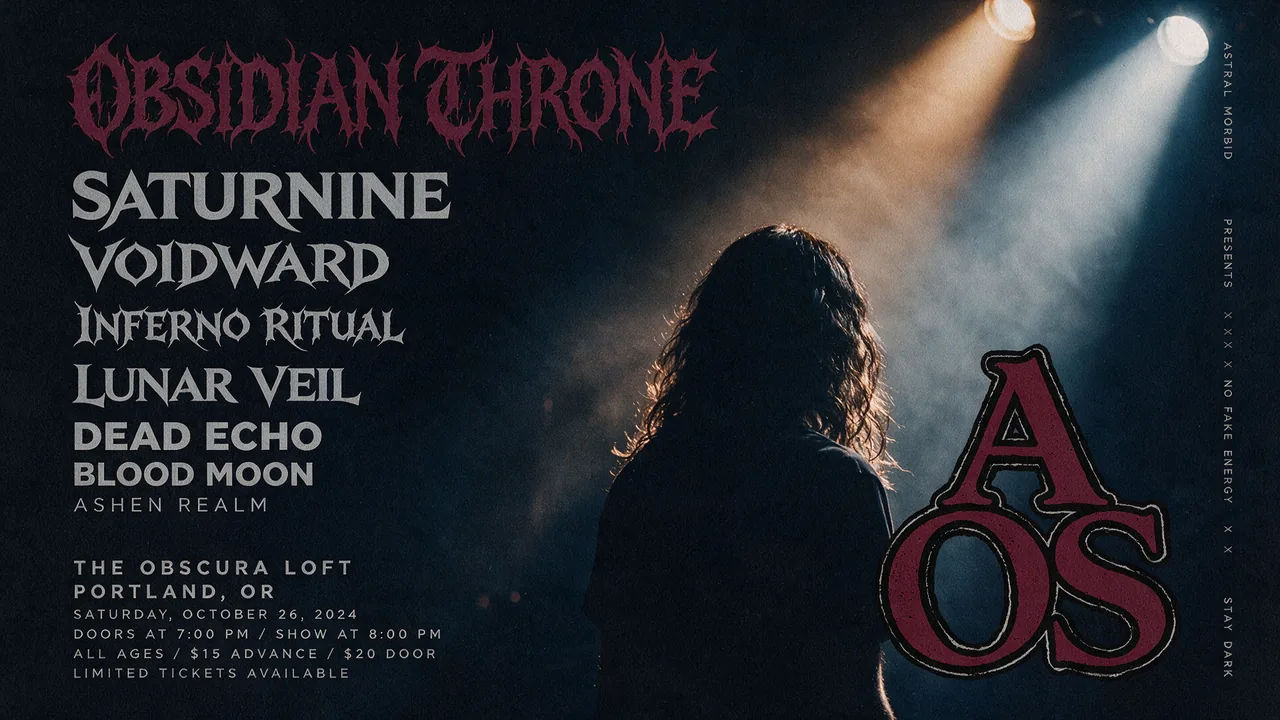
单行文字稳定之后,再往上一层:把版面各部分分别命名,而不是描述一种氛围。“一张演出海报:主演阵容大字排在顶部,四组暖场演出按字号递减往下排,场地和日期小字压在底部”,这样模型才有层级可循。
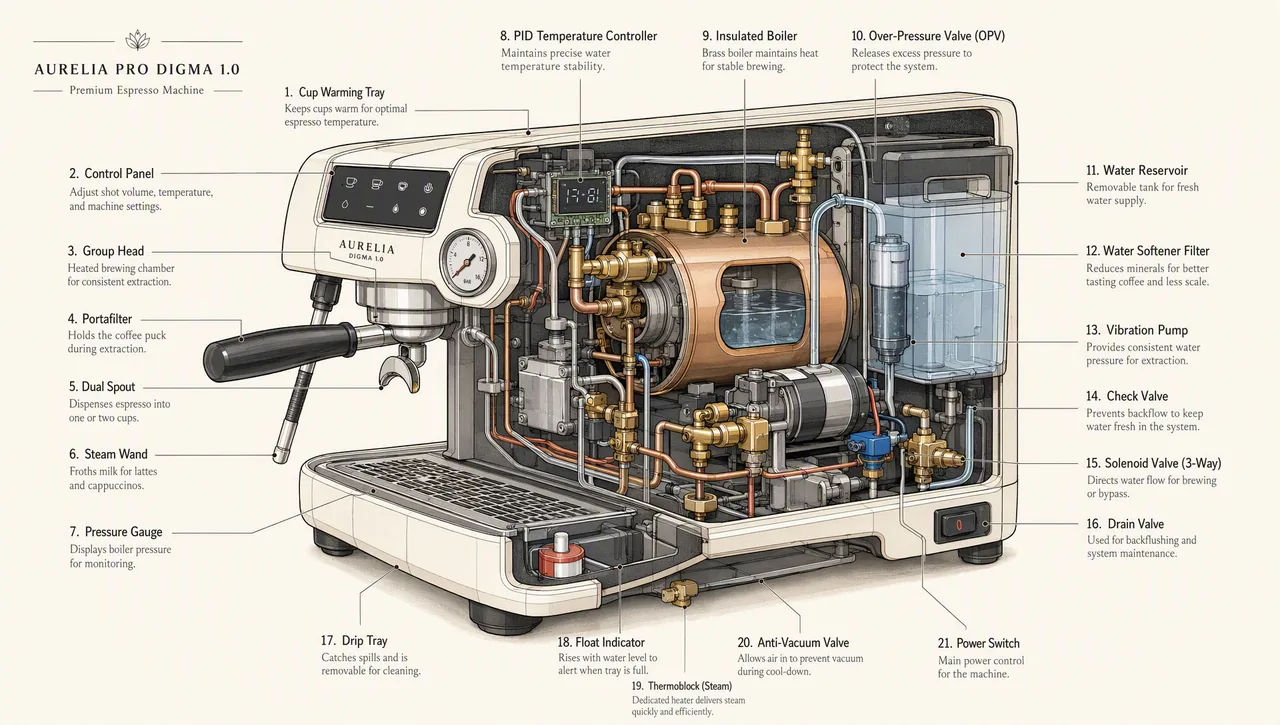
图表、幻灯片和示意图再往前一步,提示词按需求书写,不要按插画需求写。写清交付物是什么,把真实数字和标签直接列进去,指定字体家族,再把套路堵掉:不要剪贴画,不要图库照片,不要装饰性渐变。做汇报页用横版尺寸合适;画面里一旦有图例、坐标轴或脚注,high 就是底线。
改一处,而不是改一整张
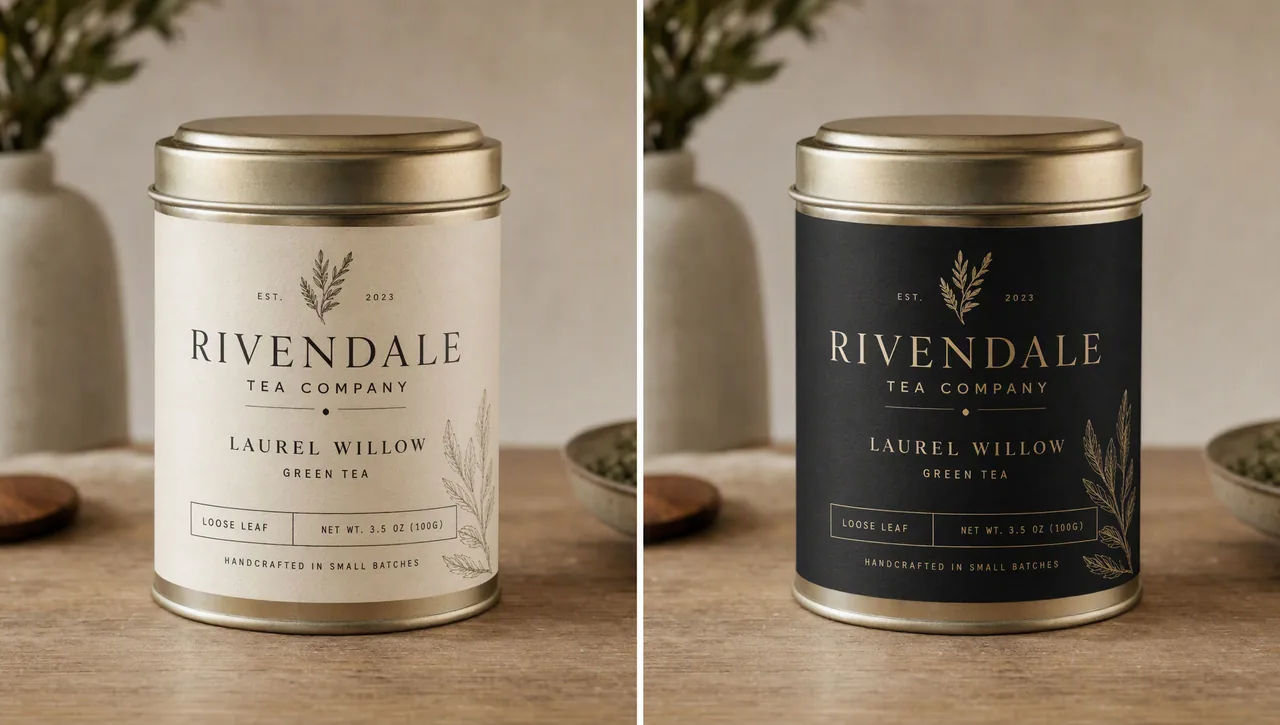
多数人是在修改这一步把一张好图弄丢的,而这次更新提升最大的恰好也是这里。一条好的编辑提示词,形状是一条明确命令加一份保留清单。
| 不要这样写 | 改成这样写 |
|---|---|
| 调暗一点,再高级一点,logo 也许挪一下 | 把标签改成哑光黑。光线、构图和标签上的文字全部保持原样 |
| 这个房间换一批椅子 | 只把白色椅子换成木质椅子。保留机位、室内光线、地面阴影和周围物品 |
| 还是那个快递员,换个场景 | 同一个快递员,红色夹克配灰围巾,现在人在山口。不要重新设计这个角色 |
保留清单写得比你以为需要的更长才对。OpenAI 演示换装时,会先把脸、五官、肤色、体型、姿势、神态、发型、比例、背景、机位、取景和画质逐项钉死,然后才说哪里可以变。这不叫啰嗦。凡是你没点名的,模型都有权重新演绎。
后面几轮应该越写越短,而不是越写越长。开头那条重提示词之后,下一句可以只有一行:“改成冬夜下雪的感觉。”把上一张结果喂回去,一次只提一个要求,看到哪条约束开始松动,就把那条再说一遍。
即便如此也要盯着跑偏。2.5 在连续修改里比 Images 2.0 稳,但 OpenAI 仍把它列为已知限制。发现某个你根本没提的地方动了,就退回上一版可用的结果,别接着往前修。某块区域必须逐像素不变时,老实的做法不是再调提示词,而是把改好的部分合成回原图。
让角色或产品保持一致
一组图要看起来像同一个世界,就别每次重新描述一遍角色然后碰运气。先做一张参考图。
单独把角色生成出来,背景留干净,外形、比例、服装和气质全部写清。之后每个场景都以这张图作为输入,再用一小段一致性说明重申关键点:同一件绿色连帽衫、同样的五官、比例和配色、同样的性格,不要重新设计这个角色。
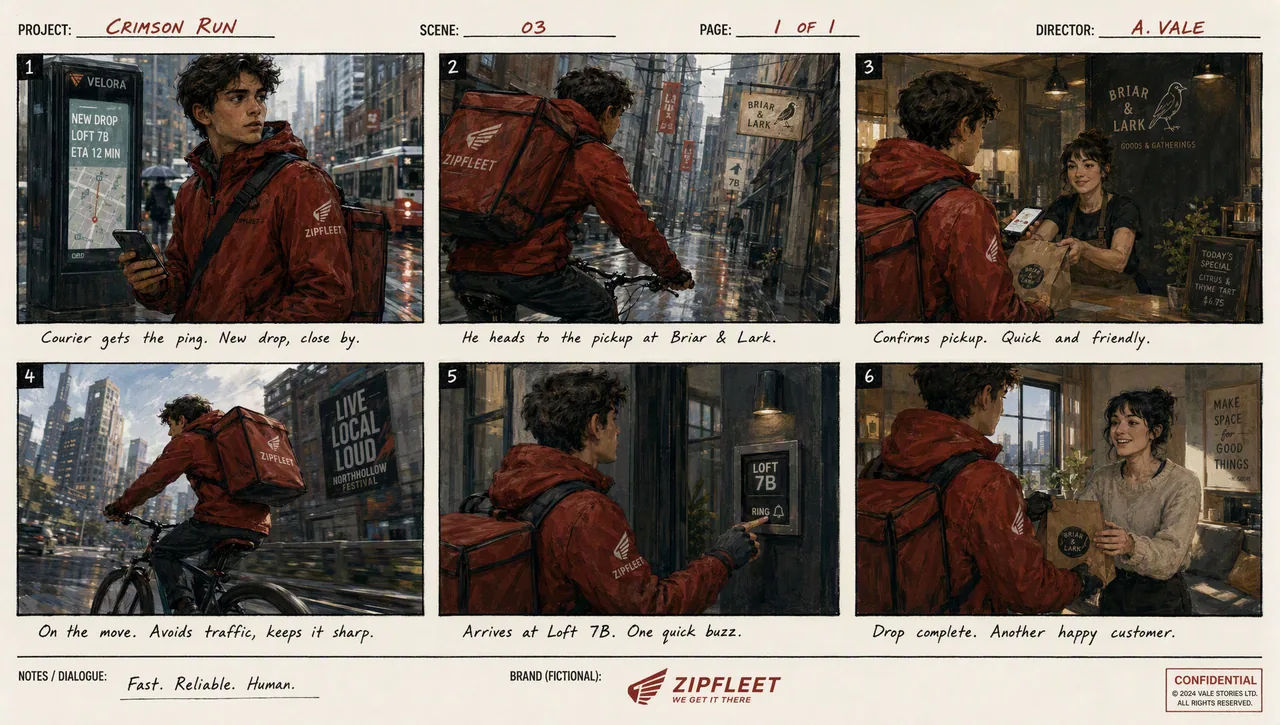
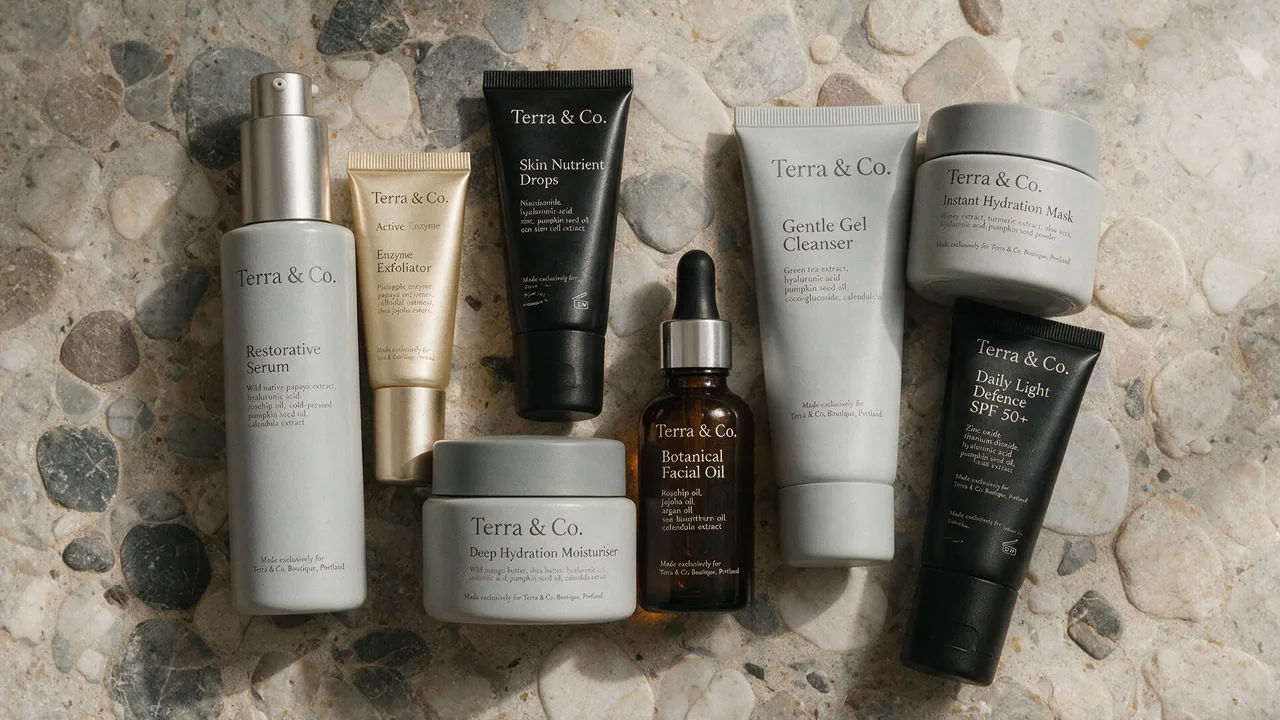
产品也是同一套办法:几何形状和标签由参考图带着,提示词负责下达不要改样式的命令。品牌 IP 形象、系列带货图、一整套详情页素材,都吃这一招。模型支持一次批量出图时就用批量,一起生成的一组,比分六次单独做要稳。
透明底抠图与产品图
透明底要同时满足两件事:提示词里把主体单独隔离出来,设置里勾选透明背景,输出选 PNG 或 WebP。JPEG 存不住透明通道。
这段话术很具体,值得照抄。把产品隔离在完全透明的背景上。居中,边缘锐利干净,无光晕无毛边,alpha 边缘干净,四周留足空白。产品的几何形状和标签文字完全保留。不要加纯色背景、场景、棋盘格或投影,也不要改变产品的样式。
然后要打开文件检查,不能只用眼睛看。画出来的棋盘格不是透明,这是很常见的翻车。做电商白底图和详情页时尤其要确认这一步。抠出来的图还要接着编辑的话,记得把保留透明背景这条再说一遍,它不会自己留住。
画质档位与输出尺寸
ChatGPT Images 2.5 有五个明确的画质档位,外加一个 auto,最上面两档是这一代新加的。
| 档位 | 适合什么 | 代价 |
|---|---|---|
| low | 草稿、版面试验、反复调文案 | 回得最快 |
| medium | 大部分成稿 | 平衡的默认档 |
| high | 小号文字、密集示意图、汇报页、人像 | 明显更慢 |
| xhigh | 精细印刷细节、要付印的物料 | 还要更慢 |
| max | xhigh 仍然不够时的最后一手 | 慢得多 |
省时间的做法是一路往上加,加到满足要求为止,然后退回一档,看低一档能不能过。档位高不等于每条提示词都更好。措辞在 low 上反复调,定稿再按这个活儿真正需要的档位出一次。
尺寸方面:最高到 4K,单边最长 3840 像素,两边都要是 16 的倍数,画面比例在 1:3 到 3:1 之间。超过 2560x1440 的部分被 OpenAI 标为实验性,把工作流搭在上面之前值得先知道这一点。另外,同一档位下正方形是最贵的形状,所以同样标称分辨率的 16:9 或 21:9 比 1:1 便宜。
Sketch、模板与提示词分享
九月这次更新,除了模型本身,还给 ChatGPT 加了四样东西。
Sketch 让你直接在 ChatGPT 里画,把这张画当成生成的依据。输入 @Sketch,把版面或剪影草草画出来,确认,再描述你要从它生成什么。文字怎么描述都摆不对的构图,用它最快定下来。用的时候记得告诉模型:保留草图的版面、比例和透视,材质和光线要真实,不要自行添加新元素或文字。否则它会把你的草图重新演绎一遍,而不是照着画。
模板 为海报、周边这类常见规格提供起点,再通过追问把细节补齐。目前在 Work 模式下还不能用。
批注 可以直接标在图片上,把修改意图指向某一处;编辑器里的选区工具按区域做同一件事。不过 OpenAI 提醒,圈选并不总是精确,改动可能会溢出你标的范围。
提示词分享 让你把成图连同背后的提示词一起发出去,别人可以用自己的素材跑同一个想法。
图片拿去用之前,检查这四件事
按顺序过四道检查,基本能拦住绝大多数问题。
文字准不准、清不清楚,出现次数是不是你要求的那样?示意图里的标注和对应关系是真的对,还是只是看起来整齐?人物身份、产品外形和标签文字有没有在修改中被改掉?这一轮改动是不是只动了你要求的地方,有没有什么悄悄挪了位置?
需求里有透明底,就打开文件确认 alpha 通道是真的存在。图片要付印,就把小字放到原尺寸看,别在缩略图上看;一个“差不多够用”的档位,恰恰是在这里露馅的。
ChatGPT Images 2.5 在 Morphic 上生成和编辑都能跑,最多支持 10 张参考图,输出到 4K,画质档位一档不少。同一条提示词还能在同一个 Canvas 上发给 Nano Banana Pro、Seedream 5 Pro 或 Flux 2 Pro,这是判断瓶颈在模型还是在提示词最快的办法。