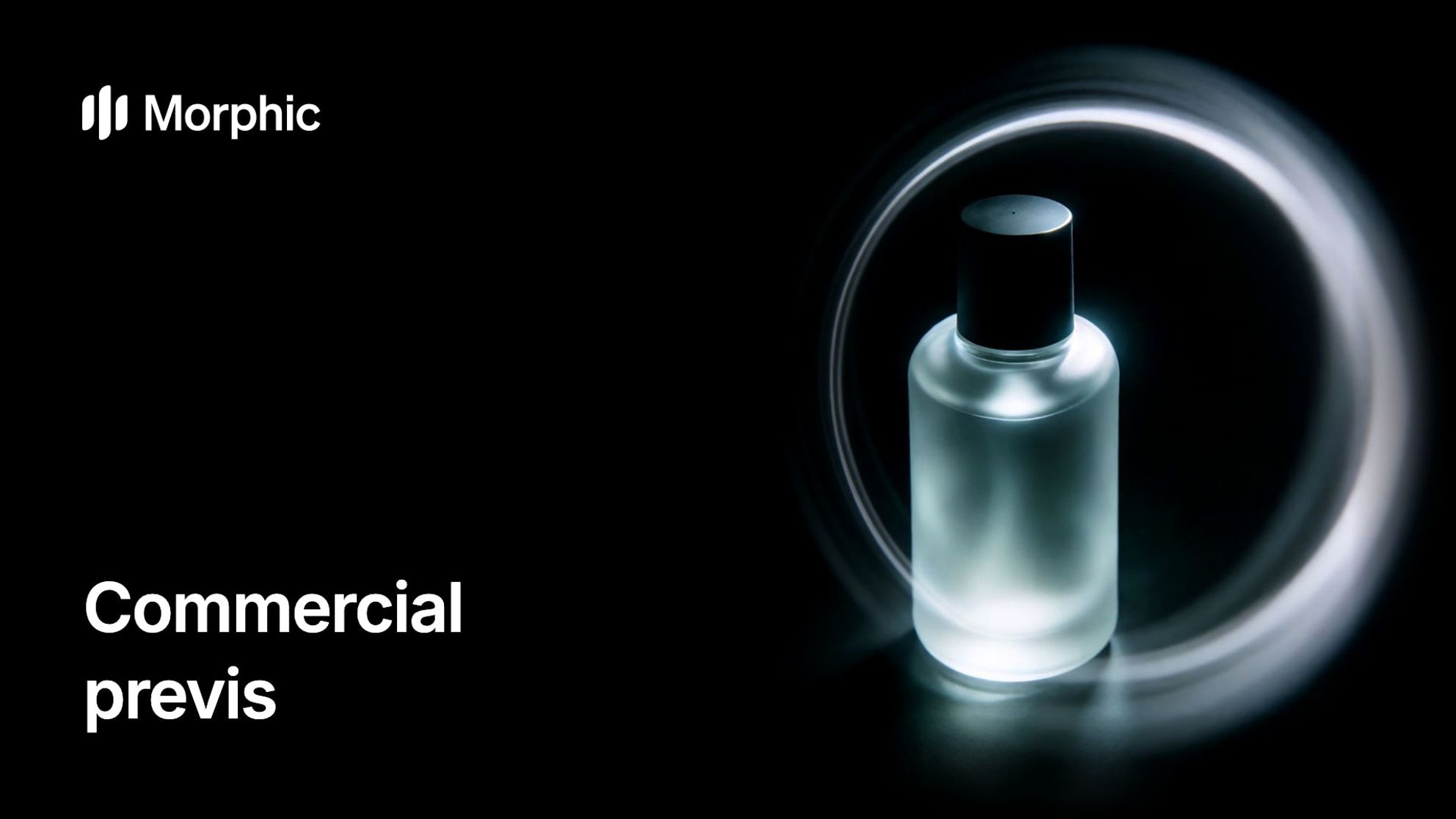
商品和汽车广告的预演分镜,是在生成任何画面之前,先在 3D 里定好主视角、运镜方式和汽车入画的时机。在 Morphic 里,您用自己的模型在 3D Scene 中搭好镜头,通过审片,再带着商品参考图去生成。
商品主图视频、电商详情页的 360 度展示,还有 618、双11 前赶工的投放素材,都要先过客户这一关。分镜在 3D 里定下来,客户看的是一条可以播放的调度视频,而不是一堆文字描述。
为什么要在 3D 里预演广告分镜
广告靠精确的角度吃饭。3D 预演能把镜头焦段、机位高度、环绕速度和汽车驶过的那一刻都固定下来。场景里的修改不消耗积分,所以主视角可以放心多试几个。
用自己的商品模型
上传带贴图的 .glb、.gltf 或 .obj 模型。设置步骤会校准单位、坐标轴、轴心和尺寸。文件里自带的动画也能播放,比如会打开的盖子。
还没有模型
付费方案可以通过已连接的 AI 应用或 Blender 插件,用一到五张商品照片生成带贴图的模型。也可以先用模型库里的替身顶上。
商品镜头测试:环绕、主视角与灯光
商品测试就是围着一件物品架几台摄影机,每台只回答一个问题。
环绕
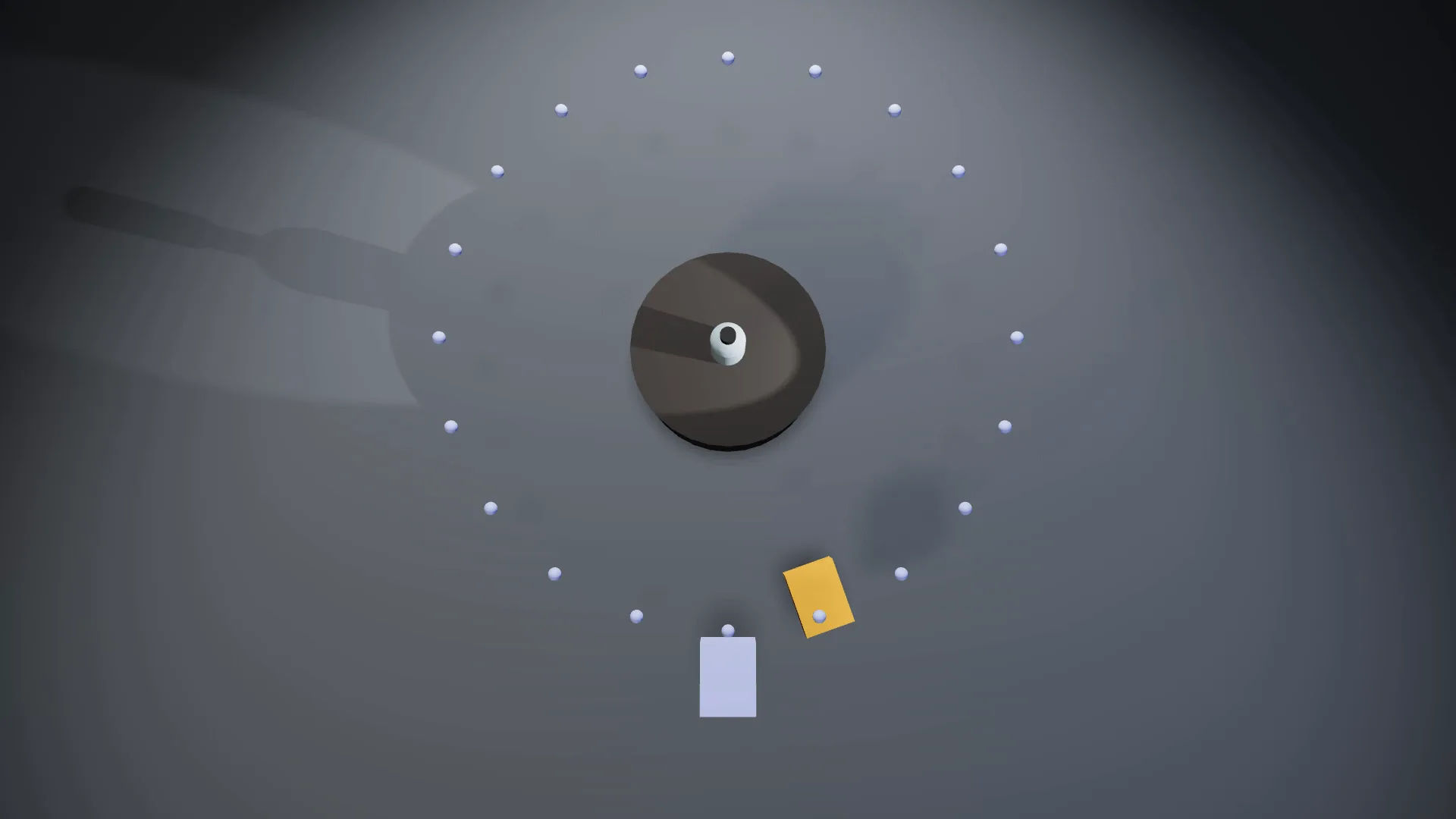
给摄影机打关键帧绕商品一圈,或实时录下运镜,就能得到 360 度商品视频。转台类效果见360 度商品旋转指南。
主视角
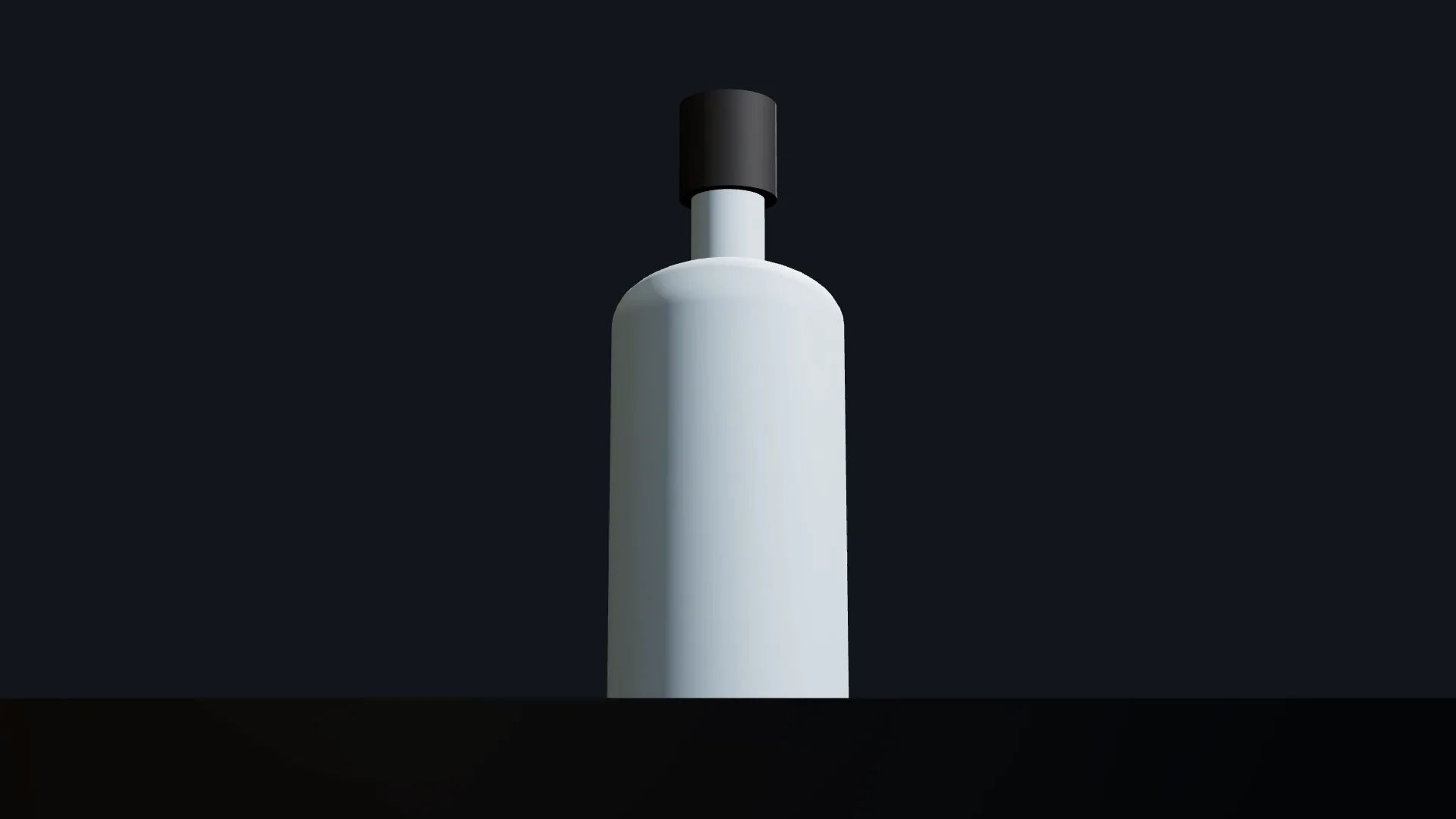
低机位加较长焦段,会让主角镜头显得有分量。先点一下 Low angle,再调焦段预设、视场角和滚转。
灯光与质感
套用一个 Light setup 或 Mood,移动灯光来塑造高光,再把材质在哑光和金属之间切换。
串成一个序列
在几台摄影机之间切换,让环绕、主视角和特写按顺序播放。整套布景可以参考 AI 产品布景。
汽车镜头:跟拍、Follow 与 Camera style
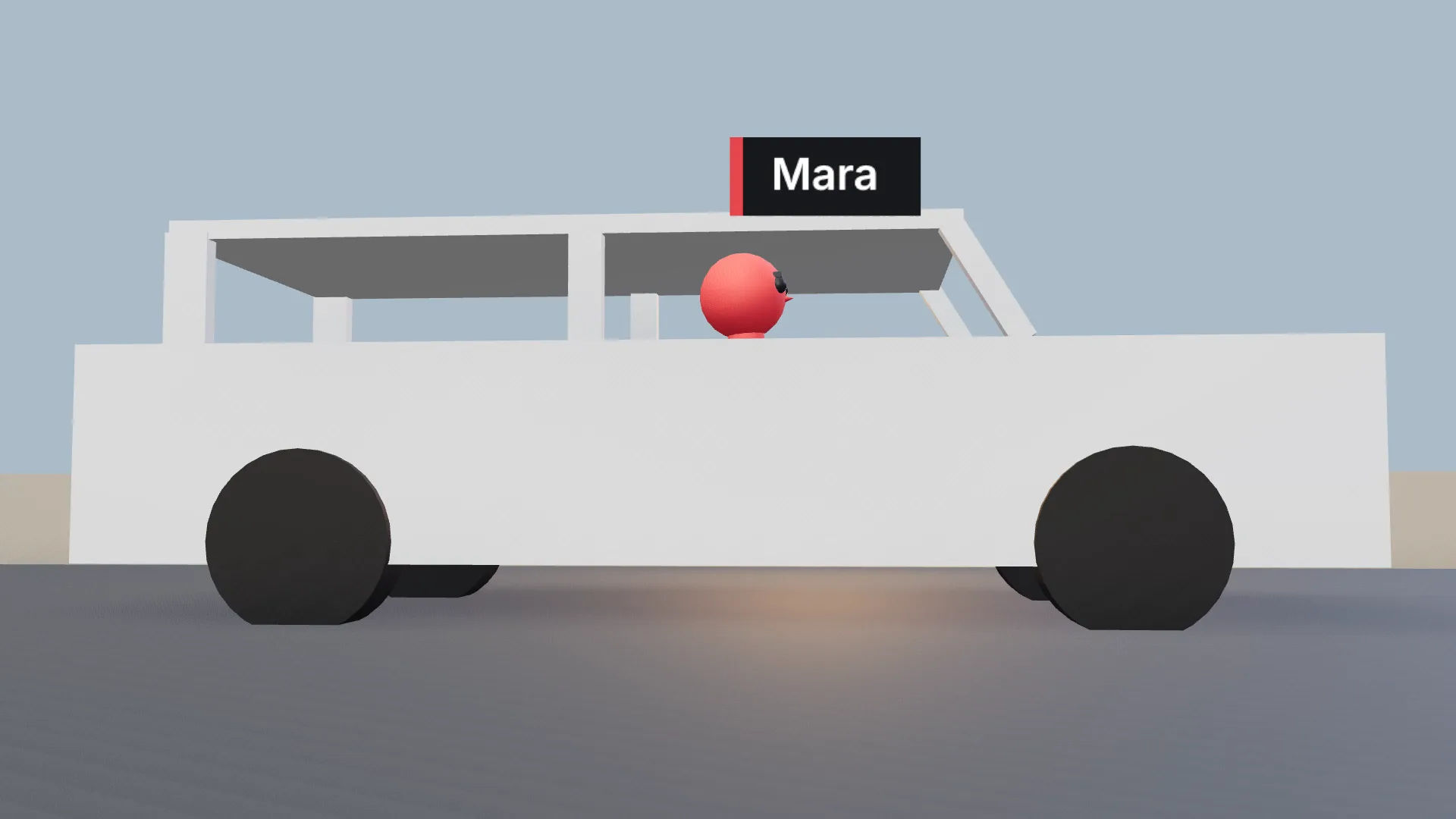
放入您自己的汽车模型或模型库里的车辆,像摆其他物体一样在时间线上让它沿道路行驶,并给它配一个驾驶员人偶作为乘员。
把一台摄影机设为 Follow 跟随这辆车,再选一个 Camera style 来定运镜的手感。然后在轮拱旁加一台低机位,在路面上方加一台高机位。渲染前先播放时间线,检查速度。如果要策划徒步的动作戏,见打戏编排指南。
让客户先确认镜头调度
趁修改还很快的时候,把调度定下来。
团队内部:一起编辑
把创意总监请进场景。实时协作会显示每个人的标记,自动保存让工作不会丢。
客户:发一条渲染
对工作空间之外的人,可以导出 MP4 调度视频,或 PNG 静帧。渲染在浏览器里完成,不消耗积分,所以每一轮意见之后都能出新版本。
带着商品参考图生成成片
渲染每个已确认的广告镜头
把每台已确认的摄影机渲染成调度视频并放到 Canvas 上。静帧镜头则按 P 键保存快照。
附上调度视频和商品参考图
把调度视频连同参考图或干净的商品照片一起附上,并用平实的话描述商品。人偶按颜色称呼,比如“红色人偶是司机”。
生成并比较多个版本
用支持参考视频的视频模型生成两个版本,留下形状和质感最贴近商品的那个。下面的环绕镜头由一条调度视频和一张成品静帧生成:调度视频带出转动,静帧定下外观。
3D Scene 调度视频
生成的镜头
在 Compose 里剪出不同版本的广告
在 Compose 里加上音乐、音效和调色,长版和短版共用同一批镜头。要出竖屏版,就按 9:16 再渲染一遍调度视频,并以它为参考生成。想规划整个投放战役,见预演软件。