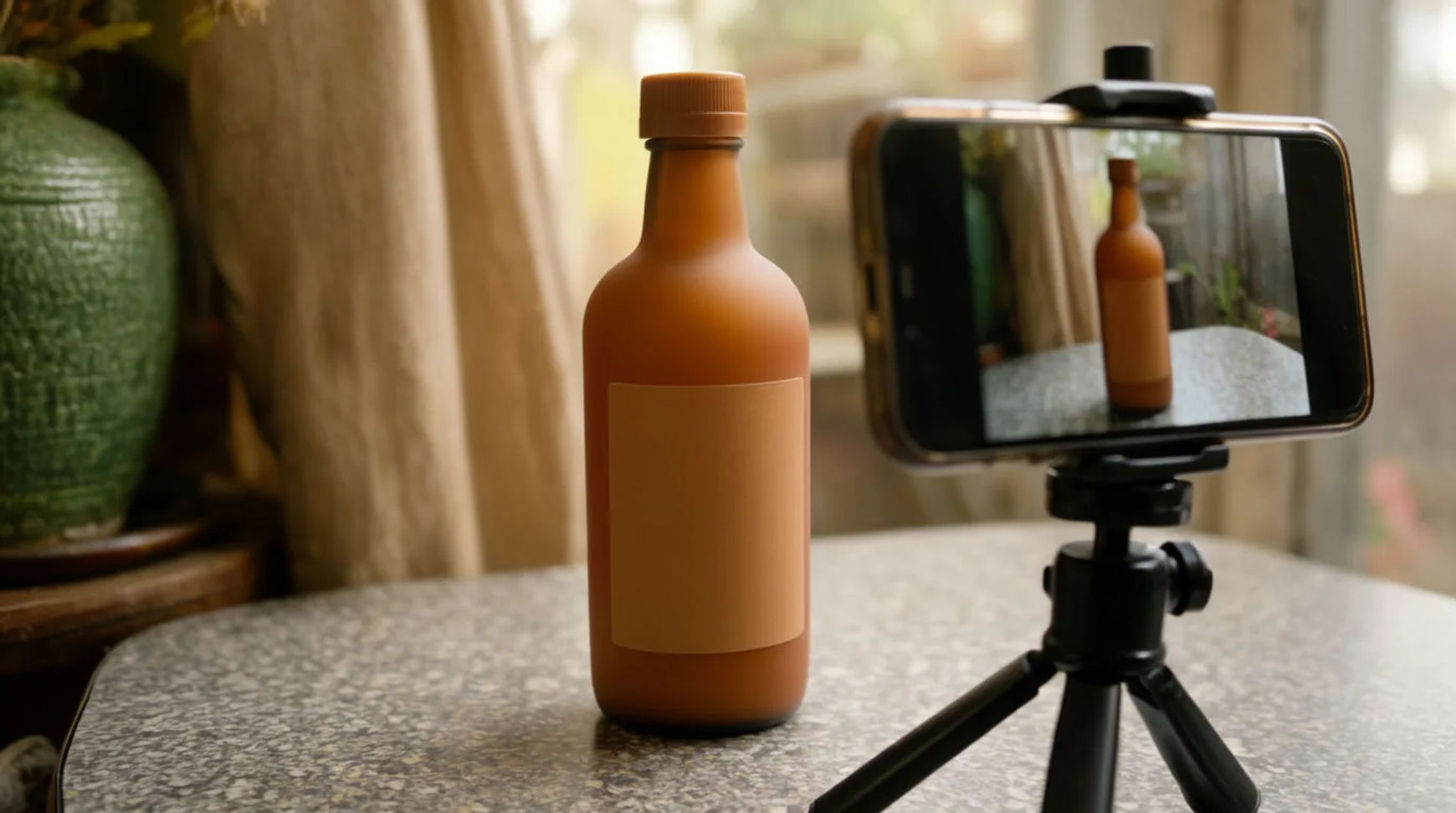
DIY产品摄影就是一张干净的手机照片,经过AI四个步骤完成精修。把产品平整、打光均匀地拍下来,再调整光线、更换背景,并围绕它搭建生活场景。产品本身始终是产品,只有它背后的世界是生成出来的,产品本体从不改变。
你需要准备
- 一张干净、光线均匀的产品手机照片
- 一块平整的拍摄背景和柔和均匀的光线
- 一个Morphic账号
从一张手机照片开始的四个阶段
每个阶段都在同一张起始照片上多走一步。任何一步之后都可以停下,因为仅仅换好背景、调好光的那张图,已经是一张能用的产品图。
| 阶段 | 做什么 | 用在哪里 |
|---|---|---|
| 调光 | 加上方向感、柔和度和氛围 | 任意产品图 |
| 换背景 | 替换产品背后的底面 | 产品页、信息流 |
| 搭场景 | 围绕产品搭建生活化场景 | 生活场景图、广告 |
| 改尺寸 | 把主图适配到每个投放位置 | 信息流、故事、banner |
操作步骤
给手机照片调光
从一张平整、均匀曝光的手机照片开始,描述想要的光线:一侧的柔和主光、背后的渐变光,或者偏暖、偏冷的色调。调光在中性的原图上效果最好,所以拍摄时要避免强烈阴影。检查高光是否落在真实光源会出现的位置,确认产品的颜色依然准确。
更换背景
把产品从原来的底面上抠出来,存成参考图,让产品的样子固定下来。再在它背后生成新背景,可以是干净的影棚背景布,也可以是贴合品牌的彩色背景。检查产品和背景交界处是否有光晕,如果抠图感太明显就重新生成。
搭建生活场景
用几句话描述产品周围的场景:台面、道具、光线、氛围。因为场景是围绕保存的参考图生成的,标签和形状都会保持不变,只有背后的世界在变化。检查道具是否搭配产品、比例是否合理,再生成几版挑一张最合适的。
为每个投放位置改尺寸
拿主图去适配每一个需要的比例:正方形用于信息流,竖版用于故事,宽版用于banner。基于同一张主图改尺寸,而不是每个尺寸重新拍一次,这样整套图才统一。检查产品在小尺寸下是否依然居中、清晰,重要内容没有被裁掉。
更多玩法
平拍俯视
从正上方拍摄的俯视场景,适合服饰、文具和食品。平整地拍下产品,再在周围生成背景和少量道具,构图保持简洁。
窗边受光的桌面
柔和、有方向感的窗光看起来自然又有质感。把光调向一侧,搭一个简洁的桌面场景,让阴影轻轻落在桌面上。
户外场景
把产品放进它真实会被使用的户外环境。先把产品存成参考图,这样在更复杂的背景前也能保持精准。
上身或手持展示
对于需要手持或穿戴的产品,围绕真实的产品原图生成场景,而不是凭空想象产品本身。更多拍法可参考产品摄影创意。
常见问题与解决办法
- 抠图感太明显。 重新生成背景时要求产品下方有更柔和的接触阴影,保留之前先检查边缘是否有光晕。
- 调光让颜色跑偏了。 要求光线保持中性,并在描述里写明产品的真实颜色,这样调光只加方向感,不会把颜色改掉。
- 场景抢了产品的风头。 简化道具,把光线拉回产品本身,让它重新成为画面的主角,而不是众多物体中的一个。
- 产品在不同场景里长得不一样。 只存一次参考图,每次生成时都用同一个名字调用它,产品的样子就能在场景之间保持一致。
整体流程
DIY产品摄影就是一张干净的手机照片,走完四个阶段:调光、换背景、搭场景、改尺寸。把产品存成参考图,确保它始终精准,一张照片就能变成一整套看起来像影棚拍摄的成片。可以从AI产品背景生成器开始,关于这些图片如何融入店铺的日常运营,可以参考如何用AI运营Shopify店铺。