Krea 3 和 Krea 2 有什么区别
Krea 3 专做改图:你给它一张照片,它在这张照片上修改,还能再接收最多 3 张图,把其中的人物、产品和风格带进来。电商产品图、小红书封面、活动海报,都可以这样一步步改出来。Krea 2 则是生成新图,参考图只用来取风格,里面的主体和版面不会带过来。
| Krea 2 | Krea 3 | |
|---|---|---|
| 适合做什么 | 按指定风格生成新图 | 改图和多图合成 |
| 参考图 | 只取风格:色调、质感、光线 | 人物、产品和风格都能带入 |
| 你的照片 | 不会保留 | 保留原图,只改你要求的部分 |
| 模板与系列图 | 不支持 | 复用版面,延伸出同款设计 |
怎么写 Krea 3 提示词:用编号指代每张图
图片按添加的先后顺序编号,提示词里直接用编号指代。把要修改的场景或人物放在图 1,其余每张图只分配一项任务,比如“图 2 里的红色独木舟”。接着写清它放在哪里,最后指定要匹配哪张图的光线。

用 Krea 3 把不同照片里的人物合成到一起
自拍照很适合做输入,脸、衣服和发型都看得清楚。先写这几个人在一起做什么,再要求 Krea 3 保留他们的脸和衣服,这样合成后仍然认得出是本人。

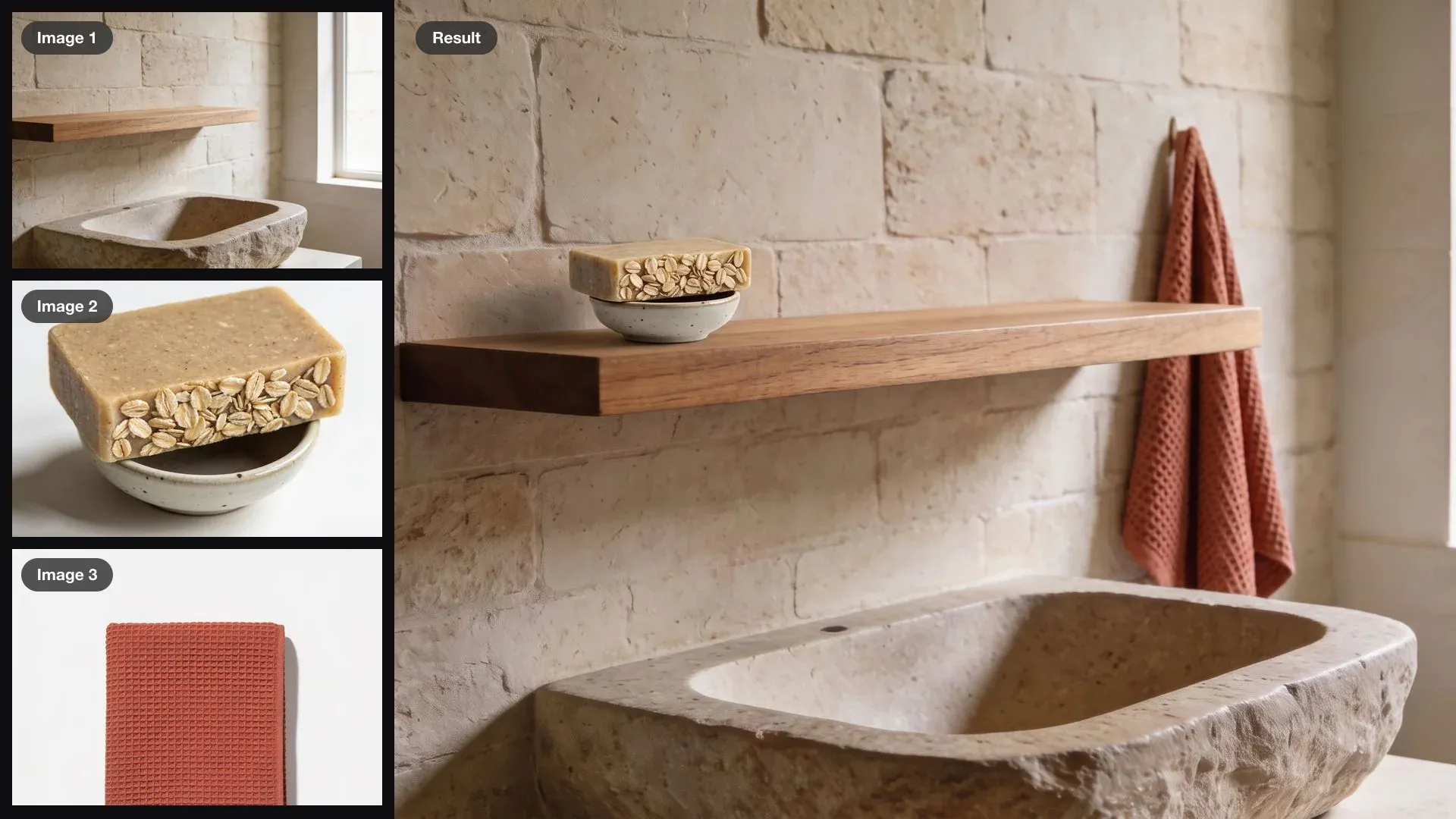
用 Krea 3 把产品放进场景
每件产品先在纯色背景上拍好或生成好,再准确写出它放在哪里:架子上、水盆旁、桌面左侧。结尾写明哪些地方不能动,房间才会保持原样。
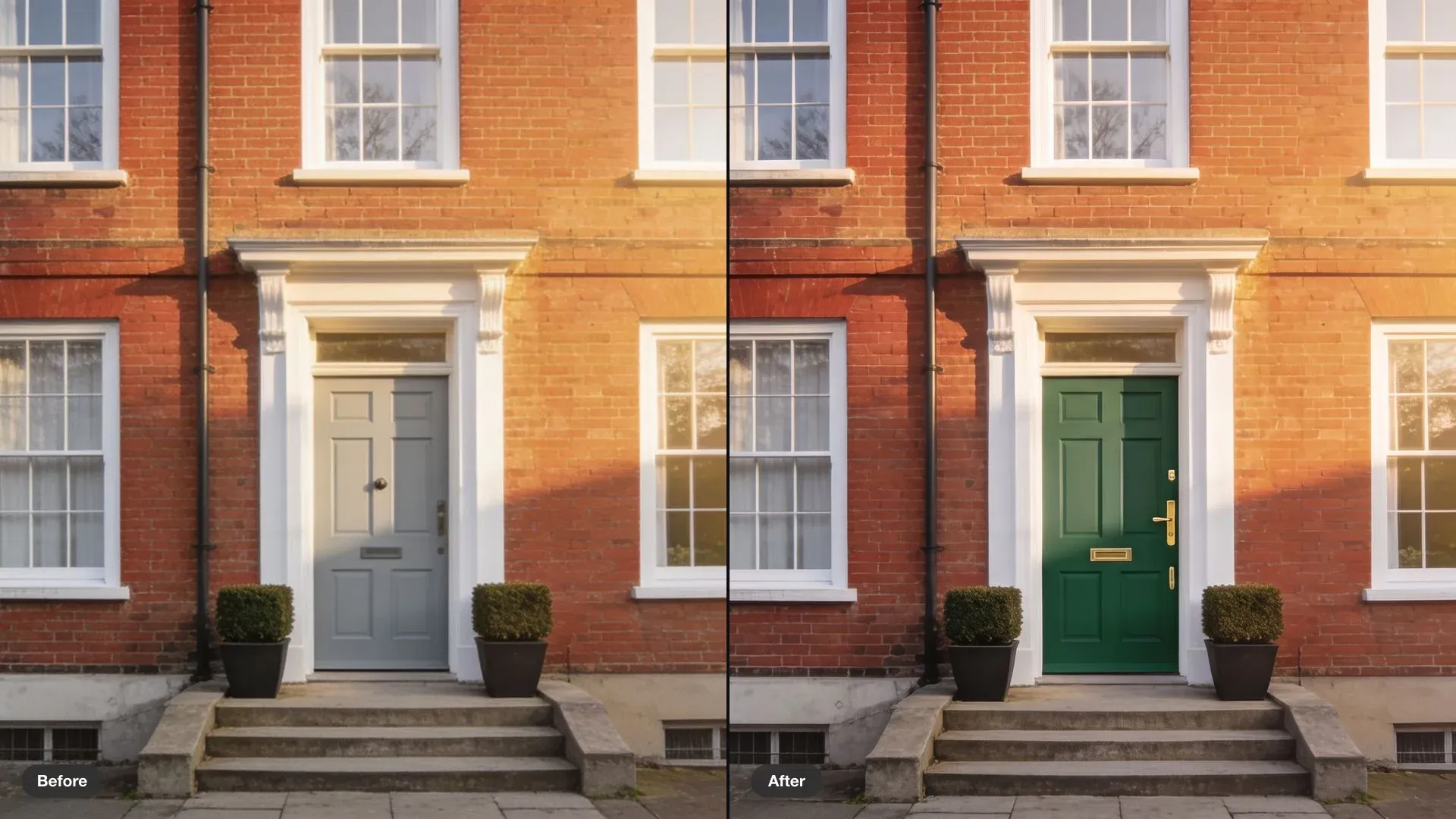
用 Krea 3 只改一处,其余保持不变
用“只改”二字,并点名一个物体。然后列出要保留的部分,离改动最近的放在最前面,它们最容易跟着变。
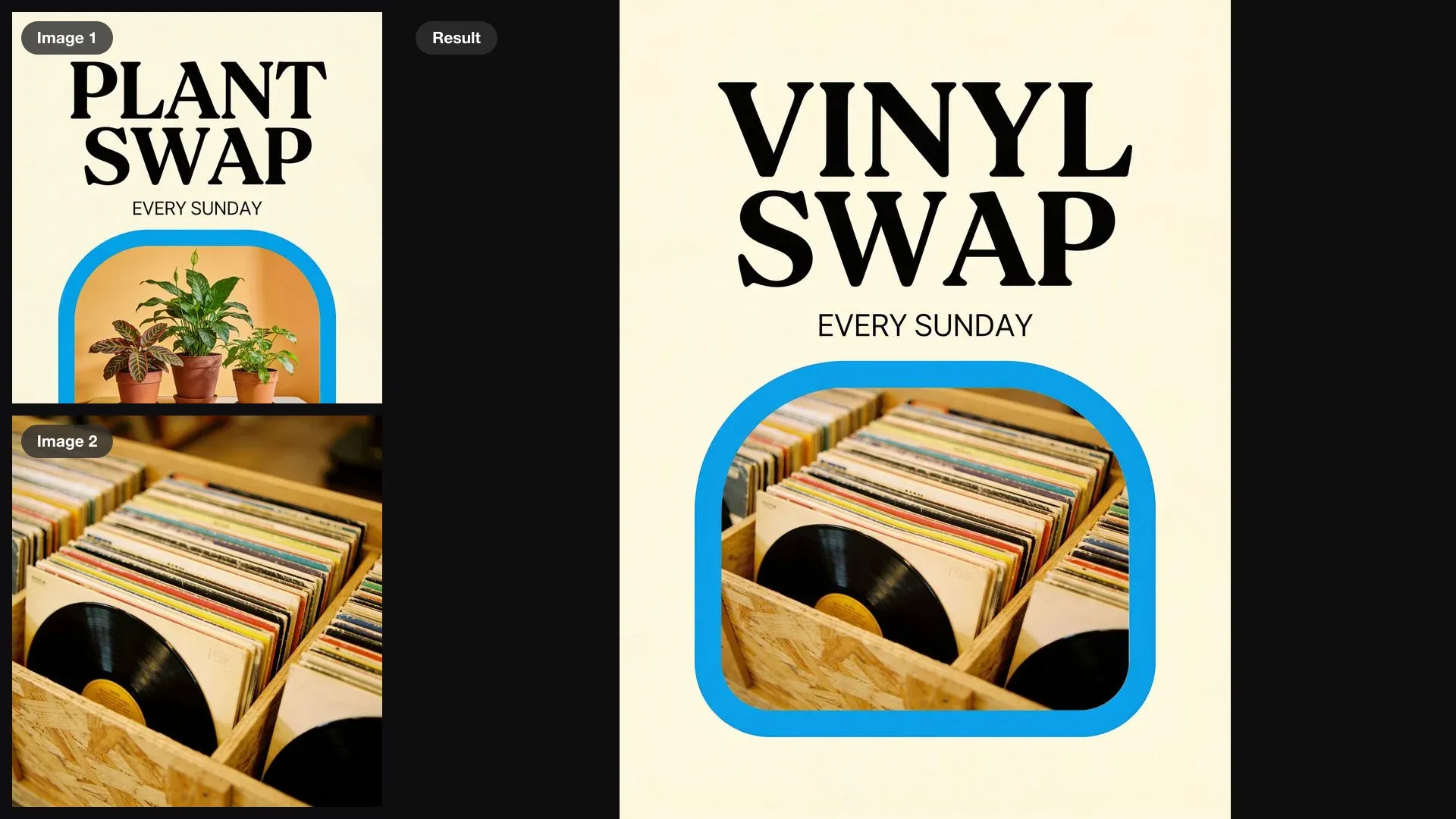
用 Krea 3 复用模板
把做好的设计放在图 1,新的照片放在图 2。新标题用大写写出来,并列出所有不能变的元素,连小字也要写上。
用 Krea 3 把一版设计做成系列图
让几期并排出现在同一张图里,方便放在一起比较。每一期用编号指定各自的照片,并写明它们共用的部分:刊名、字体和版面。
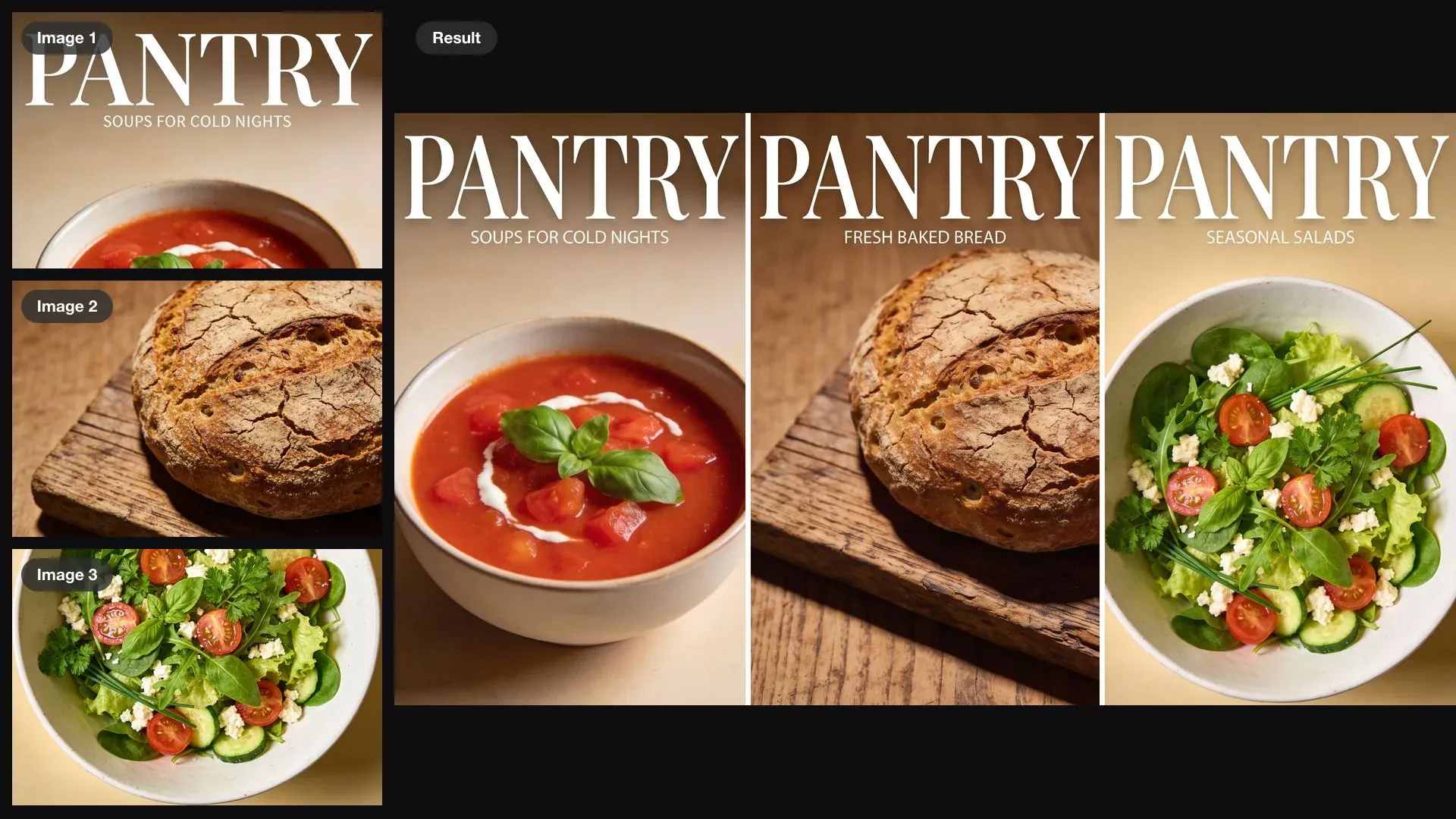
Krea 3 的设置与限制
Krea 3 每次只出一张图,多跑几次,挑最合适的一版。
- 参考图:每次编辑最多 4 张,每张只承担一项任务。
- 分辨率:原生 2K;在 Morphic 上可选 1080p 或 1440p,要印刷或裁切就选 1440p。
- 画幅比例:选自动会跟随图 1,也可以在 9:16 到 21:9 之间任意设置。
- 只写提示词:Krea 3 不放参考图也能生成,适合快速出一张底图。
- 每次结果:一张图,所以多跑几次再对比。
常见问题
用编号,按添加顺序依次是图 1、图 2,以此类推。把要修改的照片放在图 1,再说明其他每张图带来什么,比如“图 2 里的包”。
把场景图放在图 1,产品先在纯色背景上拍好,放在图 2、图 3。提示词里写清产品摆在哪里,最后列出不能动的墙面、光线和取景。封面可以在设置里选 9:16 的画幅,每次出一张图,多跑几次再挑。
每个人都用光线好、脸部清楚的照片,并在提示词里加上“保留他们的脸和衣服”。再写清这几个人在一起做什么,姿势才会贴合场景。
在要改的那一处前面写“只改”,再列出必须保留的内容,比如墙面、光线和取景。点名几个具体物体的短清单,比“全部保持不变”更管用。
可以。把新文字按它最终的样子用大写写出来,并说明哪些文字保持不变。发布之前,记得检查结果里的小字。
Krea 2 按参考图的风格生成新图,不能修改照片。Krea 3 修改你给它的照片,还能把最多 3 张图里的人物、产品和风格合成进来。
Krea 3 即将登陆 Morphic。本页的示例都是在 Morphic 上用其他模型做的:输入图用 Seedream 4.5 生成,再用 Nano Banana Pro 按页面上的原提示词修改。