万圣节视频制作步骤速览
- 选定风格,规划镜头
- 给每个镜头写一句提示词
- 生成镜头,留下最好的一版
- 在Compose里剪辑并加音效
- 导出分享
手把手用AI做一个万圣节视频
选定风格,规划镜头
在写第一句提示词之前,先想清楚这个视频想要什么感觉。风格定了光线、色调和每个镜头的氛围。我们这个示例选的是温馨又带点阴森的调子,适合家庭向短片和派对邀请。
接着规划四个大约5秒的镜头。这个顺序几乎适合任何万圣节视频:
- **定场镜头:**交代场景在哪里。一条街、一个门廊、山上的一座房子。
- **细节镜头:**一个能代表节日气氛的特写。点亮的南瓜、一支蜡烛、一件服装。
- **人物镜头:**一个有角色的瞬间。讨糖的小孩、一场派对、一次揭晓。
- **收尾镜头:**一个留足时间放标题的大场景。
给每个镜头写一句提示词
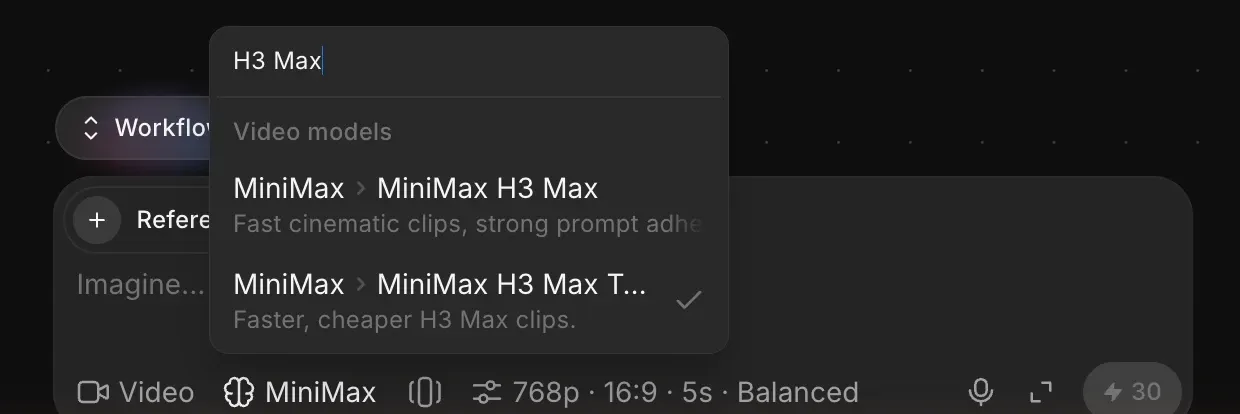
打开Morphic,新建一个文件,把提示词栏从图像切到视频。打开模型选择器,选MiniMax H3 Max Turbo,我们测试下来它对雾气、黄昏光线和发光南瓜的处理都不错。
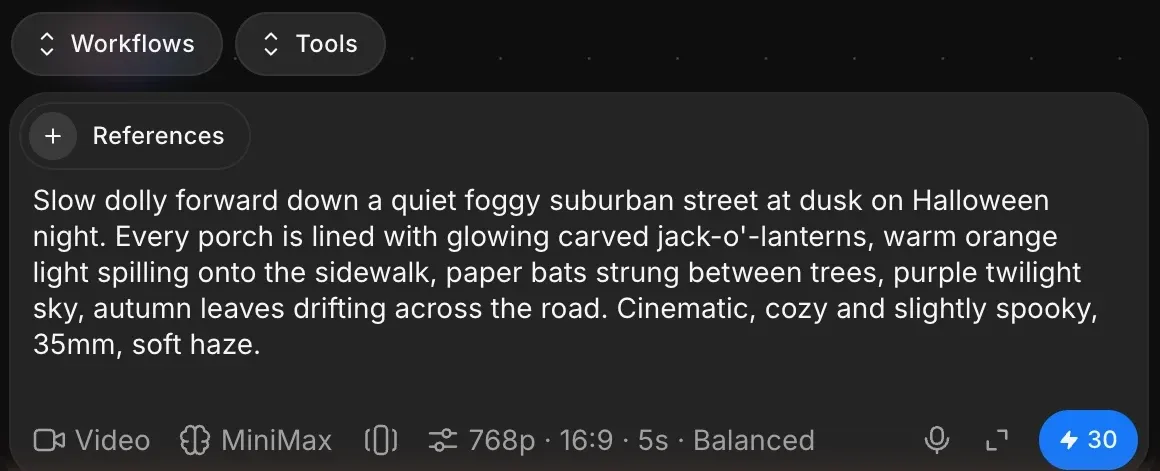
在模型旁边的设置里选768p、16:9和5秒,再写第一句提示词。每句提示词都要点出镜头运动、光线和氛围,这几个词能让四个镜头看起来像同一条视频。
这是我们按顺序用的四句提示词:
镜头缓慢前推,穿过一条安静、雾气弥漫的郊区街道,万圣节夜晚的黄昏时分。每家门廊都摆着发光的雕刻南瓜灯,暖橙色的光洒在人行道上,树与树之间挂着纸蝙蝠,紫色的暮色天空,枯叶飘过马路。电影感,温馨又带点阴森,35mm,柔和的薄雾。
镜头里出现孩子,最好是从背后拍或穿全套服装来呈现。这样视频更友善,也避免生成可辨认的面孔。
生成镜头,留下最好的一版
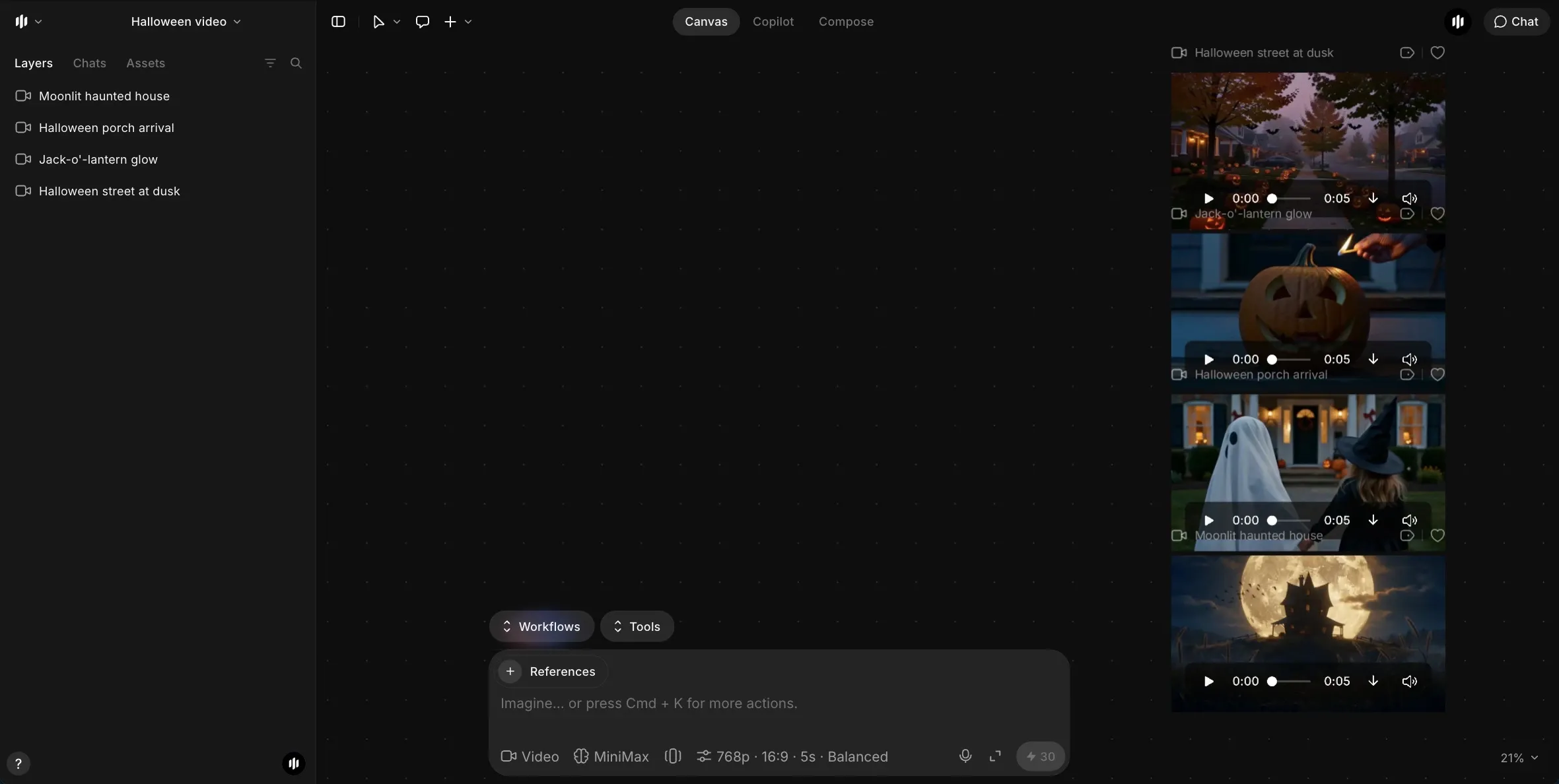
点击第一句提示词的生成按钮,再清空提示词框,粘贴下一句继续生成。每个镜头生成完会落到Canvas上,通常一两分钟就能出来。逐个播放检查三件事:动作是否符合提示词、画面有没有扭曲或重复、光线是否和其他镜头统一。
如果某个镜头不理想,只改提示词里的一处细节再生成一次,不用整句重写。我们这四个镜头都是一次就成。
在Compose里剪辑并加音效
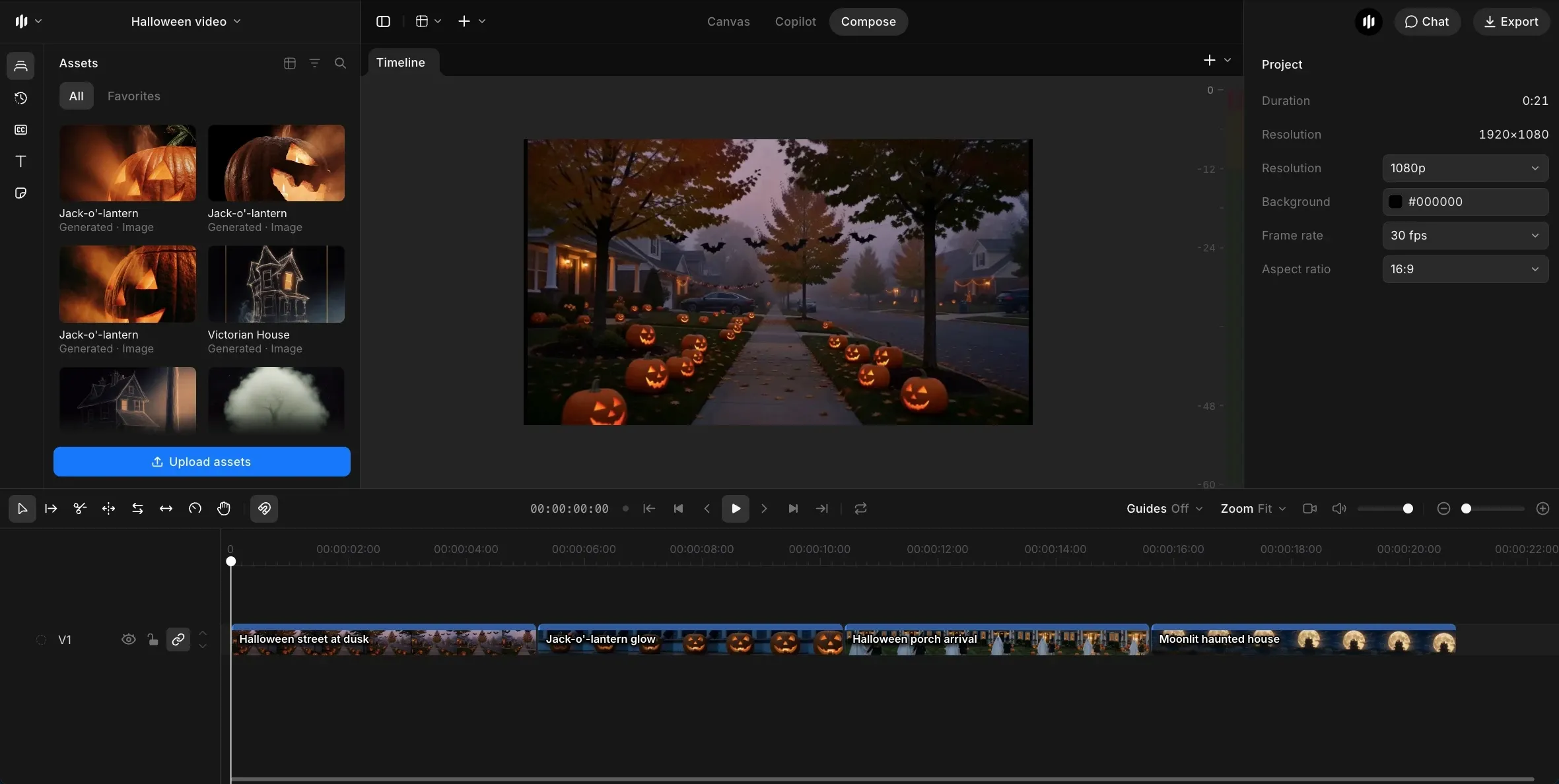
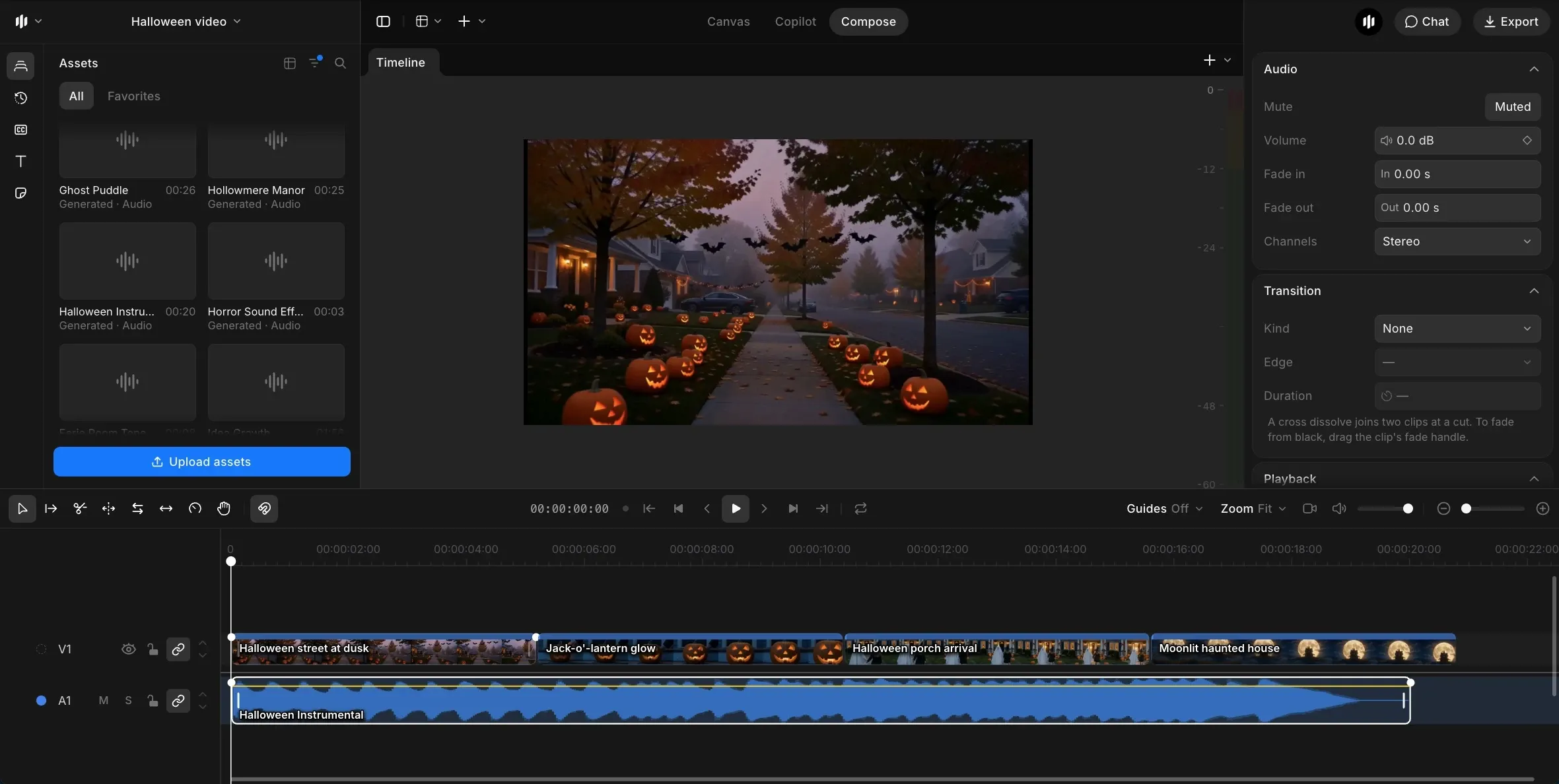
点击编辑器顶部的Compose,打开内置的视频编辑器。把四个镜头从素材库按顺序拖到视频轨上,或者直接在Compose聊天里打字说明顺序,让它帮你排好。让镜头首尾相接、保留完整时长。硬切适合这种短而明快的万圣节视频。
接下来加音效。把提示词栏切到音频,生成一段简短的纯音乐,从头放到音频轨上。这是我们用的音乐提示词,20秒:
要求一个干净的终止音,这样音乐会跟着最后一个镜头一起结束,而不是在乐句中间被硬切掉。想再加点质感,可以生成一个音效,比如门吱呀作响或远处的怪笑声,放在动作发生的那个瞬间。最后,用文字工具在收尾镜头上加个标题。我们在最后3.5秒用了粗体衬线字的“Happy Halloween”。
导出分享
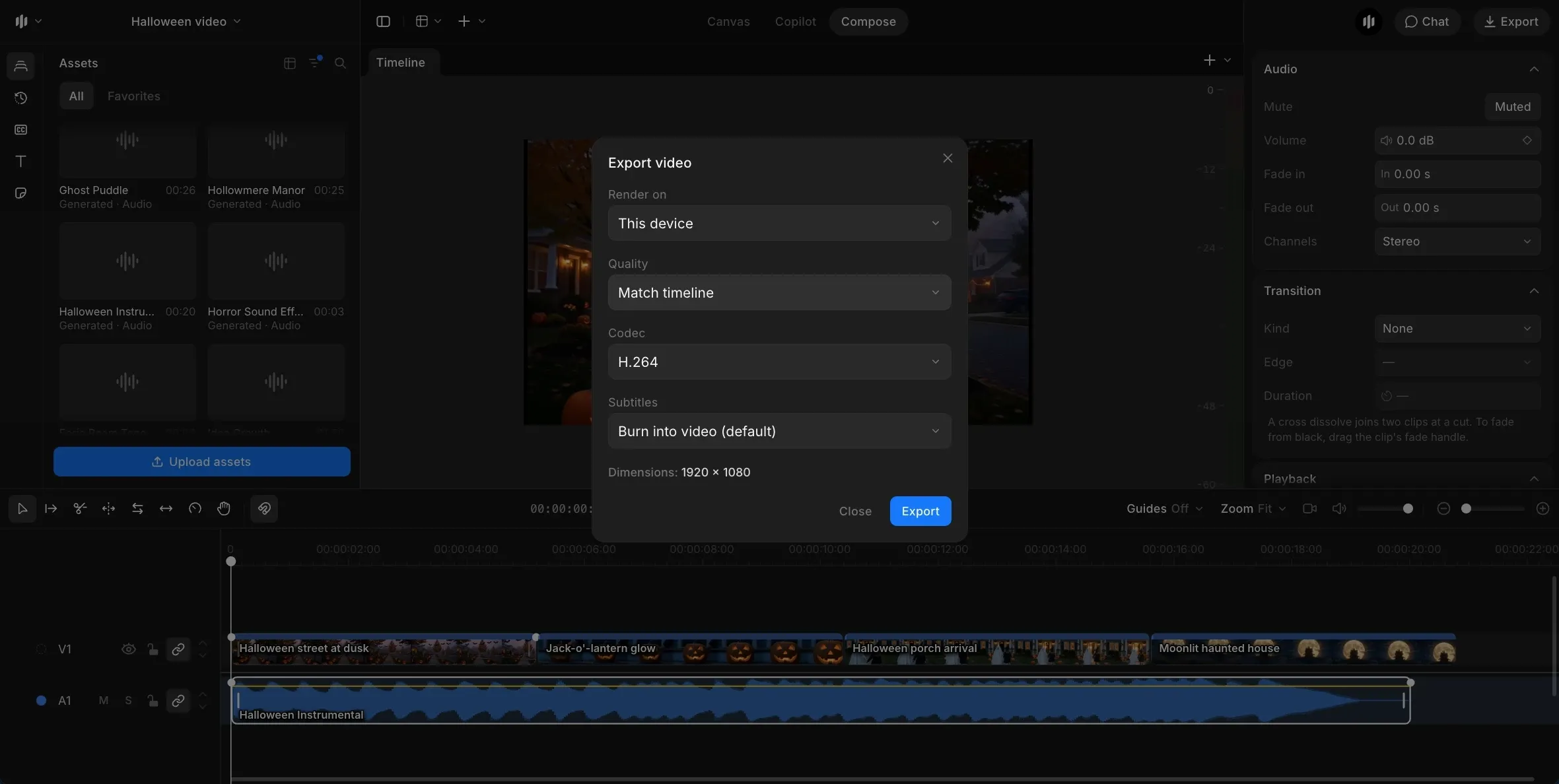
开着声音完整看一遍成片。确认音乐和画面同时结束,标题停留的时间也够读完。然后点Compose右上角的导出。质量保持匹配时间轴,编码用H.264,它在哪里都能播放,导出下载就行。要发短视频平台,把第2到第4步重新做一遍,格式设成9:16,让镜头本身就按手机构图拍,而不是事后裁剪一条横版视频。
做好的万圣节视频,带音乐。取消静音可以听到配乐。
该选哪种万圣节视频风格?
选一种适合你受众的风格,再把它的光线和色调词带进每一句提示词里。
| 风格 | 适合 | 每句提示词都要带的词 |
|---|---|---|
| 温馨阴森 | 家庭短片,派对邀请 | 黄昏,发光南瓜灯,暖橙色光,柔和薄雾 |
| 电影感恐怖 | 短片,恐怖夜活动 | 低调布光,冷月光,胶片颗粒,缓慢推近 |
| 动画风 | 儿童,课堂,品牌内容 | 卡通,黏土动画风,明亮的紫色和橙色,跳跃的动作 |
| 复古风 | 怀旧内容,主题派对 | 1950年代怪兽电影风,褪色,胶片颗粒感 |
让万圣节视频更出色的几个技巧
- 每句提示词都重复同样的光线词。 “黄昏”“暖橙色光”和“紫色暮色”在四个镜头里都反复出现,让我们的镜头不用调色就能统一。
- 每个镜头只写一个镜头运动。 推轨前进、推近、跟随、仰拍,挑一个说清楚。一个清晰的运动看起来有电影感,一个镜头里塞好几个运动反而显得晃。
- 把镜头控制在5秒左右。 短镜头能让一条万圣节短片保持节奏,也让模型没时间“飘”。
- 用一个大全景、少动作的镜头收尾。 收尾镜头动作越少,标题就越有地方安安稳稳地待着。
想要更吓人的效果?看如何制作一个Jump Scare惊吓视频。想要更多镜头灵感,浏览万圣节视频,或者从万圣节提示词库里直接复制提示词。