
你可以执导的功能发布片段
你可以编排的功能发布场景

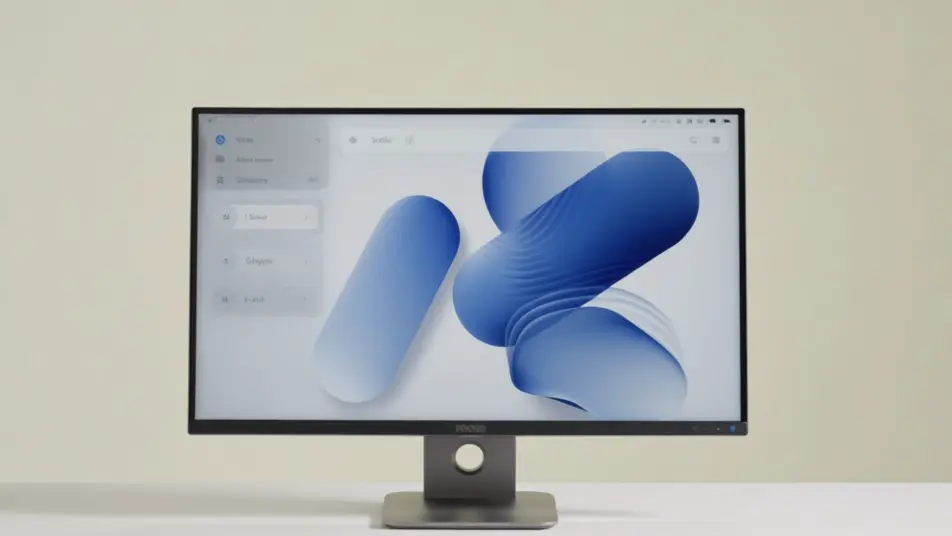

三步制作功能发布视频视频
- 一
描述你的场景
用简单的话写下你想要的功能发布视频场景。
- 二
生成视频
Morphic 在几秒内于画布上生成电影级片段。
- 三
优化并分享
调整提示词,重新生成,满意后即可下载或分享。


你可能也喜欢
简单定价
今天就免费开始,随时可以升级或取消。
Basic
$19/ 月
账单金额为 $0 每年2400 每月 信用
1 个用户
所有模型
工作流
Standard
$24/ 月
账单金额为 $0 每年3625 每月 信用
1 个用户
所有模型
工作流
Pro
$45/ 月
账单金额为 $0 每年6350 共享 每月 信用
1 用户
+ 最多 4 人额外付费可增加
所有模型
工作流
Max
$170/ 月
账单金额为 $0 每年24650 共享 每月 信用
1 用户
+ 最多 9 人额外付费可增加
所有模型
工作流
Enterprise
更高的限制
自定义
定价和账单条款
大容量信用
自定义席位限制
所有模型
工作流

Free
供随意体验
$0
永久免费
最多 20 积分
仅1个用户
部分模型
工作流
常见问题
在哪里可以用 AI 制作功能发布视频?
你可以直接在浏览器里,用 Morphic 制作功能发布视频。打开 Text to Video 工具,写清功能实操画面和界面风格,段落会自动生成。到 Canvas 上把这些段落剪成一条完整的发布公告。
功能发布视频适合放哪些段落?
实机演示、前后对比和快速上手教程最能撑起一条发布片。每个段落保持同一套明亮界面风格和色调,整条公告才会像一件完整作品,而不是拼凑的片段。
功能发布视频的提示词该怎么写?
写清产品界面、观众该盯着看的那个控件,还有展示它生效的动作。每个段落用同一套明亮界面风格来写提示词,演示、对比和教程放在一起才会读起来连贯。
怎样让多条发布视频的风格保持一致?
每条提示词都重复同一套产品外观、色调和运动描述,没有一条会跳出风格。在 Canvas 上把演示、对比和教程排好顺序,公告就能从问题一路讲到功能,再讲到试用邀请。
可以给功能发布视频配中文旁白吗?
可以。Speech 能按你选的音色生成清晰的中文讲解声,配合 Music 加一段轻的背景音乐。把配乐音量压低,画面演示和旁白才始终是焦点。