Manequim 3D e ferramenta de pose

Um manequim translúcido, de luz suave, em pleno passo sobre um fundo preto, capa do manequim 3D e da ferramenta de pose do Morphic

Posicione um manequim 3D e enquadre. Use a pose como referência do plano.

O que é um manequim 3D e por que posar com ele?

Um manequim 3D é uma figura articulada que você vê de qualquer lado e usa como referência de pose para desenho, fotografia e cinema. Ele ajuda mais quando a sua foto de referência está no ângulo errado.

No Morphic, o manequim fica em uma cena 3D, então a pose já é um plano. Enquadre, renderize e anexe como referência de uma imagem ou de um vídeo com IA. O manequim guia onde a pessoa fica, para onde ela olha e como segura o corpo. Uma pose que se lê bem pela câmera dá a referência mais forte.

Serve para quem ilustra e desenha quadrinhos, e também para quem cria conteúdo para Reels e YouTube e precisa da pose certa sem montar uma sessão de fotos.

Plano final em ângulo baixo em uma academia de boxe tranquila: uma jovem de moletom cinza e bandagens pretas nas mãos mantém a guarda, com o pé esquerdo à frentePlano gerado
Pose do manequim no 3D Scene, de uma câmera baixa: uma figura vermelha em guarda de boxe em uma academia vazia, punhos na altura do queixo, pé esquerdo à frentePose do manequim 3D

Posicione, etiquete, defina o elenco e enquadre um manequim 3D

Poses prontas e pose por parte do corpo

Comece por uma pose pronta e ajuste uma parte do corpo por vez: incline a cabeça, levante um braço, firme um pé. Adicione um movimento parado, de andar ou de correr, e salve um movimento como clipe para reutilizar.
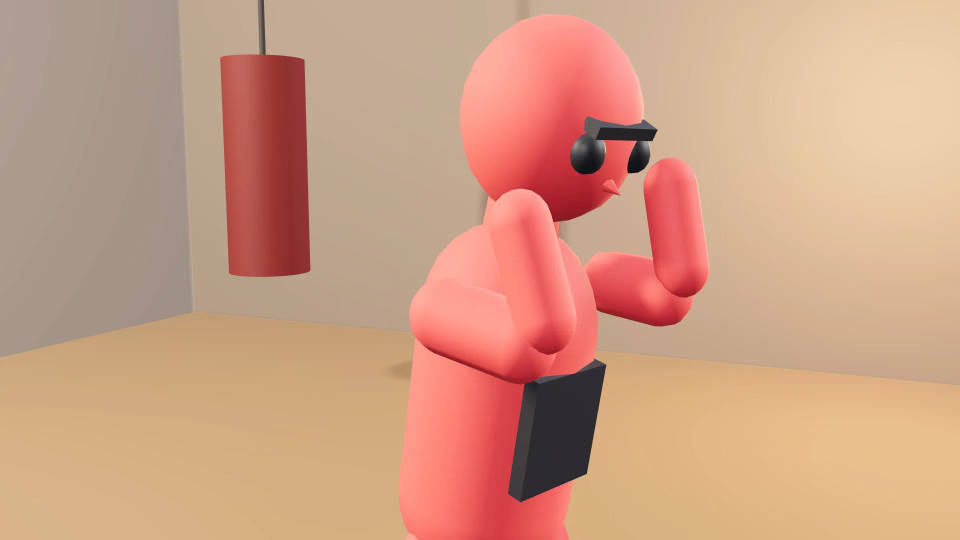
Câmera próxima de um manequim 3D vermelho em guarda de boxe, com os punhos perto do rosto e os cotovelos junto ao corpo

Defina altura, largura do corpo e etiqueta de nome do manequim

Ajuste a altura e a largura do corpo para um treinador alto e um boxeador mais baixo se lerem do jeito certo, e acrescente uma etiqueta de nome. As figuras têm rosto, então fica fácil ver para onde cada uma olha.
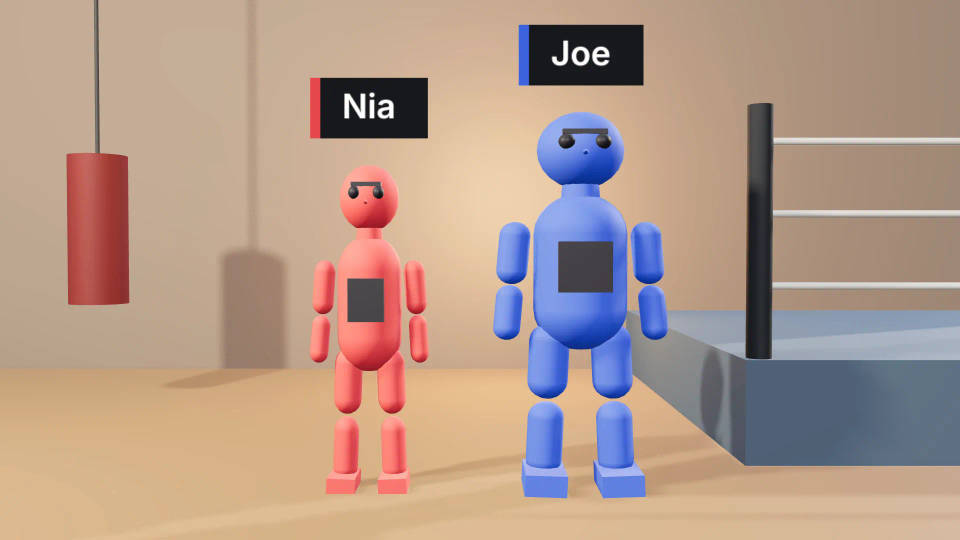
Dois manequins 3D lado a lado em uma academia de boxe, uma figura azul mais alta e uma figura vermelha mais baixa, cada uma com uma etiqueta de nome acima

Defina o elenco por cor para o prompt nomear cada manequim

Prompt: a figura vermelha é uma jovem de moletom cinza, a figura azul um homem mais velho segurando manoplas. Os nomes das cores dizem ao modelo quem fica onde, e o manequim guia onde cada pessoa fica e para onde olha.
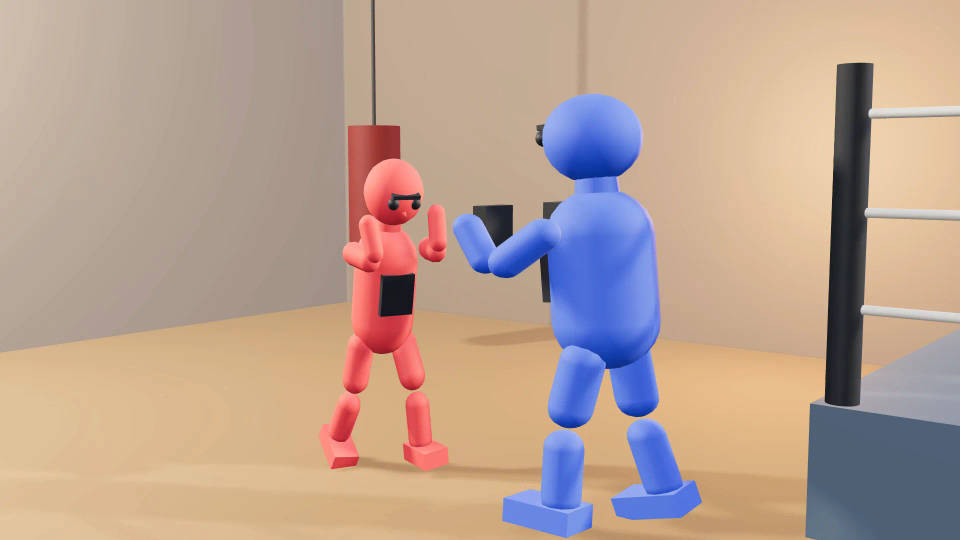
Manequins 3D vermelho e azul de frente um para o outro em uma academia de boxe, a figura vermelha em guarda e a figura azul segurando manoplas

Enquadre a pose 3D de qualquer câmera

Leve uma câmera ao redor da pose: ângulo baixo para dar força, vista de cima para a base dos pés, três quartos para a referência clássica. Ou use um ângulo de um clique e compare várias câmeras.
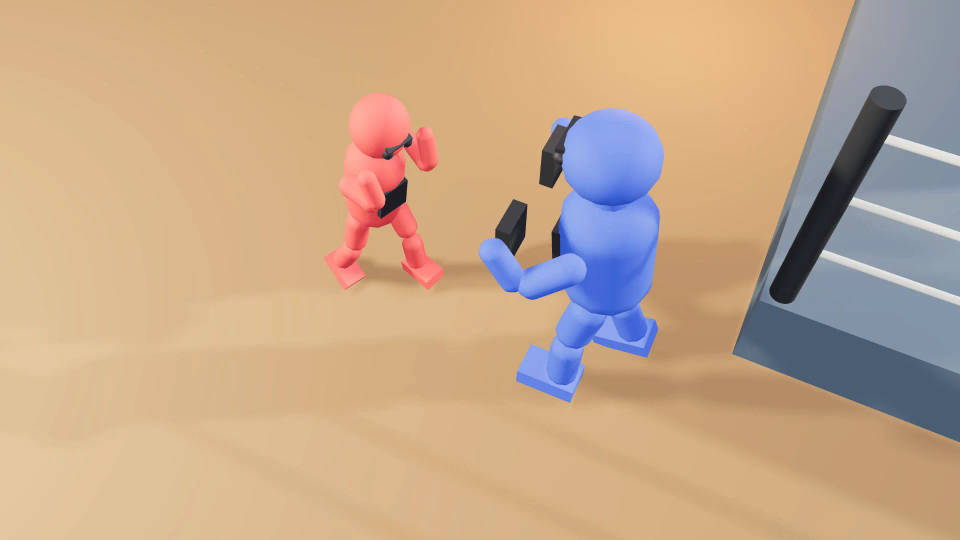
Câmera alta olhando para baixo, para os manequins vermelho e azul na academia, mostrando a base da boxeadora e a posição do treinador à frente dela

Use a pose do manequim 3D como referência de uma imagem ou vídeo com IA

  1. 01

    Posicione e enquadre

    Posicione o manequim, defina a cor e a etiqueta e coloque a câmera para o plano.

  2. 02

    Renderize um vídeo ou um quadro

    Renderize um vídeo no editor e leve para o Canvas, ou aperte P para salvar um quadro.

  3. 03

    Gere a partir da pose

    Anexe o vídeo ou o quadro como referência e identifique a figura pela cor no prompt.

Posicione duas ou mais figuras 3D juntas

Posicione um grupo à mão ou com o Group action

Posicione cada figura à mão, ou use o Group action para adicionar um elenco inteiro com movimento de dança ou luta já pronto. Depois, ajuste quem você quiser.

Guarde uma disposição com as Formations

As Formations salvam uma disposição, então o mesmo espaçamento volta onde você colocar uma cópia.

Dê a cada figura a sua cor

Com várias pessoas no quadro, os nomes das cores no prompt dizem ao modelo quem fica onde. Por exemplo: a figura vermelha é uma jovem de camiseta branca, e a azul é um feirante de avental atrás de uma banca de frutas. Veja o guia passo a passo e o gerador de cenas 3D para o resto da cena.

Defina em quem cada manequim se transforma

O gerador de personagens 3D mantém um personagem fiel ao modelo em uma folha de poses. Para praticar desenho, a biblioteca de poses para desenho traz referências de figura no ângulo de que você precisa.

Tudo no Morphic

Da pose ao plano

Preços simples

Comece grátis hoje mesmo, com a opção de fazer upgrade ou cancelar quando quiser.

Basic

$19/ mês
cobrado como $228 por ano

2400 mensal créditos

1 apenas usuário

Todos os modelos

Workflows

Standard

+30% de créditos
$24/ mês
cobrado como $288 por ano

antes 3625, agora 4713 mensal créditos

1 apenas usuário

Todos os modelos

Workflows

Pro

+30% de créditos
$45/ mês
cobrado como $540 por ano

antes 6350, agora 8255 compartilhado mensal créditos

1 usuário

+ até 4 mais com custo adicional

Todos os modelos

Workflows

Max

+30% de créditos
$170/ mês
cobrado como $2040 por ano

antes 24650, agora 32045 compartilhado mensal créditos

1 usuário

+ até 9 mais com custo adicional

Todos os modelos

Workflows

Enterprise

Para limites maiores

Personalizado

termos de preços e cobrança

Créditos de alto volume
Limites de vagas personalizados
Todos os modelos
Workflows
Pricing Gradient

Free

Para experimentar

$0

grátis para sempre

Até 20 créditos
apenas 1 usuário
Modelos limitados
Workflows

Perguntas frequentes

Preciso saber 3D para usar a ferramenta de pose 3D?
Não. Comece por uma pose pronta e ajuste uma parte do corpo por vez, ou descreva a cena ao Copilot e ele posiciona as figuras para você. Tudo continua editável à mão. Se você já trabalha no Blender ou no Maya, troque a navegação da vista para as teclas que conhece.
Dá para usar o manequim 3D como referência de pose para desenho e quadrinhos?
Dá. Posicione o manequim, passe a câmera pelo ângulo de que você precisa e exporte um Still frame em PNG para desenhar por cima ou ao lado. Quem quer mais referências de figura pode abrir a biblioteca de poses para desenho. Para ilustração e quadrinhos, o ângulo escolhido é o que mais pesa.
Posso posicionar mais de uma figura 3D?
Pode. Coloque várias figuras na mesma cena e posicione cada uma à mão, ou use o Group action para adicionar um elenco inteiro com movimento de dança ou luta já pronto e depois ajuste qualquer pessoa. Dê a cada figura a sua cor e a sua etiqueta de nome, para a cena continuar legível e o prompt poder nomear cada uma.
Posso salvar uma disposição de manequins e reutilizar?
Pode. As Formations salvam uma disposição de figuras para você colocar cópias dela em outra posição e direção, e o mesmo grupo se repete de um plano ao outro. Para uma figura só, salve o movimento como clipe e aplique em outro manequim. Baixe também o arquivo de cena para guardar a cena posicionada inteira.
Posso exportar a pose do manequim como imagem?
Pode. Exporte um Still frame para baixar um PNG da vista da câmera, na proporção de tela e na Quality definidas em Format, na aba Scene. Ou aperte P para salvar um quadro e anexar ao Copilot. O Render video exporta uma pose dentro de uma ação como MP4, sem custo de créditos.
Como faço o personagem gerado combinar com o manequim?
Anexe o render como referência, identifique o manequim pela cor no prompt e descreva a pessoa em que ele se transforma: idade, porte, roupa e cabelo. Por exemplo, a figura azul é um skatista de boné e bermuda em uma praça de bairro. Para a mesma pessoa em vários planos, anexe também uma folha de referência do personagem. O manequim define a pose, e a folha mantém a identidade.
A imagem gerada fica igual à pose 3D?
Não, a correspondência exata não é garantida. O manequim guia a posição, a direção do olhar e a pose, e a pessoa gerada traz os próprios detalhes, então coisas pequenas, como a posição dos dedos, podem mudar. Enquadre a pose para que a silhueta se leia bem pela câmera, e gere de novo o plano que se afastar da referência.

Você também pode gostar