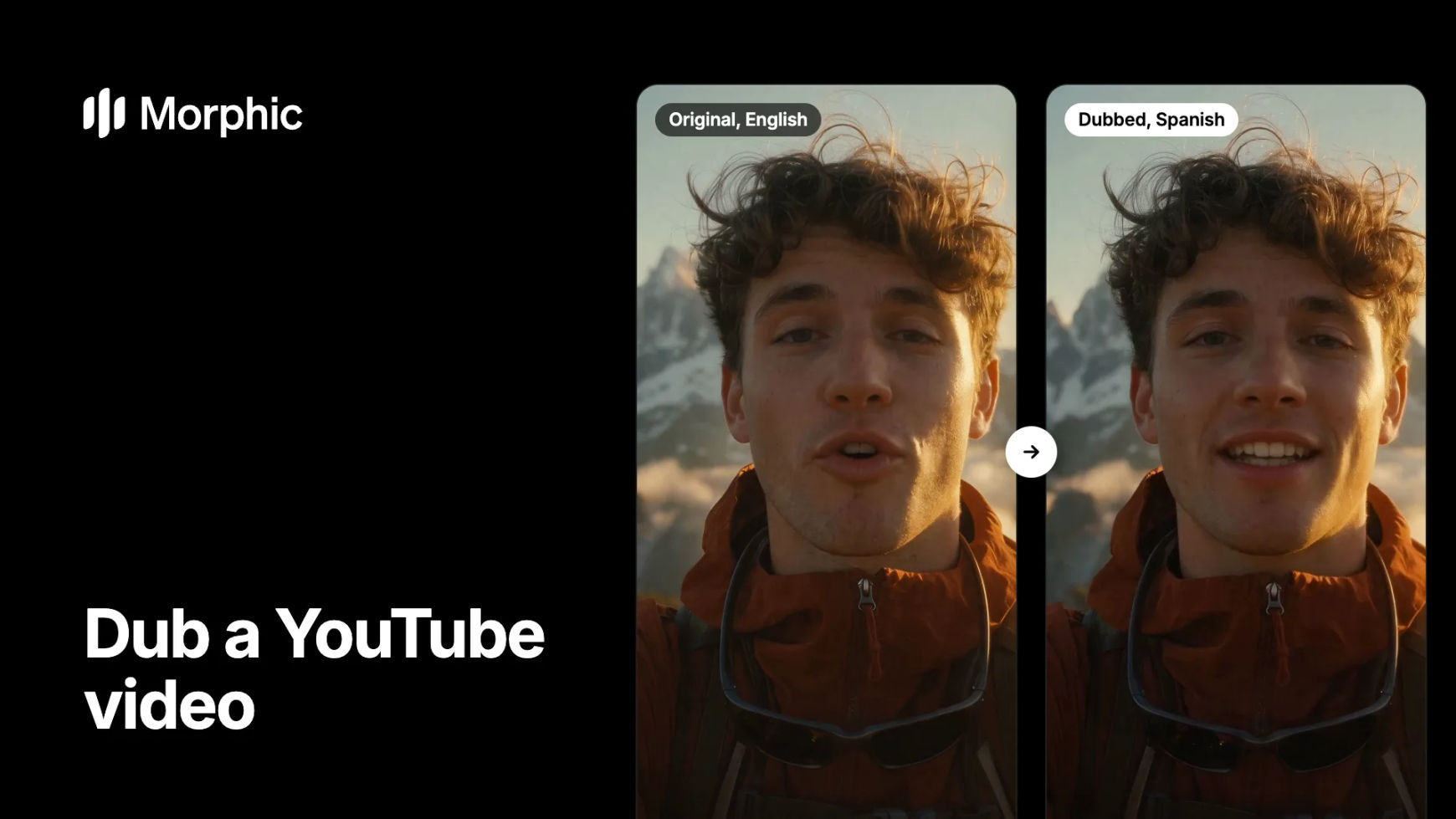
Warum sich die Synchronisation von YouTube-Videos lohnt
Ihr Kanal erreicht nur Menschen, die Ihre Sprache verstehen. Eine Synchronfassung öffnet dasselbe Video für Zuschauer, die lieber zuhören als Untertitel zu lesen. Im deutschsprachigen Raum sind viele daran gewöhnt, Filme und Serien in gesprochener Fassung zu sehen. Wer auf Deutsch dreht, kann dasselbe Video auch auf Englisch oder Spanisch anbieten. Morphic übersetzt, was Sie sagen, vertont es in Ihrer eigenen Stimme und passt Ihre Lippen an. Danach ergänzen Sie Untertitel und veröffentlichen.
Beispiele für synchronisierte YouTube-Videos
Jedes Original neben seiner Synchronfassung. Schalten Sie den Ton ein, um sie zu hören.
Original, Englisch
Synchronisiert, Spanisch
Dieselbe atemlose Begeisterung, dieselbe Stimme, nur jetzt auf Spanisch. Wind, Wolken und Selfie-Perspektive bleiben, wie sie gefilmt wurden.
So synchronisieren Sie ein YouTube-Video in Morphic
Video vorbereiten
Gehen Sie vom fertigen Schnitt aus. Eine Synchronisation verarbeitet bis zu 10 Minuten Video. Teilen Sie längere Uploads deshalb an natürlichen Pausen in Compose. Klare Sprache mit wenig Musik darunter ergibt die sauberste Synchronisation.
Copilot um die Synchronisation bitten
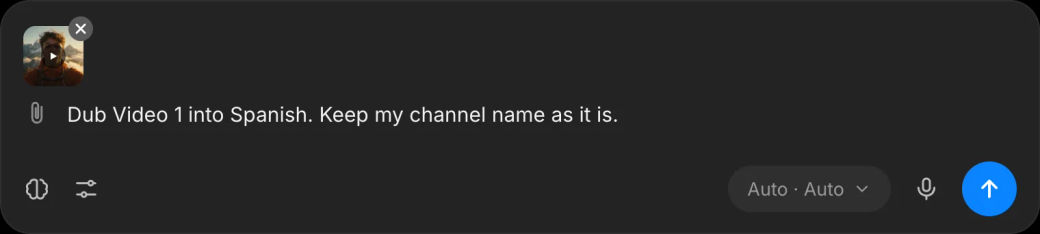
Laden Sie das Video in einen Copilot-Chat hoch und nennen Sie die Zielsprache. Für ein deutsches Video lautet die Anfrage etwa „Synchronisiere Video 1 ins Englische“. Nennen Sie auch, was unverändert bleiben soll, zum Beispiel Ihren Kanalnamen. Copilot führt die Synchronisation mit Morphic Dub aus und liefert das Video in der neuen Sprache zurück, in Ihrer Stimme und mit angepassten Lippen in den Nahaufnahmen. Eine Synchronisation dauert länger als das Video selbst, und Copilot nennt Ihnen die erwartete Wartezeit. Das Bild unten zeigt dieselbe Anfrage für Spanisch.
Untertitel ergänzen und veröffentlichen
Bitten Sie um Untertitel in der neuen Sprache und laden Sie die Untertiteldatei herunter. Laden Sie die Synchronfassung als eigenes Video hoch. Bietet Ihr Kanal YouTubes mehrsprachiges Audio, können Sie stattdessen den Ton der Synchronisation als zusätzliche Sprachspur zum Original hinzufügen.
Einen ganzen Kanal synchronisieren? Lassen Sie uns Ihren individuellen Workflow bauen.
Für Creator, Netzwerke und Marken mit großem Videoarchiv. Nennen Sie uns Ihre Kanäle, Sprachen und Veröffentlichungstermine, dann entwickeln wir gemeinsam mit Ihnen einen individuellen Synchronisations-Workflow, vom ersten Video bis zur gesamten Bibliothek.
Was Sie vor der Veröffentlichung prüfen sollten
- Namen und Begriffe. Achten Sie beim Anhören auf Ihren Namen sowie auf Kanal- und Produktnamen. Nennen Sie diese in der Anfrage, damit die Synchronisation sie unverändert lässt.
- Text im Bild. Eine Synchronisation ändert nur die Sprache. Titel, Einblendungen und Grafiken bleiben in der Originalsprache. Planen Sie dafür Untertitel oder neue Grafiken ein.
- Titel, Beschreibung und Thumbnail. Übersetzen Sie auch diese. Ein synchronisiertes Video unter dem Titel der Originalsprache findet sein neues Publikum selten.
- Eine Sprache pro Durchgang. Jede Synchronisation deckt genau eine Sprache ab. Für drei Märkte brauchen Sie drei Synchronisationen desselben Videos.
Synchronisation, Untertitel oder beides?
| Ansatz | Was Zuschauer bekommen | Wann er passt |
|---|---|---|
| Nur Untertitel | Ihre Stimme, dazu Text zum Mitlesen | Talking-Head-Videos mit Zuschauern, die gern lesen |
| Nur Synchronisation | Ihre Stimme in der Sprache der Zuschauer | Vlogs, Tutorials und alles, was nebenbei läuft |
| Synchronisation und Untertitel | Beides, dazu Untertitel für das Ansehen ohne Ton | Ihre Hauptmärkte und Shorts, die ohne Ton automatisch starten |
Sie bauen einen Kanal erst auf? Lesen Sie, wie Sie einen YouTube-Kanal mit KI betreiben. Für Filme und lange Szenen gibt es die Anleitung, wie Sie einen Kurzfilm synchronisieren.
Häufig gestellte Fragen
Ja. Morphic Dub vertont Sie in der neuen Sprache mit Ihrer eigenen Stimme und gleicht Ihre Lippen in den Nahaufnahmen an die neuen Worte an. Die Stimme existiert nur innerhalb dieser Synchronisation. Sie ist kein gespeicherter Stimmklon, den Sie wiederverwenden können.
Die Synchronisation mit angepassten Lippen ist in jedem bezahlten Tarif enthalten. Im kostenlosen Tarif synchronisiert Morphic nur die Tonspur.
Morphic Dub synchronisiert in eine breite Auswahl an Sprachen, darunter Spanisch, Portugiesisch, Französisch, Deutsch, Hindi, Japanisch, Koreanisch und Arabisch. Jede Synchronisation hat genau eine Zielsprache.
Ja. Nennen Sie Englisch als Zielsprache, und Copilot liefert das Video auf Englisch zurück, in Ihrer Stimme. Jede Synchronisation hat genau eine Zielsprache. Für Englisch und Spanisch brauchen Sie daher zwei Durchgänge.
Bis zu 10 Minuten pro Synchronisation. Teilen Sie ein längeres Video in Teile von höchstens 10 Minuten und synchronisieren Sie jeden Teil. Danach fügen Sie die Teile in Compose wieder zusammen.
Laden Sie das synchronisierte Video als eigenes Video hoch. Bietet Ihr Kanal YouTubes mehrsprachiges Audio, fügen Sie den Ton der Synchronisation stattdessen als zusätzliche Sprachspur zum Original hinzu. Die Untertiteldatei in derselben Sprache ergänzen Sie in beiden Fällen.
Testen Sie zuerst einen Teil und hören Sie sich den Mix an, bevor Sie den Rest synchronisieren. Klare Sprache über leiser Musik ergibt die sauberste Synchronisation, und liegen Musik und Effekte als eigene Spuren vor, stellen Sie deren Pegel in Compose unter der Synchronisation ein.