Jedes Videomodell
Ein ArbeitsbereichJeder Hintergrund, ganz ohne Tuch
Videohintergrund in drei Schritten tauschen
- 01
Morphic öffnen
Registrieren Sie sich und starten Sie auf einer freien, unendlichen visuellen Canvas.
- 02
Video hochladen
Legen Sie den Clip ab, den Sie irgendwo gedreht haben. Das Motiv findet die KI selbst.
- 03
Neue Szene beschreiben
Schreiben Sie, wo das Motiv stehen soll, und exportieren Sie mit dem neuen Hintergrund.
Anwendungsfälle
Ein Studio, das nie gebaut wurde
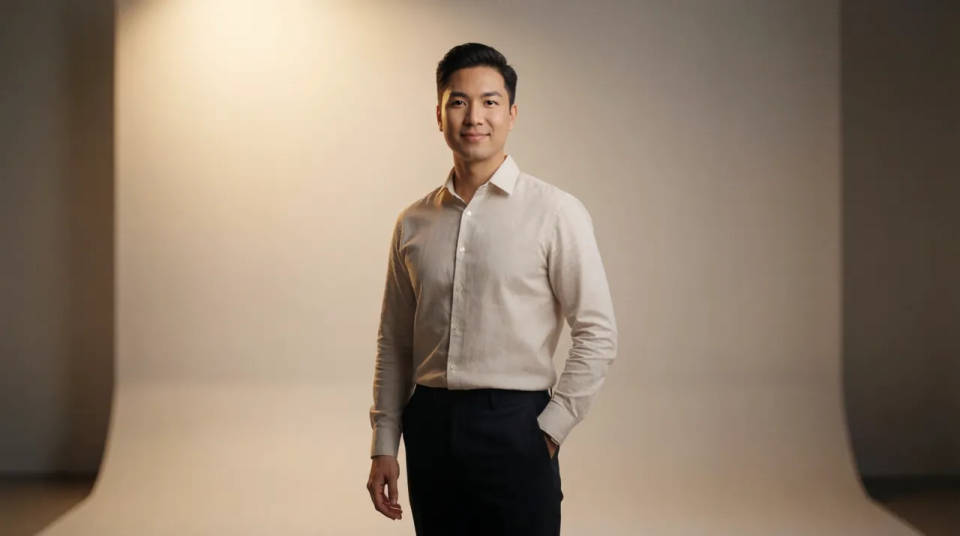
Aufgenommen wird im Homeoffice, wirken soll es wie ein Set. Beschreiben Sie eine ruhige Studiowand, und das Motiv steht darauf, angepasst an das Licht der Originalaufnahme. Kein Tuch, keine Lampen zum Ausbalancieren, kein grüner Schimmer, den später jemand wegretuschiert.
Drehort ohne Reisekosten
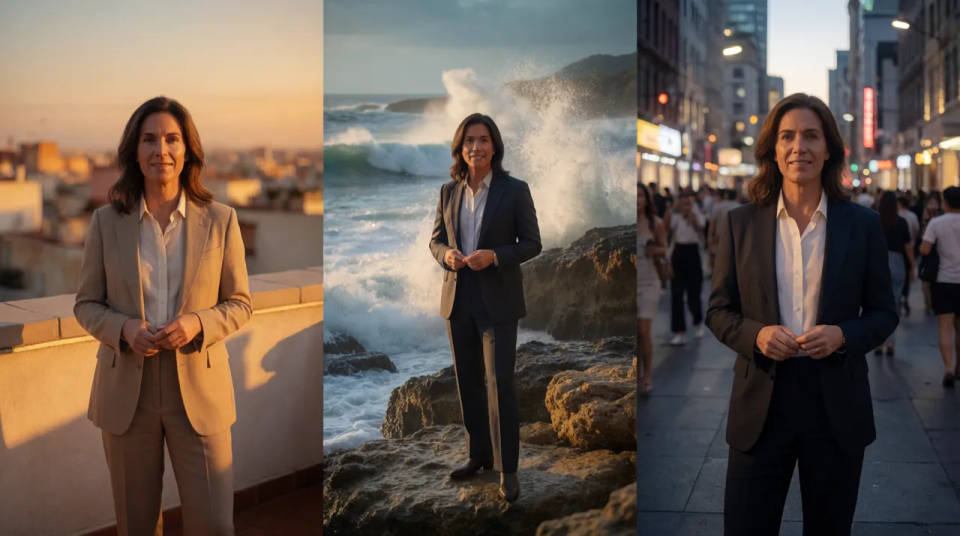
Wer drinnen gefilmt wurde, steht per Prompt auf einer Dachterrasse, an der Ostsee oder in einer Innenstadt. Eine einzige Aufnahme erreicht Orte, für die sich kein Drehtag rechnen würde. Aus einem Skript mit drei Schauplätzen werden drei Hintergrund-Prompts auf demselben Material.
Markenhintergrund für jeden Clip
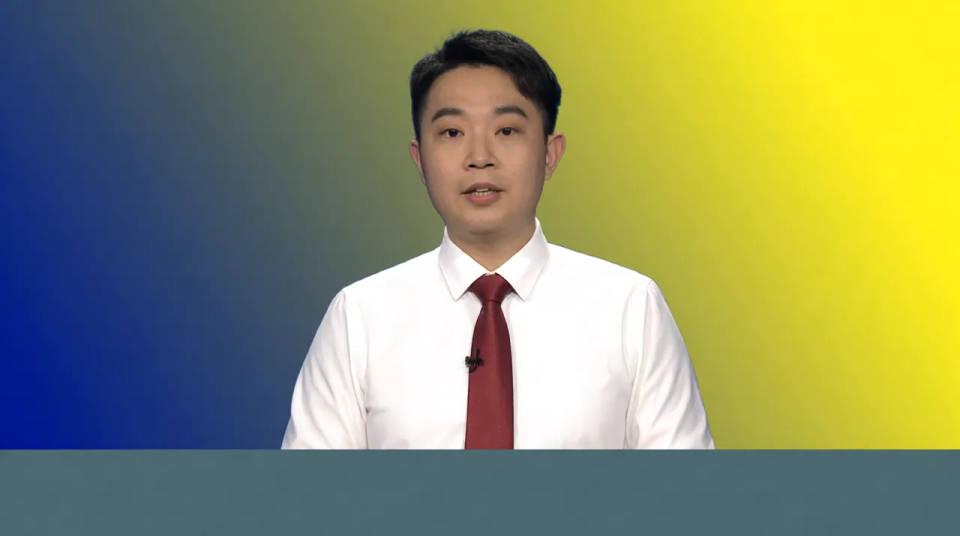
Ein Kanal möchte jede Folge vor derselben Kulisse zeigen. Beschreiben Sie sie einmal und setzen Sie danach jedes Motiv darauf. Material aus verschiedenen Räumen und von verschiedenen Drehtagen wirkt im Feed dann wie eine durchgehende Reihe.
Reaktionen und Erklärvideos
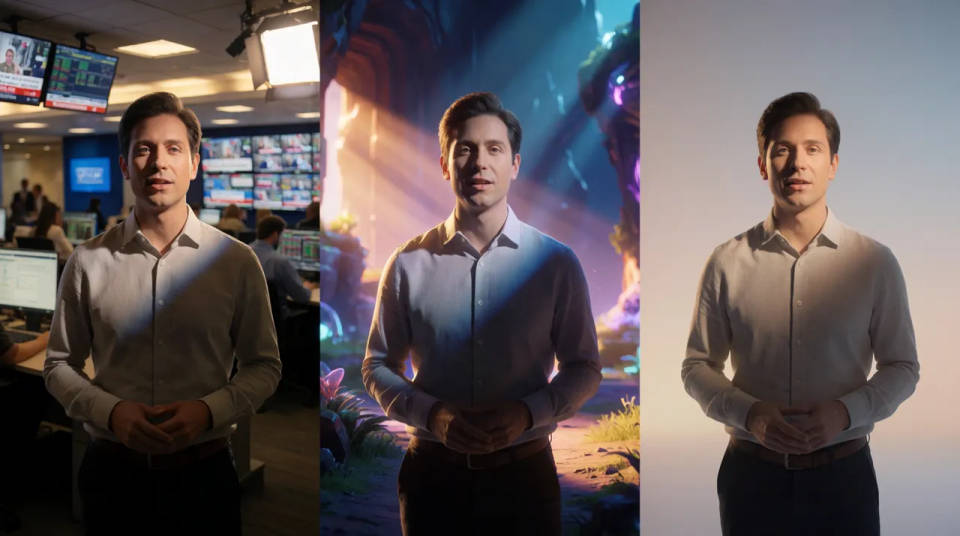
Ein Reaktionsclip oder ein Erklärvideo für die Schulung funktioniert besser vor einer echten Szene als vor der beigen Bürowand. Setzen Sie die sprechende Person in ein Umfeld, das zum Thema passt: ein Newsroom, eine Spielwelt, ein ruhiger Verlauf. Besitzen müssen Sie davon nichts.
Dance your character
Upload a character image and make it dance in any style.
Time-freeze effect
Cinematic time-freeze short film for any scene
Cinematic scene
One image to a 9-scene cinematic video.
Put yourself in a movie
Drop in a photo of yourself. Get a 12-second cinematic movie with animation and a matched soundtrack.
Motion transfer
Pair a character image with a reference video. Your character picks up that exact motion.
Video style transfer
Restyle any video in a completely new visual style. Every frame transforms, all motion stays intact.
Alles auf Morphic
Vom eigenen Zimmer in jede SzeneModelle
Kling 3.0, Seedance 2.0, Veo 3.1 und weitere Modelle erzeugen die Szene hinter Ihrem Motiv.
Video-Hintergrundentferner
Sie wollen nur das Motiv sauber freigestellt? Dann entfernen Sie den Hintergrund und lassen den Raum leer.
Video zu Video
Färben oder verwandeln Sie einen ganzen Clip per Prompt, weit über den Tausch des Hintergrunds hinaus.
Text zu Video
Noch kein Material? Erzeugen Sie den Clip aus einem geschriebenen Prompt und feilen Sie danach an der Szene.
