Jedes Bildmodell
Einfach wegpinseln
Objekte entfernen in drei Schritten
- 01
Morphic öffnen
Registrieren Sie sich und starten Sie auf einer freien, unendlichen visuellen Canvas.
- 02
Darüberpinseln
Laden Sie ein Foto hoch und ziehen Sie einen groben Strich über alles, was weg soll.
- 03
Generieren und exportieren
Das Modell füllt die Fläche hinter dem Strich per Inpainting. Bei Bedarf generieren Sie erneut und exportieren dann.
Anwendungsfälle
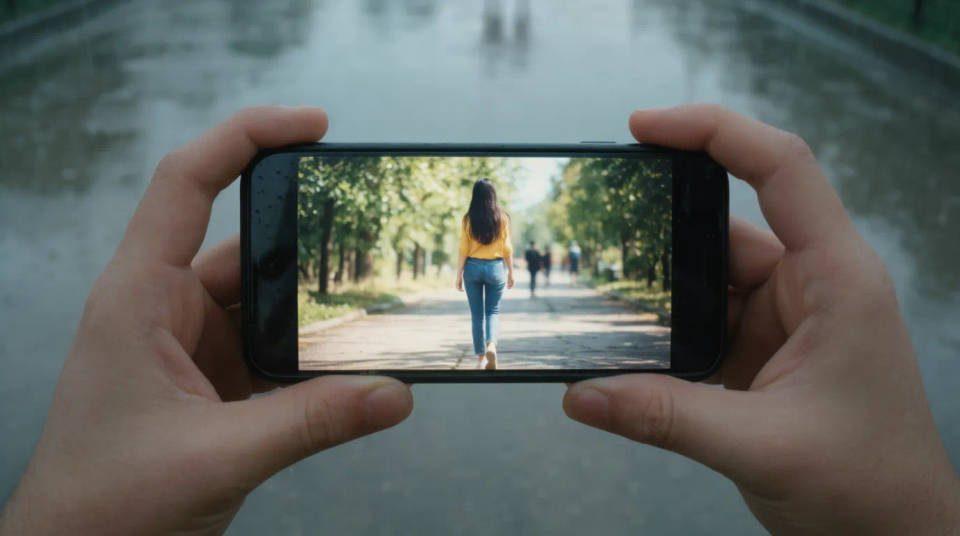
Hautunreinheit oder Fleck mit einem Strich entfernen
Pinseln Sie über einen Pickel, ein Staubkorn oder einen Kratzer, und er verschwindet sauber. Die Stelle wird aus der umgebenden Haut oder Oberfläche neu aufgebaut, es bleibt also keine weiche Unschärfe zurück. So retuschieren Sie ein Porträt am schnellsten, ohne ein volles Bildbearbeitungsprogramm zu öffnen.
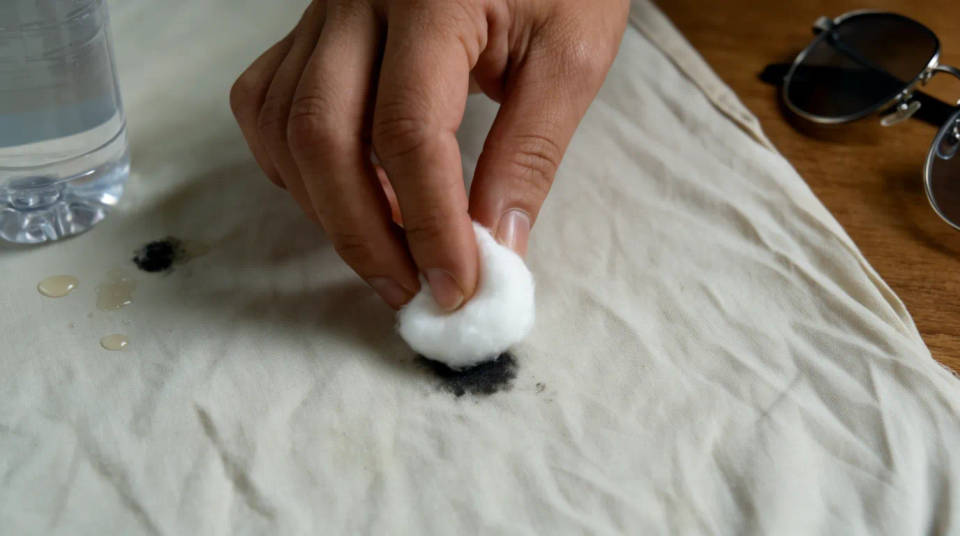
Kleine Störer wegtupfen
Eine vergessene Tasse auf dem Tisch, eine Jacke über dem Stuhl, ein Lichtschalter an der Wand. Übermalen Sie, was den Blick zieht, und es geht in dem auf, was dahinter gehört. Der Pinsel verzeiht einen lockeren Strich, ein kleines Objekt ist daher in ein, zwei Sekunden verschwunden. Praktisch für Exposé-Fotos und Produktbilder.
Blendung und Lichtflecken entfernen
Pinseln Sie über eine Spiegelung im Glas, einen hellen Lichtfleck einer Lampe oder einen Lens Flare im Bild. Das Modell baut die Fläche darunter neu auf und dunkelt nicht den ganzen Bereich ab. Farbe und Details kehren dorthin zurück, wo die Blendung sie ausgewaschen hatte.
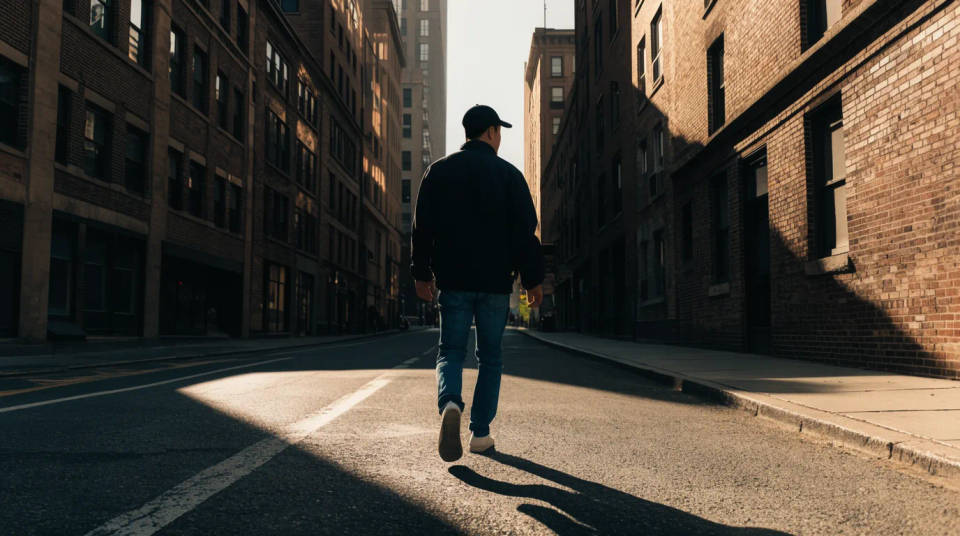
Übermalen, was sich nicht neu fotografieren lässt
Ist der Moment vorbei und die Aufnahme die einzige, die Sie haben, rettet ein grober Pinselstrich über die Störung sie oft. Entfernen Sie einen Passanten, einen Mülleimer oder einen Fingerabdruck auf der Linse und lassen Sie den Rest des Bildes genau so, wie Sie ihn festgehalten haben. Kein neuer Termin, kein Neuanfang.
Prompt-Beispiele
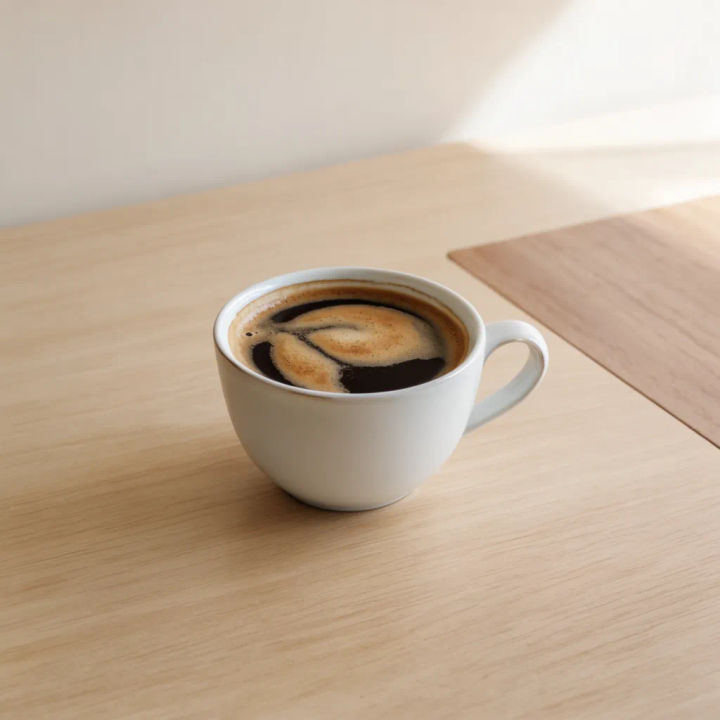
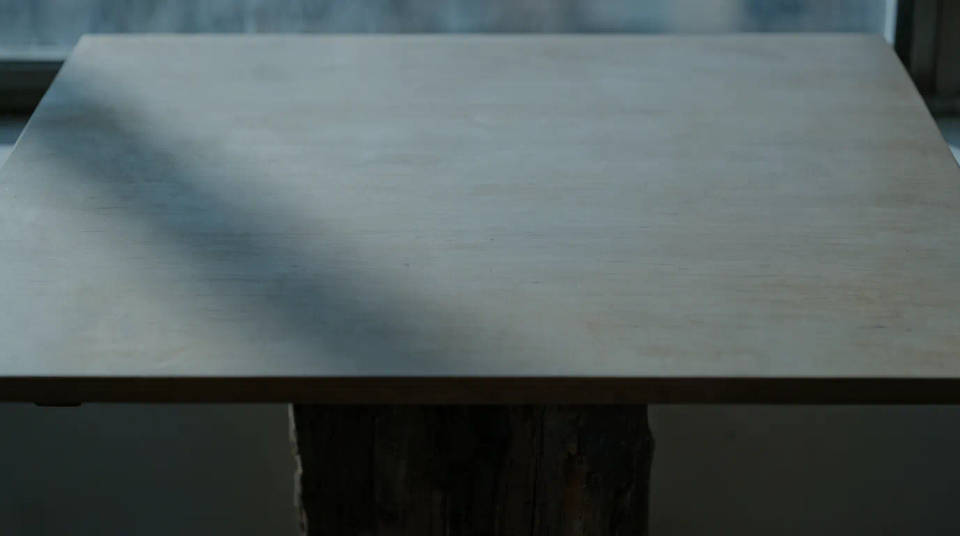
Das Objekt entfernen
Pinsle über die Kaffeetasse auf dem Schreibtisch und baue die Holzoberfläche darunter neu auf
Edit prompt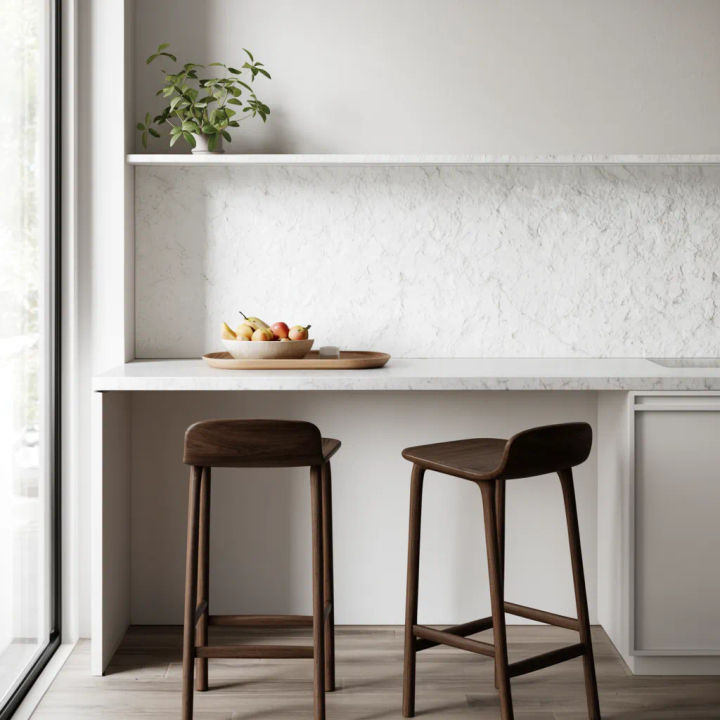
Die Hautunreinheit beseitigen
Entferne den Fleck auf der Wange und passe Hautton und Textur der Umgebung an
Edit prompt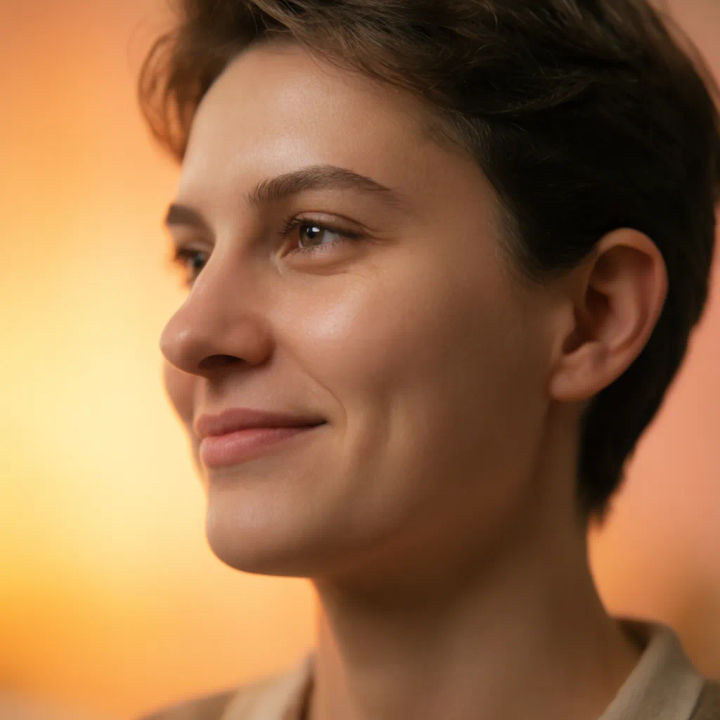
Die Blendung löschen
Lösche die Spiegelung im Fenster und stelle die Aussicht hinter dem Glas wieder her
Edit prompt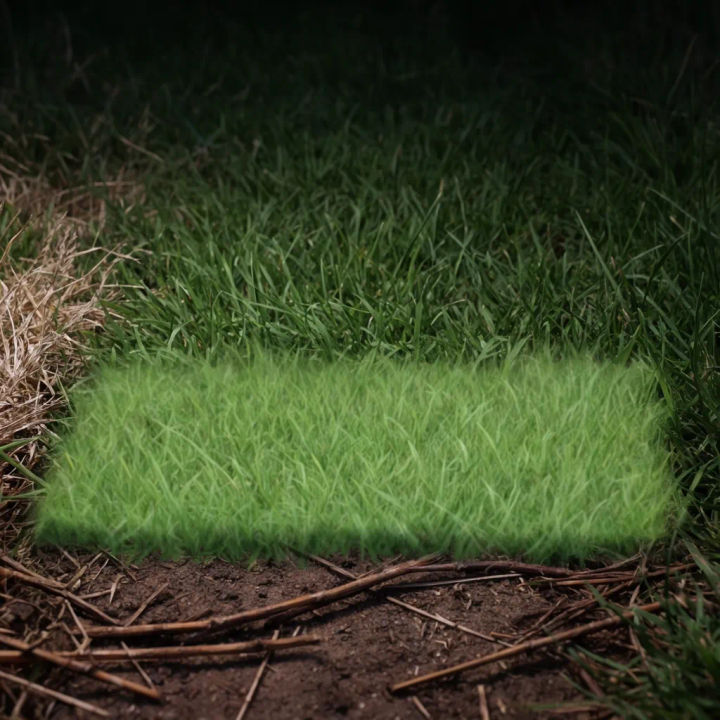
Den Müll entfernen
Pinsle über die Flaschen und Verpackungen auf der Wiese und baue den Rasen neu auf
Edit prompt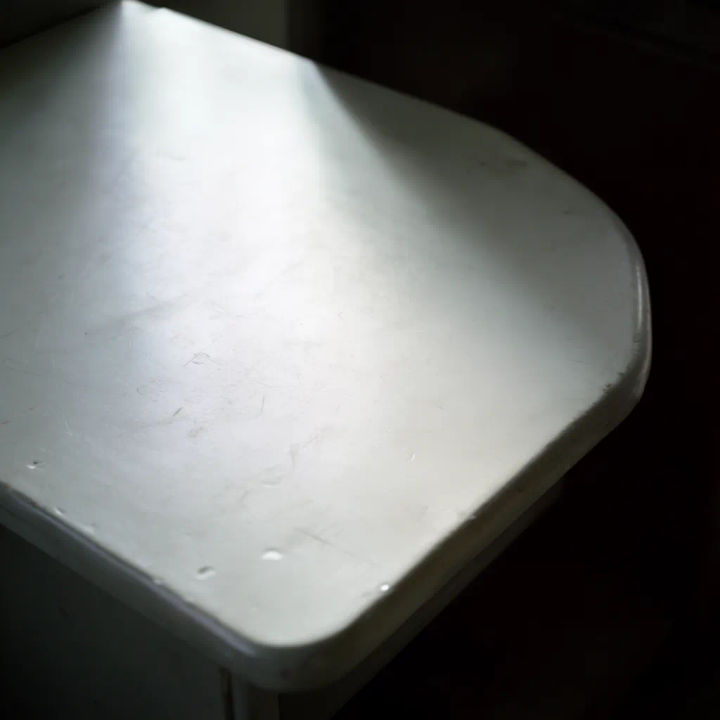
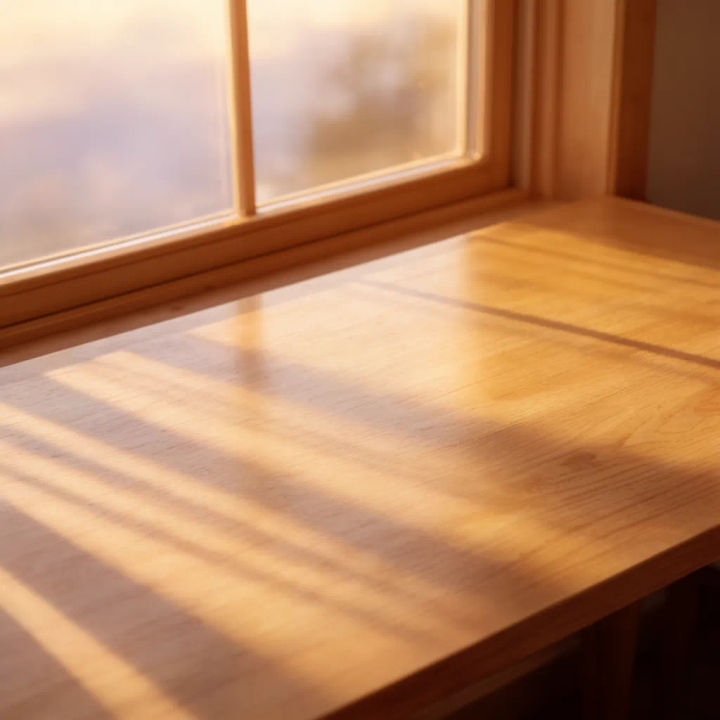
Den Passanten wegtupfen
Entferne die Person, die hinter dem Motiv durch die Fußgängerzone geht, und führe die Straße fort
Edit prompt
Cinematic storyboard
Share a scene description with character references. Get a full storyboard with shot angles and mood.

Messages to cinematic scene
Dramatize any text conversation into a cinematic multi-shot video.

Title sequence
Generate a professional film title card from scratch, with optional cinematic animation.

3x3 storyboard
Feed in a single image. Get 9 cinematic beats laid out as a 3x3 storyboard grid.

Chibi sprite animation
Turn any photo or description into an animated chibi sprite. Dance, jump, wave, attack, and more.

Expressions
Take any character image and generate 6 distinct facial expressions on a single reference sheet.
Alles auf Morphic
Models
Nano Banana 2, Flux 2 Pro, ChatGPT Images, Grok Imagine, Recraft, Seedream und mehr. Wechseln Sie das Modell, wenn eine Stelle eine sauberere Füllung braucht.
Object remover
Zeigen Sie auf einen ganzen Gegenstand und entfernen Sie ihn in einem Zug, wenn Sie lieber auswählen als die Fläche zu übermalen.
Generative fill
Der umgekehrte Weg: Malen Sie neue Elemente in leere Fläche oder erweitern Sie ein Foto über seine ursprünglichen Ränder hinaus.
Image to image
Gestalten Sie jedes Foto per Inpainting um oder bauen Sie es neu auf, mit derselben Methode, die auch den Radierer antreibt.
