Jedes Bildmodell
Ein ArbeitsbereichKorrekturen, die Sie anwenden können
Ein Foto in drei Schritten verbessern
- 01
Morphic öffnen
Registrieren Sie sich und starten Sie auf einer freien, unendlichen visuellen Canvas.
- 02
Foto hochladen
Bild ablegen und benennen, was fehlt: Schärfe, Licht, Rauschen oder Größe.
- 03
Verbessern und exportieren
Das Modell hebt das Bild in Sekunden. Vergleichen, wiederholen, herunterladen.
Anwendungsfälle
Weiche oder verwackelte Aufnahmen retten
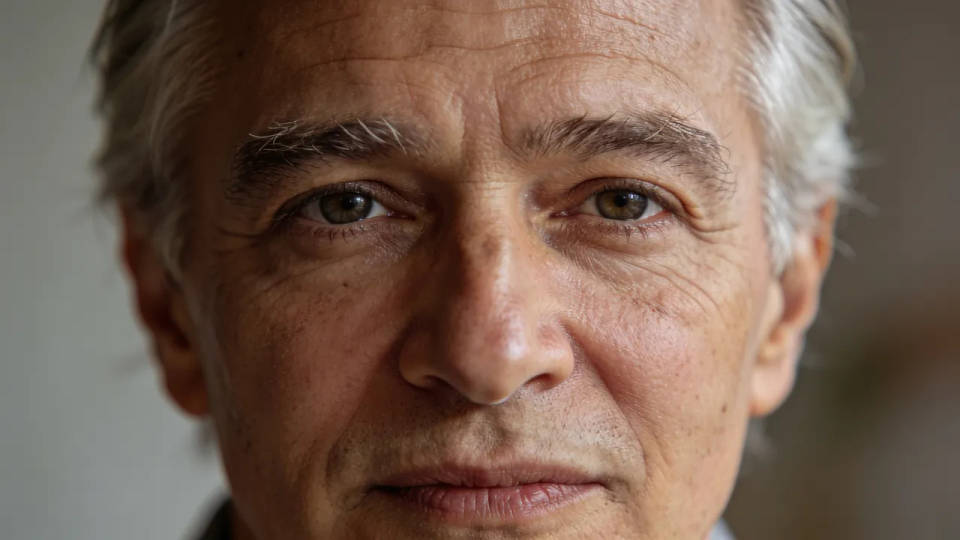
Manche Momente lassen sich nicht wiederholen. Das Modell baut Kanten und Struktur wieder auf, die der Fokus verpasst hat, und ein leicht weiches Porträt wirkt wieder scharf. Genau das entscheidet darüber, ob die einzige Aufnahme eines Augenblicks im Papierkorb landet oder im Album.
Dunkle und körnige Fotos aufräumen
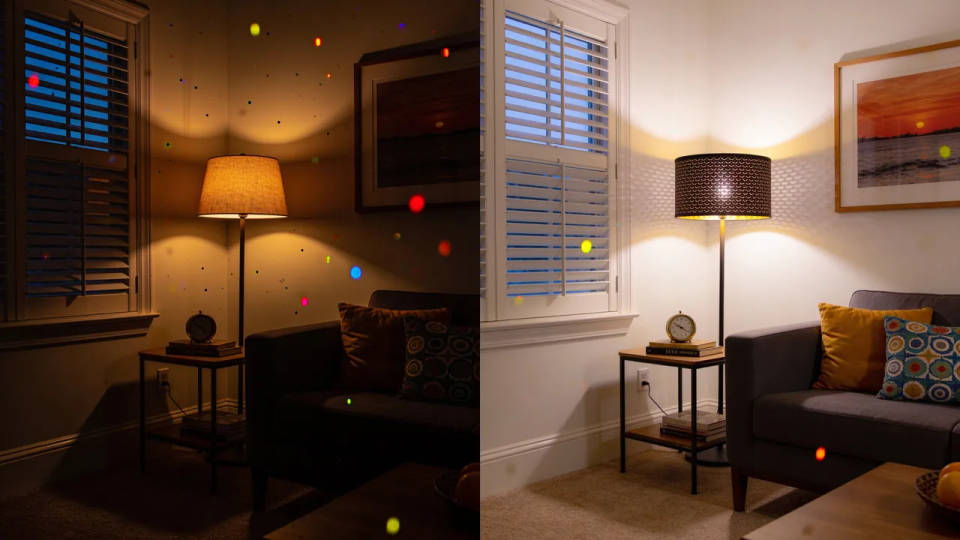
Innenräume, Abendlicht und Handyaufnahmen bringen Körnung und Farbflecken mit, die das Bild trüben. Die Rauschreduzierung glättet das und lässt echte Details stehen, ein Lichtdurchgang hebt die Schatten an. Aus einem düsteren Bild wird ein sauberes, ohne dass es überarbeitet aussieht.
Auf 4K hochskalieren für Druck und große Screens
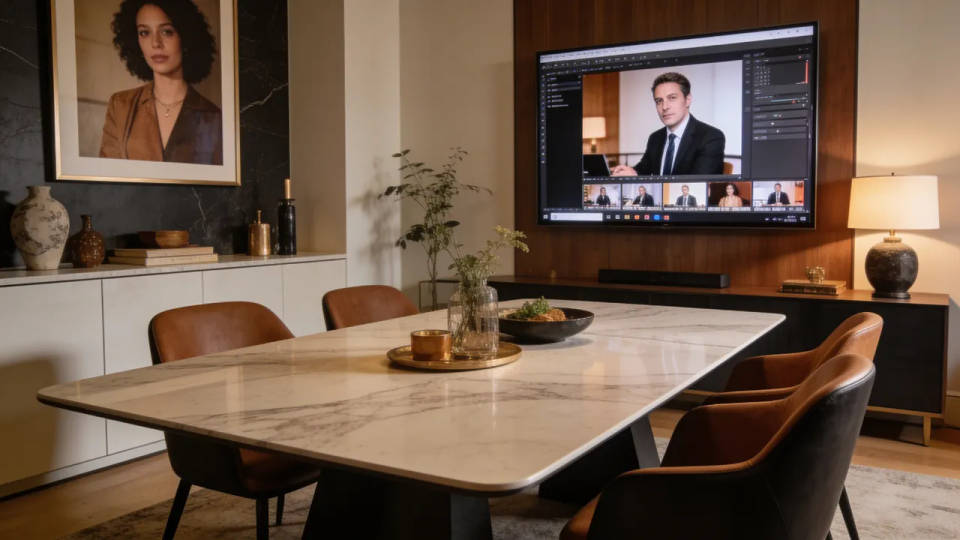
Kleine Exporte, alte Dateien und enge Ausschnitte fallen beim gewöhnlichen Vergrößern auseinander. Beim Hochskalieren entstehen Details mit, deshalb hält ein Bild bei 4K stand, ob als Poster, Fotobuch oder bildschirmfüllende Bühne. Das Hochskalieren gehört zu den bezahlten Tarifen, nicht zur kostenlosen Stufe.
Verblasste Aufnahmen aus dem Familienalbum
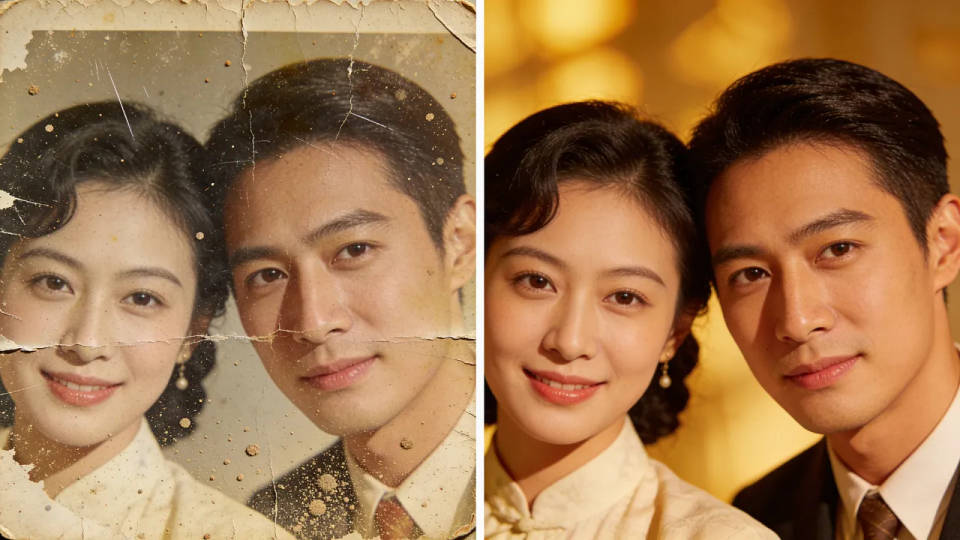
Eingescannte Abzüge verlieren über die Jahre Farbe und sammeln Kratzer, Staub und Knicke. Ein Durchgang gleicht die Farben aus, säubert die Oberfläche und schärft die Gesichter, sodass das alte Bild wieder trägt. Bei schwereren Schäden übernimmt das eigene Werkzeug zur Restaurierung.
Prompt-Beispiele
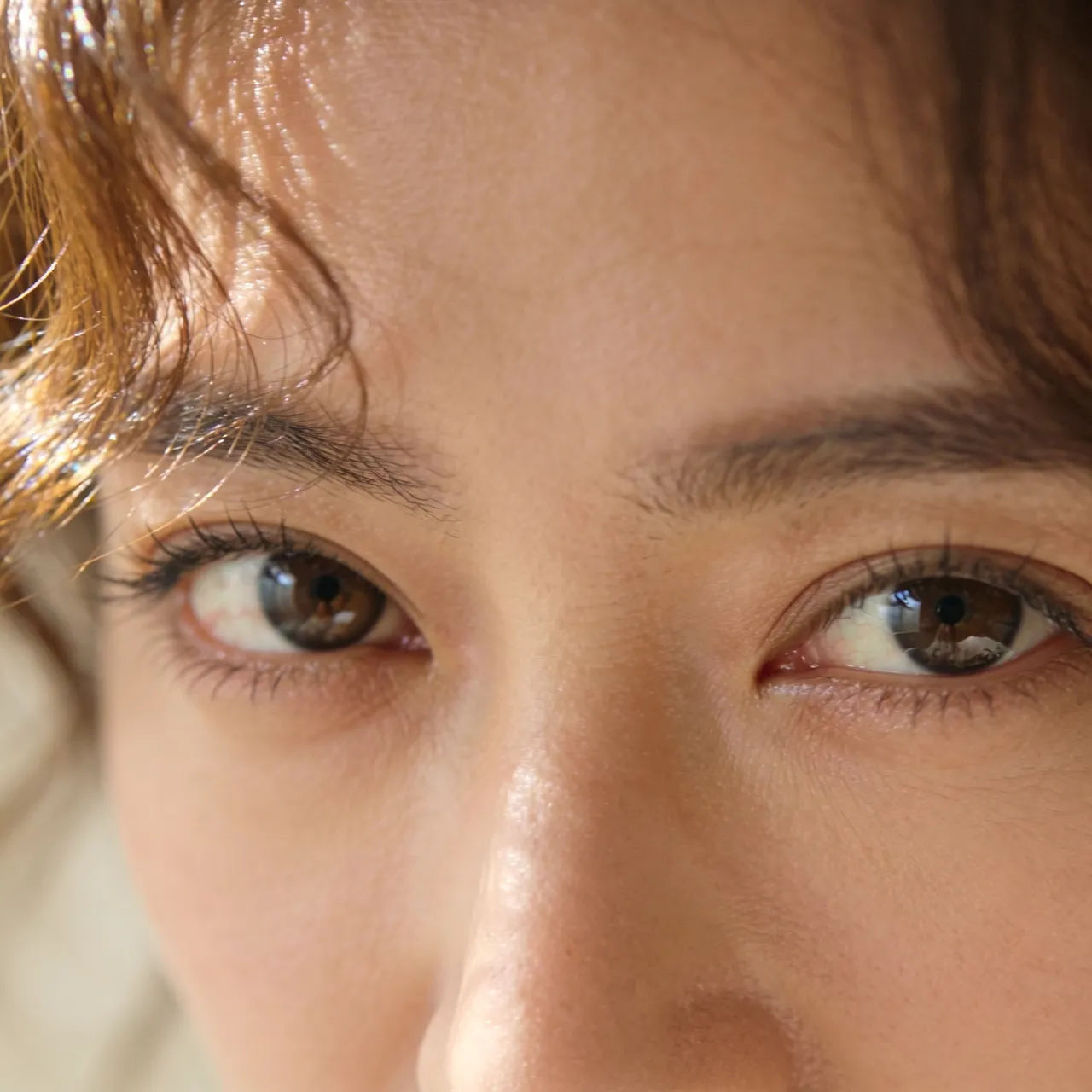
Porträt schärfen
Schärfe dieses weiche Porträt, hole Details in Augen und Haaren zurück, halte die Haut natürlich
Edit prompt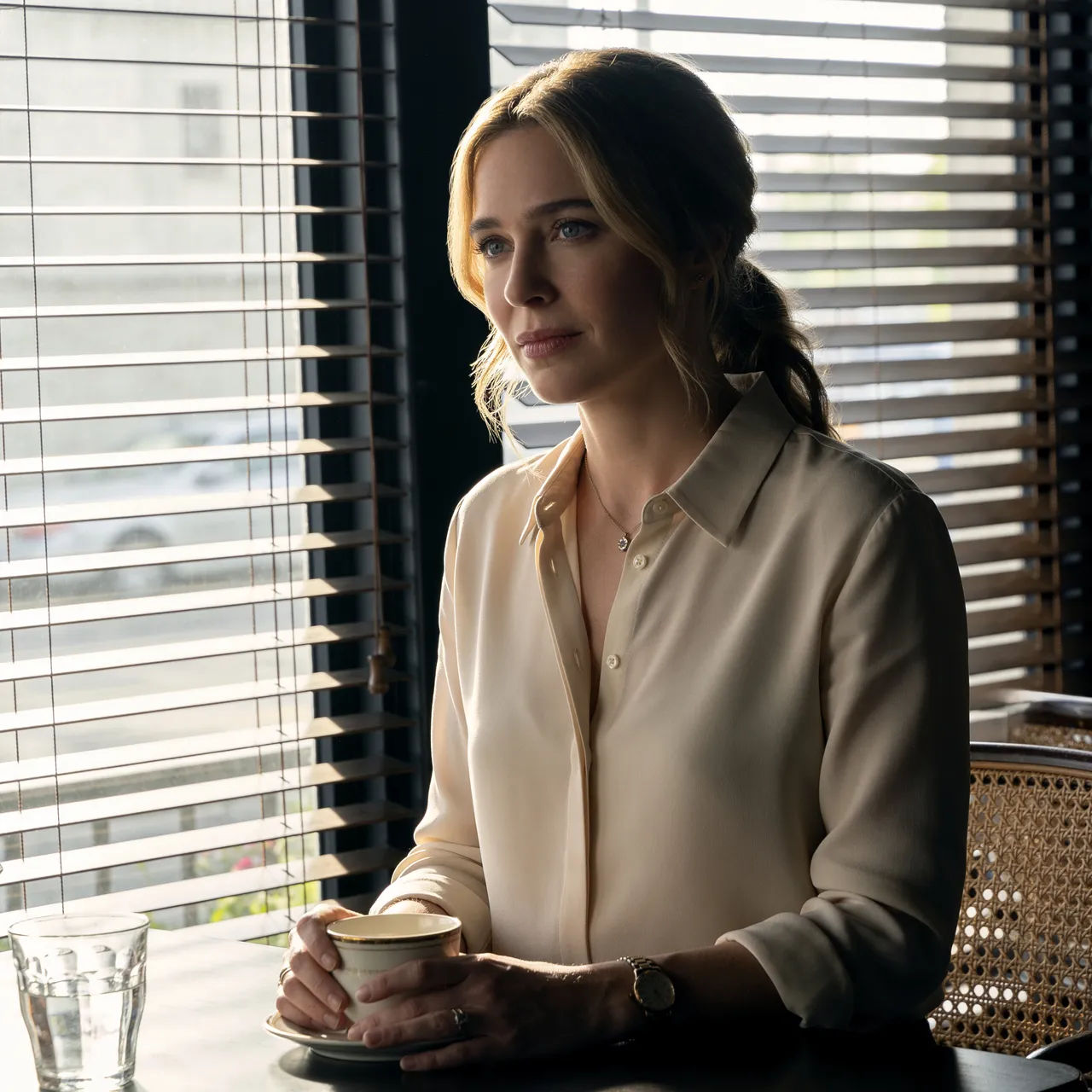
Licht korrigieren
Gleiche das Licht in diesem Gegenlichtfoto aus, hebe die Schatten an, halte die Lichter
Edit prompt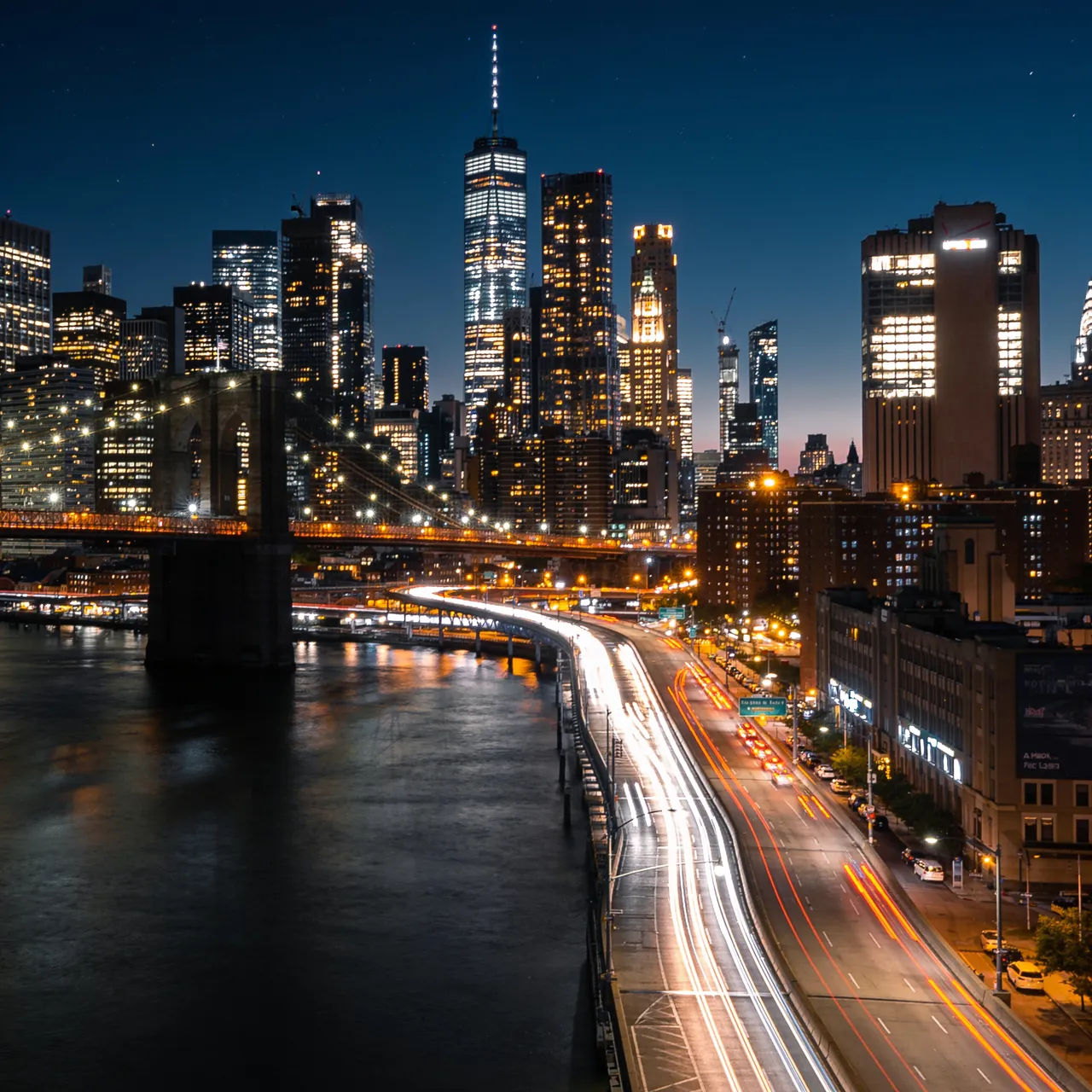
Rauschen zurücknehmen
Nimm Körnung und Farbrauschen in dieser Nachtaufnahme zurück, halte die Details knackig
Edit prompt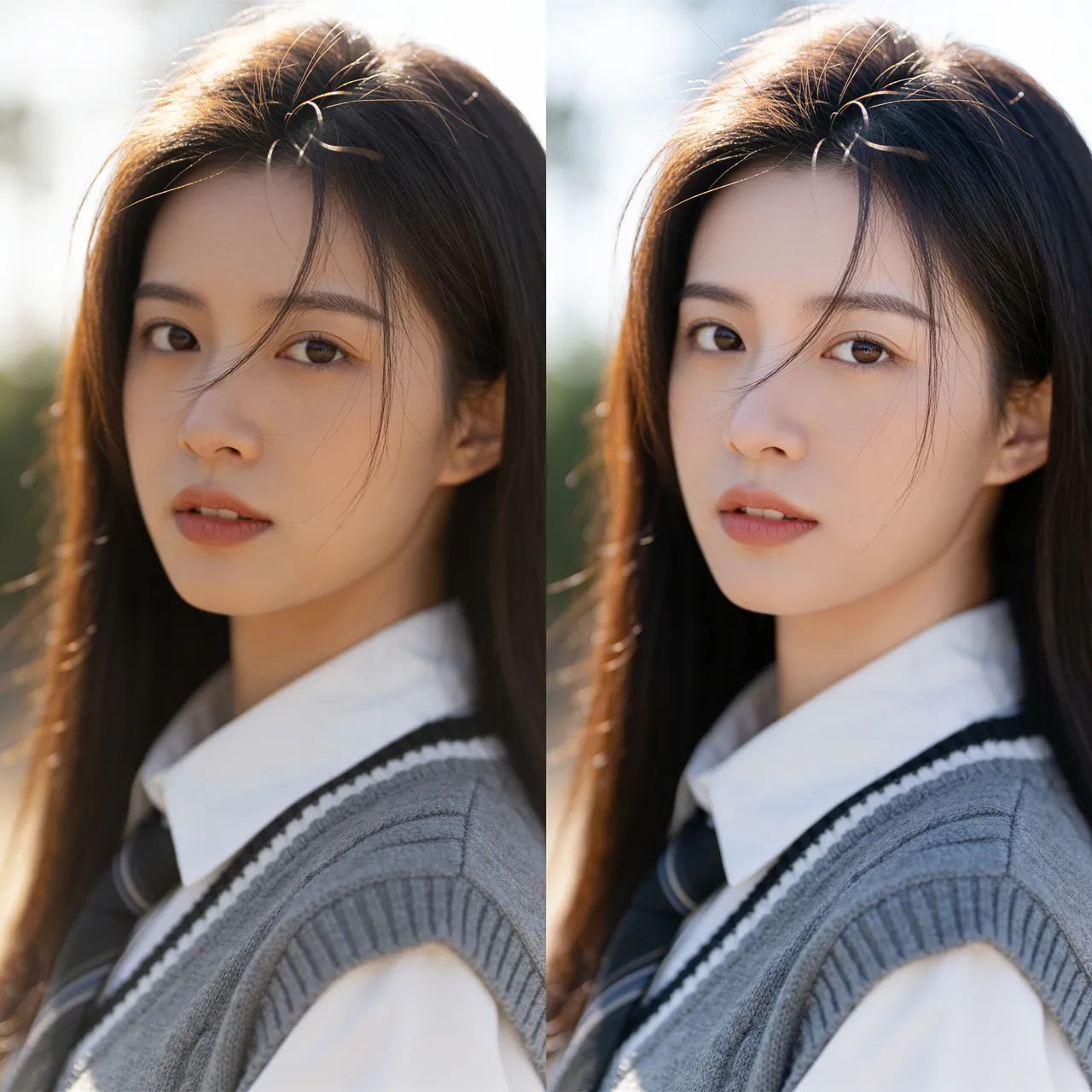
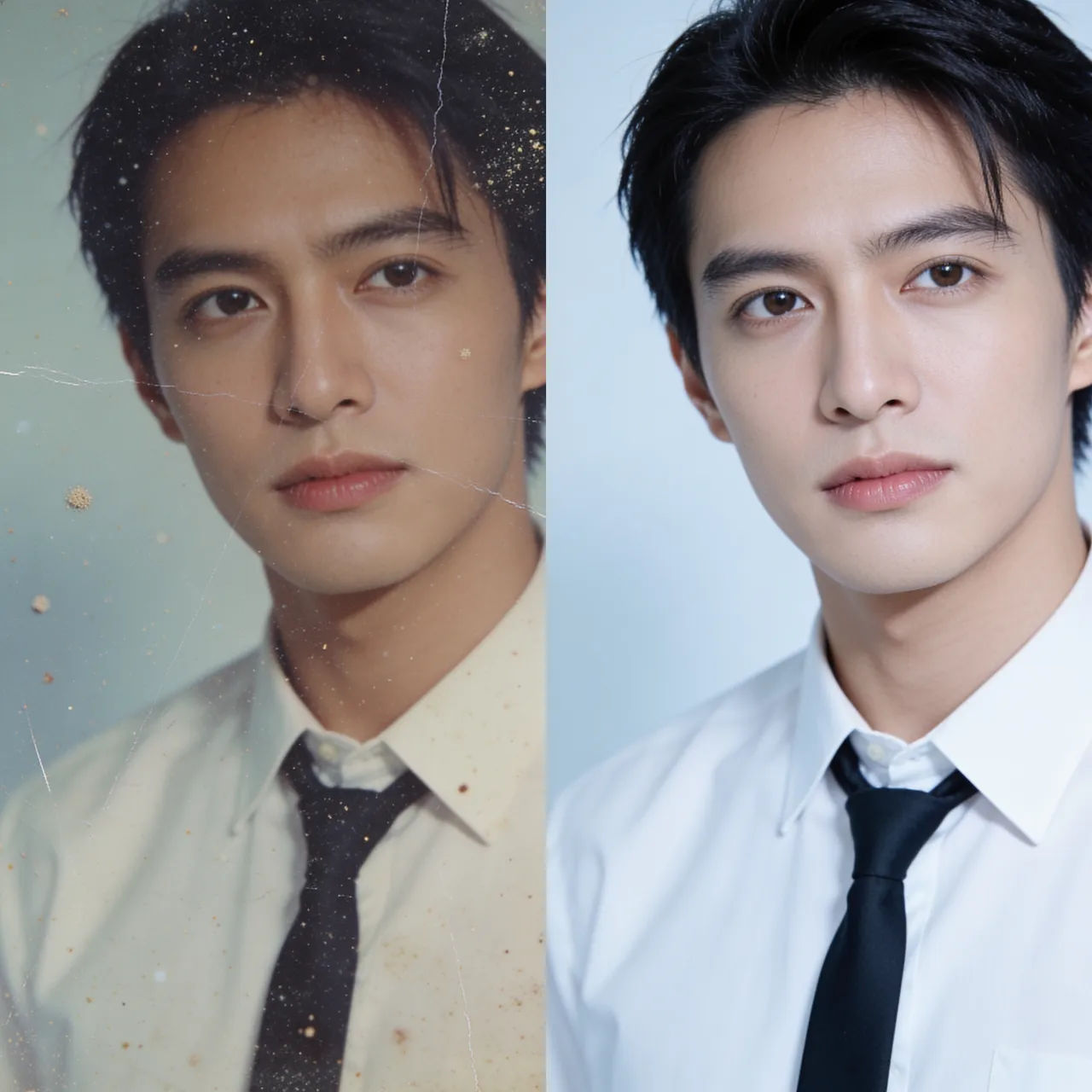
Alten Abzug aufarbeiten
Arbeite diesen verblassten Scan auf, korrigiere die Farbe, entferne Kratzer und Staub, schärfe die Gesichter
Edit prompt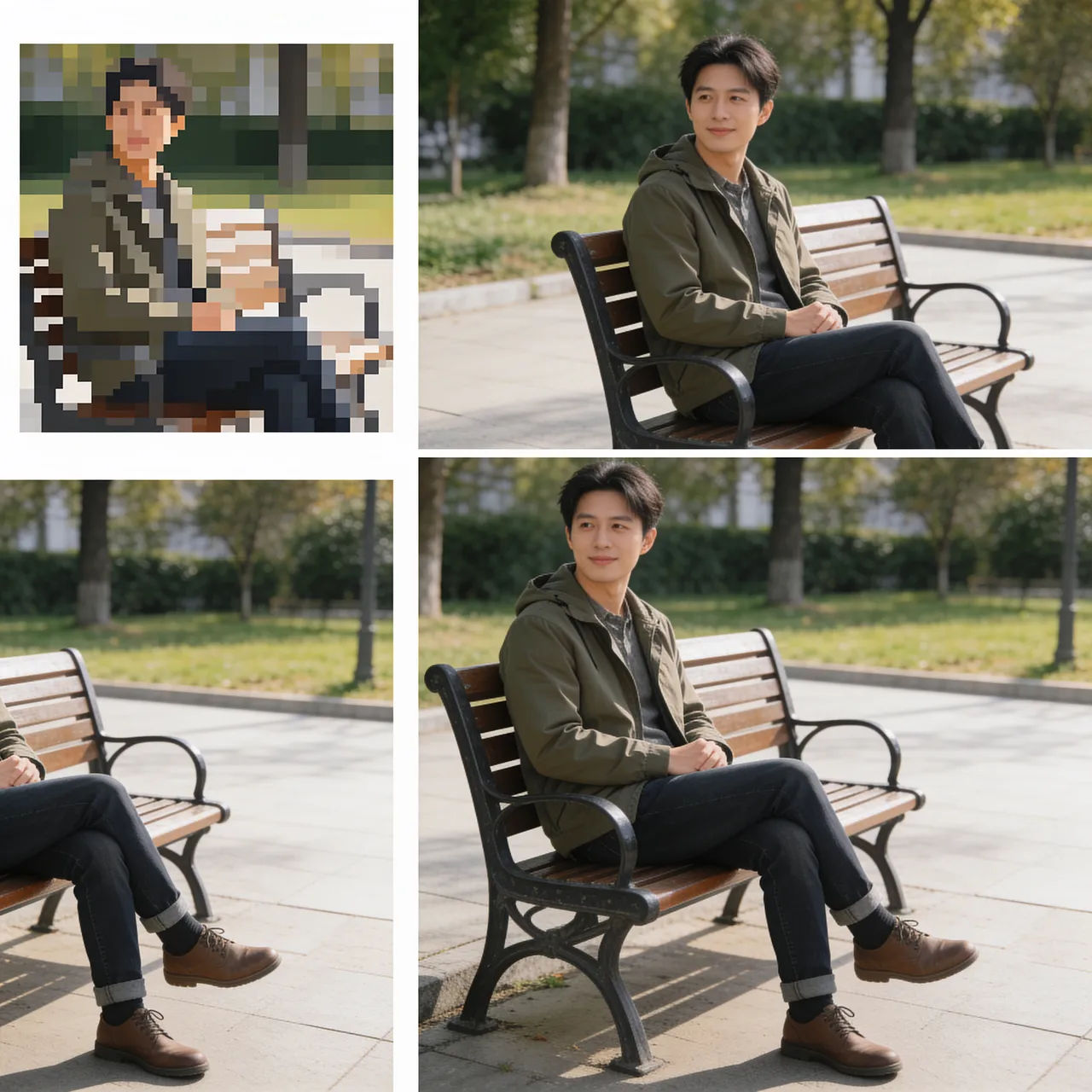
Auf 4K hochskalieren
Skaliere dieses kleine Bild auf 4K hoch, ergänze feine Details, halte es fotografisch
Edit prompt
Cinematic storyboard
Share a scene description with character references. Get a full storyboard with shot angles and mood.

Messages to cinematic scene
Dramatize any text conversation into a cinematic multi-shot video.

Title sequence
Generate a professional film title card from scratch, with optional cinematic animation.

3x3 storyboard
Feed in a single image. Get 9 cinematic beats laid out as a 3x3 storyboard grid.

Chibi sprite animation
Turn any photo or description into an animated chibi sprite. Dance, jump, wave, attack, and more.

Expressions
Take any character image and generate 6 distinct facial expressions on a single reference sheet.
Alles auf Morphic
Ihr kompletter Werkzeugkasten für bessere FotosModelle
Nano Banana 2, Flux 2 Pro, ChatGPT Images, Grok Imagine, Recraft, Seedream und mehr. Wechseln Sie das Modell, wenn ein anderes die Details besser zurückholt.
Fotorestaurierung
Schwerere Schäden an alten Abzügen: gerissene Ecken, tiefe Knicke und verlorene Gesichter, weit über eine allgemeine Aufbereitung hinaus.
Hochskalieren
Vergrößern auf 4K, wobei Details beim Skalieren mit entstehen, für Druck und große Bildschirme. Läuft in den bezahlten Tarifen.
Bild zu Bild
Schärfen, entrauschen, neu ausleuchten und per Inpainting ganze Bildteile neu aufbauen, alles auf derselben Canvas.
