Jedes Videomodell
Ein ArbeitsbereichUntertitel in einer neuen Sprache
Untertitel übersetzen in drei Schritten
- 01
Morphic öffnen
Registrieren Sie sich und starten Sie auf einer freien, unendlichen visuellen Canvas.
- 02
Hochladen und Sprache wählen
Clip ablegen und die Sprache nennen, in der die Untertitel stehen sollen.
- 03
Gestalten und exportieren
Schrift festlegen, dann in HD exportieren, mit getimten und eingebrannten Untertiteln.
Anwendungsfälle
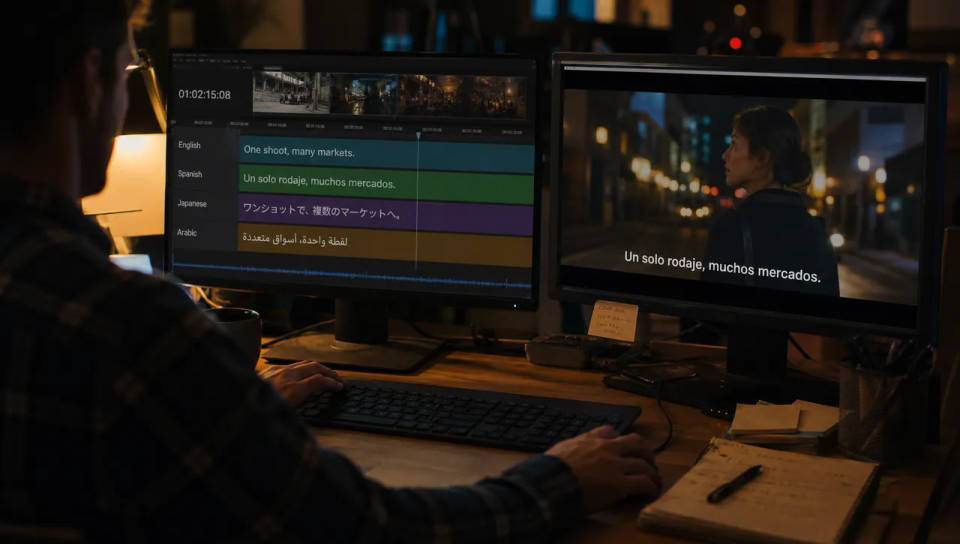
Einmal drehen, mehrere Märkte bedienen
Übersetzen Sie das Transkript und brennen Sie es auf dasselbe Material, um eine weitere Sprache zu erreichen. Ein zweiter Drehtag entfällt, ein Untertiteldienstleister ebenso. Das Timing wandert unverändert mit, sodass nur die Zielsprache zu nennen und das Ergebnis zu prüfen bleibt.
Zweisprachige Fassung für Lernende
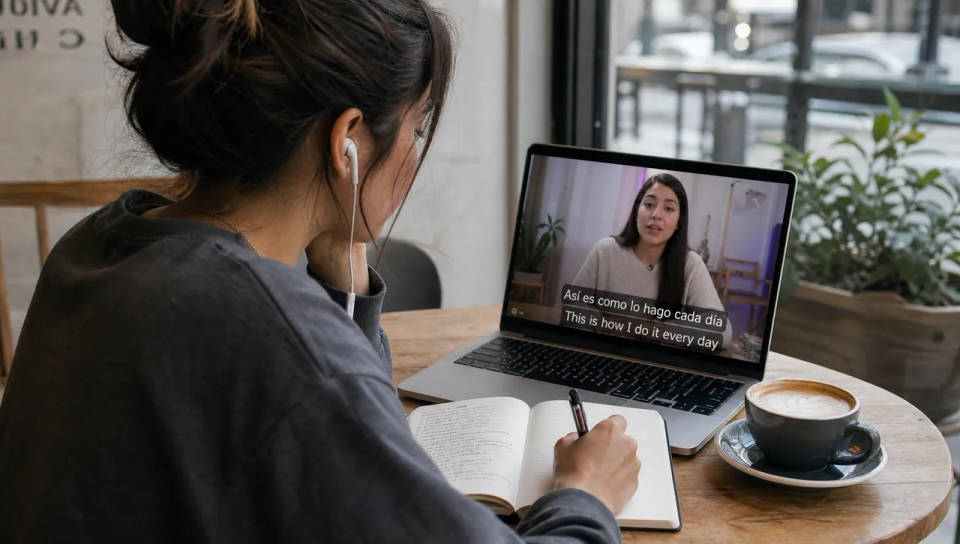
Halten Sie Original und Übersetzung gemeinsam im Bild, damit beide Fassungen mitlaufen. Sprachkanäle und Marken über die Landesgrenze hinaus erreichen so zwei Zielgruppen mit einem Schnitt und zeigen Formulierungen, die eine einsprachige Zeile verdecken würde.
Eine freigegebene Spur lokalisieren
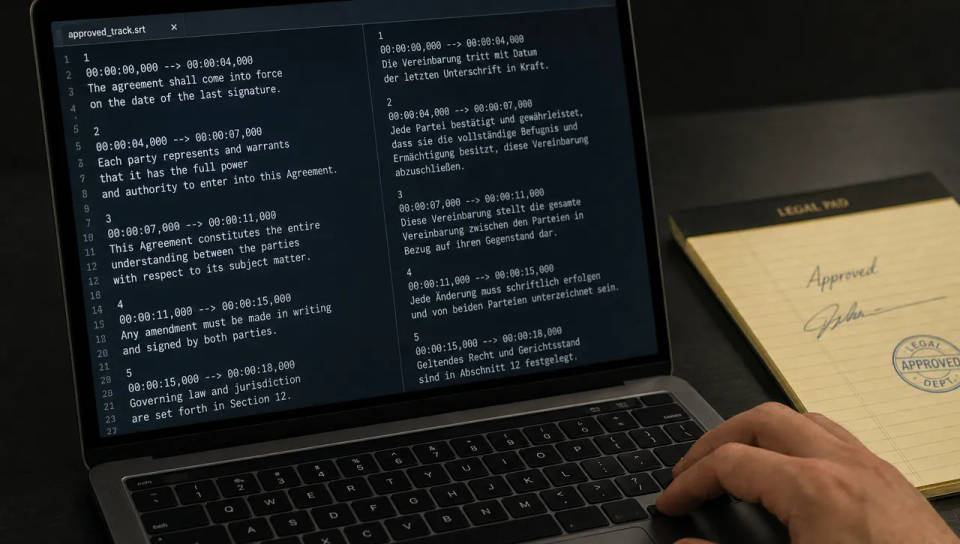
Beginnen Sie bei einer SRT, die bereits abgenommen ist, statt neu zu transkribieren. Struktur und Timing bleiben unangetastet. Eine Untertitelspur, die Rechtsabteilung oder Kunde schon freigegeben haben, behält damit auch in der neuen Sprache ihre Form.
Lokalisierte Dateien ausliefern
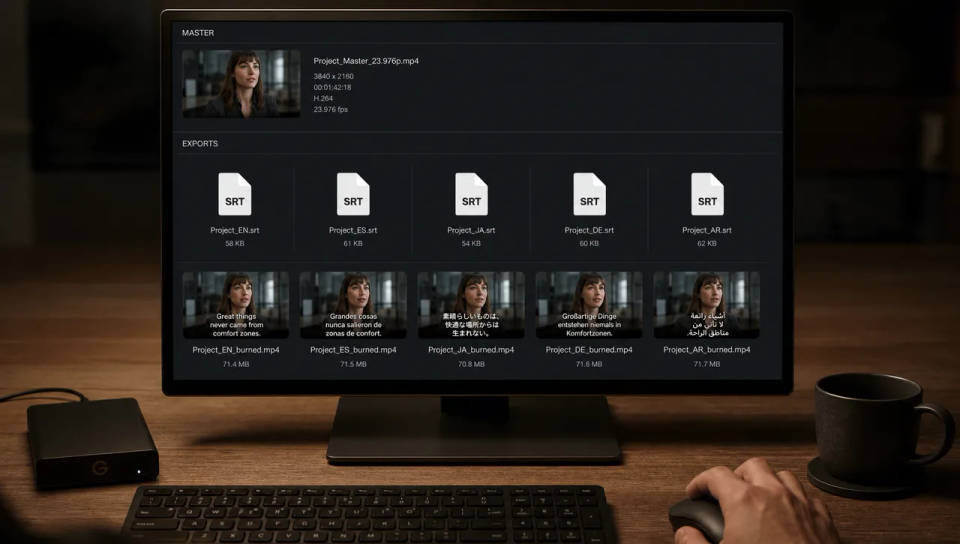
Exportieren Sie pro Sprache eine übersetzte SRT neben der eingebrannten Fassung. Plattformen, die Untertitel als Datei erwarten, bekommen die SRT, Feeds mit stummem Autoplay die Version mit Text im Bild. Jede Sprache geht auf dasselbe Transkript zurück.
Dance your character
Upload a character image and make it dance in any style.
Time-freeze effect
Cinematic time-freeze short film for any scene
Cinematic scene
One image to a 9-scene cinematic video.
Put yourself in a movie
Drop in a photo of yourself. Get a 12-second cinematic movie with animation and a matched soundtrack.
Motion transfer
Pair a character image with a reference video. Your character picks up that exact motion.
Video style transfer
Restyle any video in a completely new visual style. Every frame transforms, all motion stays intact.
Alles auf Morphic
Von einer Sprache in vieleModels
Kling 3.0, Seedance 2.0, Veo 3.1 und Ideogram für Einstellungen, in denen Schrift im Bild lesbar bleiben muss.
KI-Untertitelgenerator
Einen Clip von Grund auf transkribieren und untertiteln, bevor die Spur in weitere Sprachen geht.
KI-Videoübersetzer
Mehr als Untertitel: Ersetzen Sie den gesprochenen Ton in einer neuen Sprache, passend zur Lippenbewegung.
Zweisprachige Fassungen
Beide Sprachen gleichzeitig im Bild. Jede Zeile gestalten Sie einzeln und bestimmen, welche oben steht.
