Jedes Bildmodell
Den Hintergrund weichzeichnen
Hintergrund in drei Schritten unscharf machen
- 01
Morphic öffnen
Melden Sie sich an und starten Sie auf einer frei fließenden, unendlichen visuellen Canvas.
- 02
Foto hochladen und Motiv festlegen
Laden Sie Ihr Foto hoch und sagen Sie, was scharf bleiben soll: das Gesicht, das Produkt oder das Haustier.
- 03
Generieren und exportieren
Morphic trennt das Motiv und legt dahinter einen abgestuften Verlauf an. Passen Sie die Stärke an und exportieren Sie das Bild.
Anwendungsfälle
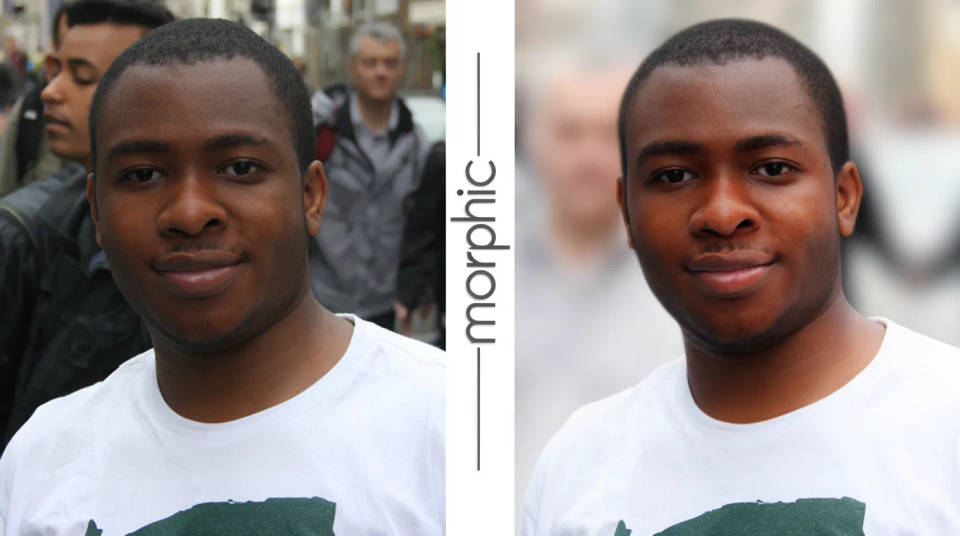
Ein Porträt von der belebten Straße lösen
Auf einem Handyfoto sind Gesicht und Passanten gleich scharf. Morphic trennt das Motiv und zeichnet alles ab den Schultern weich, sodass der Blick sofort bei der Person landet. Der Verlauf baut sich allmählich auf, wie bei einem lichtstarken Objektiv.
Ein Produkt aus dem Regal hervorheben
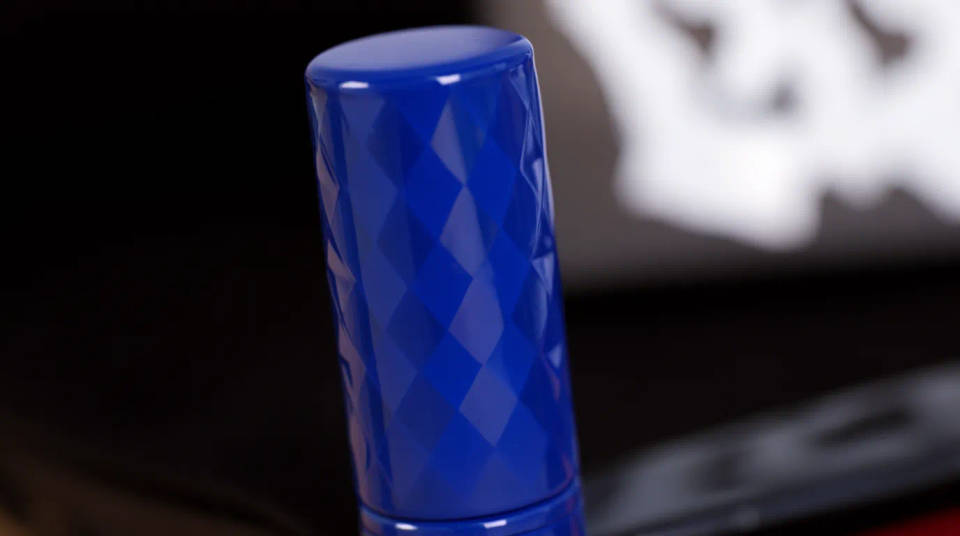
Fotografieren Sie das Produkt dort, wo es steht, und lassen Sie das Umfeld verschwimmen. Die Schärfe bleibt auf Etikett und Kanten, Regal und Nachbarkartons fallen in eine weiche Fläche zurück. Aus dem Katalogfoto wird so eine gestaltete Aufnahme.
Dem Porträt einen Studio-Look geben
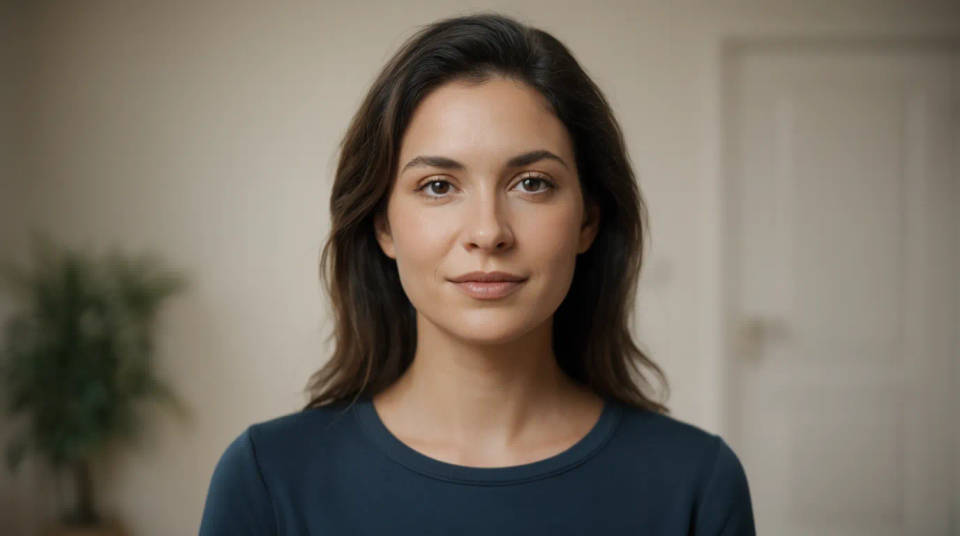
Ein schlichter Raum hinter dem Porträt macht das Bild flach. Mit geringer Schärfentiefe lösen sich Wand, Tür und Pflanze in eine glatte Fläche auf, das Gesicht bleibt klar. So wird ein Selfie schnell zum Bewerbungsfoto oder Profilbild für Xing und LinkedIn, das nach Fotograf aussieht.
Den Blick auf das Essen lenken
Ein Gericht auf vollem Tisch konkurriert mit Besteck, Gläsern und dem Nachbarteller. Mit weichgezeichneter Umgebung wird das Essen zum klaren Motiv und der Tisch zur warmen, unscharfen Basis. Stellen Sie die Stärke höher für einen verträumten Look oder niedriger, um etwas vom Ambiente zu behalten.

Prompt-Beispiele
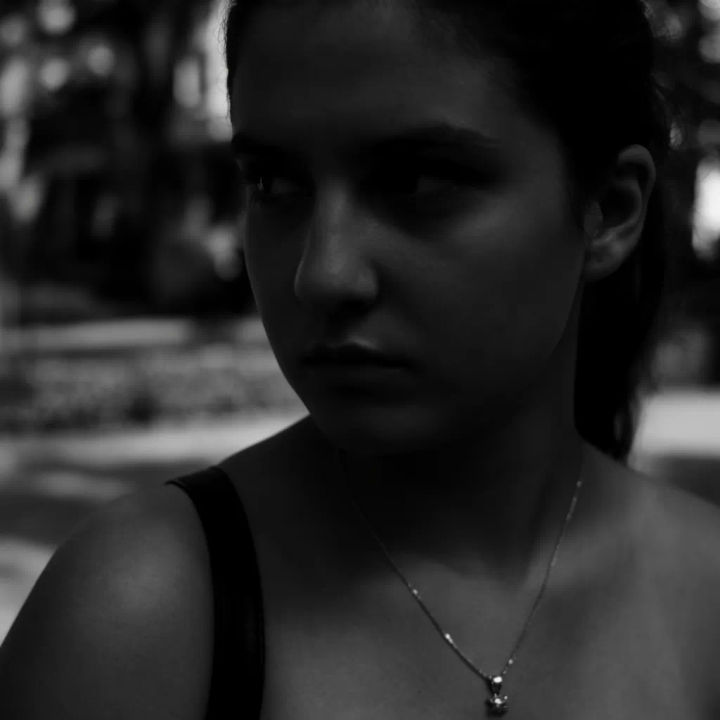
Porträt freistellen
Den Park hinter der Frau unscharf machen, Gesicht und Haare scharf lassen
Edit prompt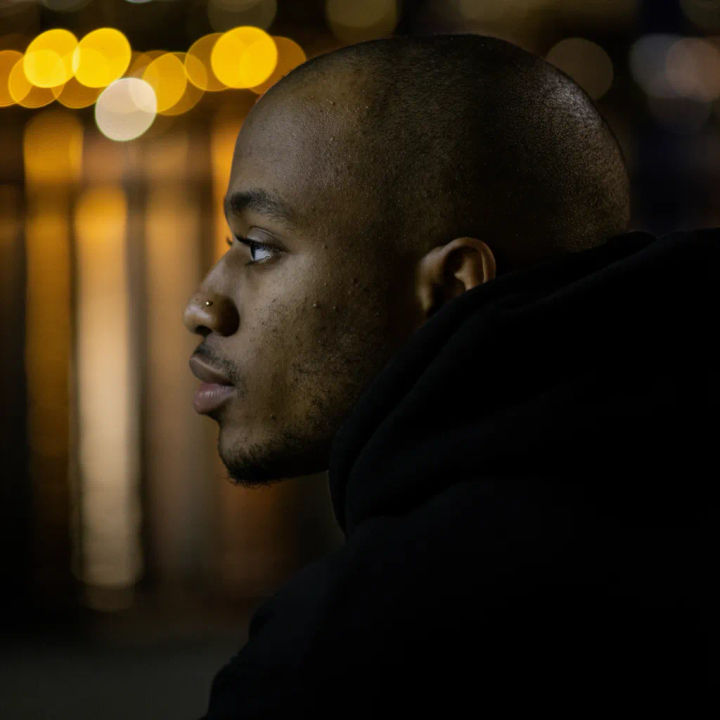
Cremiges Bokeh
Eine starke geringe Schärfentiefe anlegen, sodass die Lichter der Stadt zu weichem, rundem Bokeh werden
Edit prompt
Produktfokus
Die Parfümflasche scharf lassen und Regal und Kartons drumherum unscharf machen
Edit prompt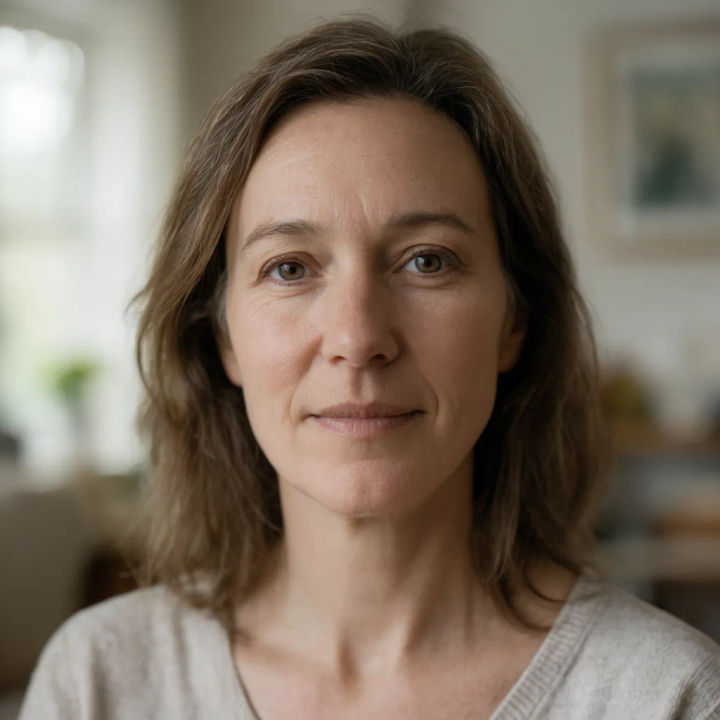
Sanfter Verlauf
Eine dezente Hintergrundunschärfe anlegen, die noch einen Hauch vom Raum dahinter zeigt
Edit prompt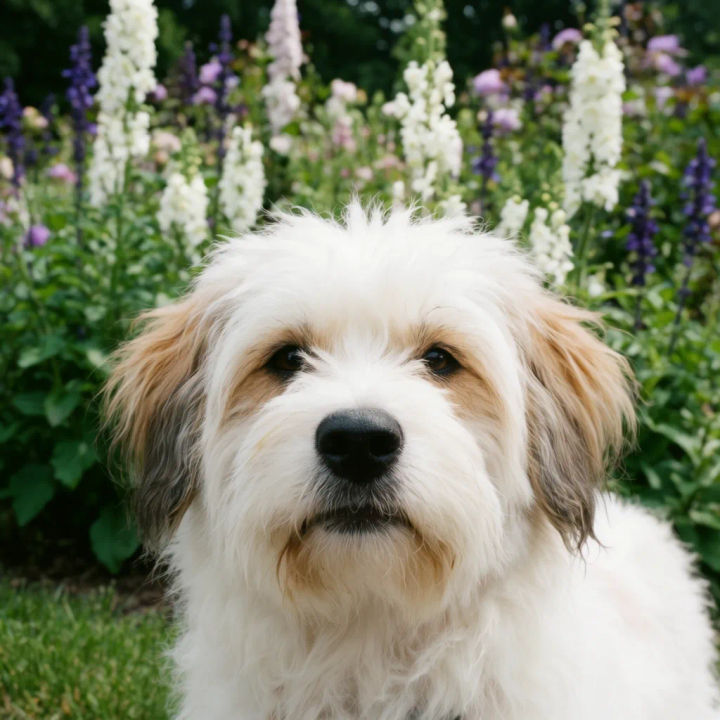
Haustier im Fokus
Den Garten hinter dem Hund unscharf machen, Fell und Augen scharf halten
Edit prompt

Cinematic storyboard
Share a scene description with character references. Get a full storyboard with shot angles and mood.

Messages to cinematic scene
Dramatize any text conversation into a cinematic multi-shot video.

Title sequence
Generate a professional film title card from scratch, with optional cinematic animation.

3x3 storyboard
Feed in a single image. Get 9 cinematic beats laid out as a 3x3 storyboard grid.

Chibi sprite animation
Turn any photo or description into an animated chibi sprite. Dance, jump, wave, attack, and more.

Expressions
Take any character image and generate 6 distinct facial expressions on a single reference sheet.
Alles auf Morphic
Modelle
Nano Banana 2, Flux 2 Pro, ChatGPT Images, Grok Imagine, Recraft, Seedream und mehr. Wechseln Sie das Modell, wenn eine Trennung sauberere Kanten braucht.
Hintergrund entfernen
Soll der Hintergrund ganz weg statt nur weich sein, schneiden Sie das Motiv auf transparentem oder einfarbigem Grund frei.
Hintergrund-Generator
Ersetzen Sie den verschwommenen Hintergrund durch eine neue Szene: Studio-Hohlkehle, Sonnenuntergang oder Markenkulisse.
Image to image
Gestalten Sie jedes Foto in demselben Arbeitsbereich um, der auch die Hintergrundunschärfe antreibt.
