Jedes Bildmodell
Blickwinkel, die Sie erreichen
Blickwinkel ändern in drei Schritten
- 01
Morphic öffnen
Registrieren Sie sich und starten Sie auf einer freien, unendlichen visuellen Canvas.
- 02
Hochladen und den Winkel beschreiben
Ziehen Sie Ihr Foto hinein und sagen Sie, wohin die Kamera wandern soll, zum Beispiel tief und nach links.
- 03
Generieren und exportieren
Motiv und Kulisse bleiben, nur der Standpunkt ändert sich. Vergleichen Sie mehrere Winkel nebeneinander und exportieren Sie dann.
Anwendungsfälle
Flache Produktfotos mit Tiefe versehen
Ein frontales Produktfoto wirkt oft flach. Als Dreiviertelansicht gewinnt der Artikel Tiefe und Form, weil Seite und Oberseite zugleich zu sehen sind. Das Produkt selbst bleibt identisch und passt weiter zu Ihrem Katalog, nur der Blick darauf ist besser. Für Onlineshops ist das oft die schnellste Lösung.
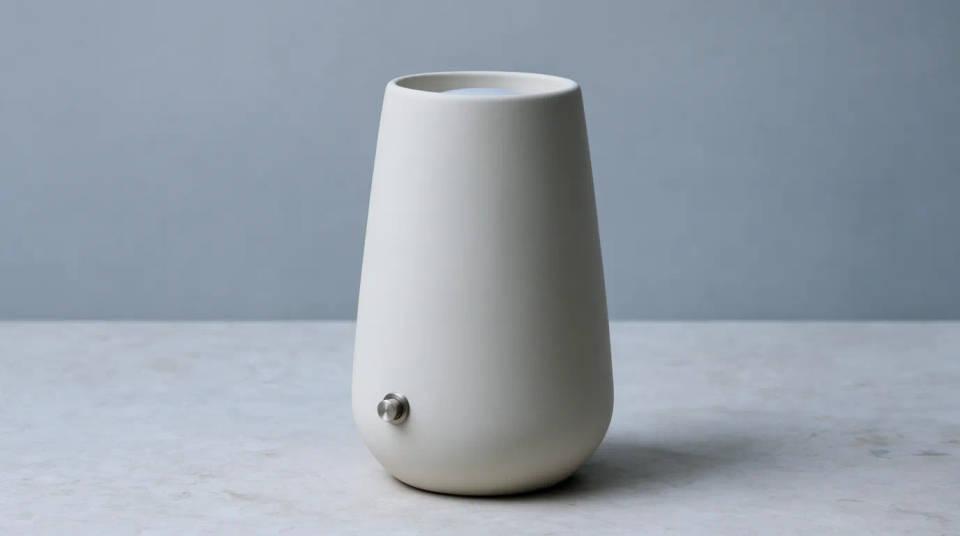
Einen kräftigen Winkel für Porträts finden
Senken Sie die Kamera und blicken Sie leicht nach oben, wirkt ein Porträt selbstbewusster. Heben Sie sie an, wird es freundlicher und weicher. Person, Outfit und Hintergrund bleiben gleich, nur der Standpunkt wechselt. So testen Sie, welcher Winkel am besten zur Person passt, bevor Sie sich festlegen.
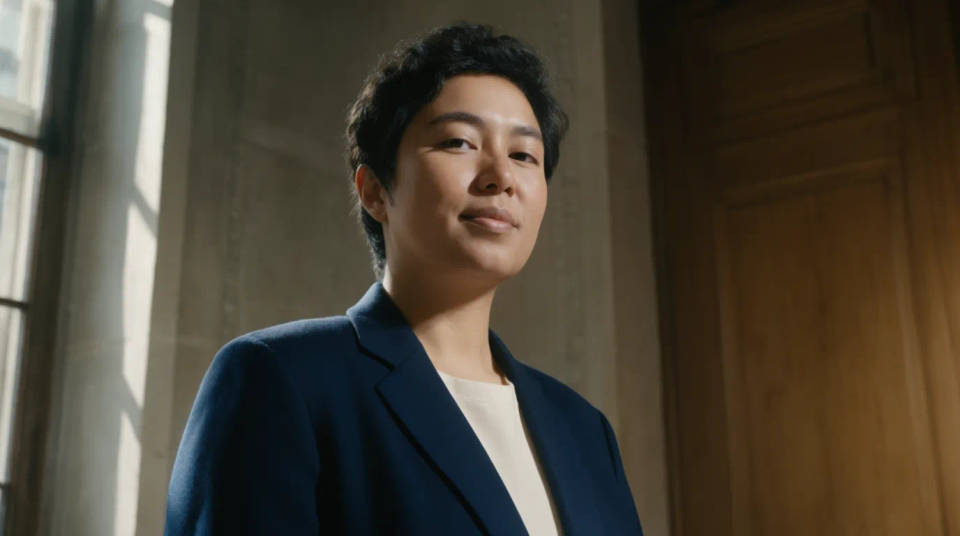
Innenräume und Exposés neu ausrichten
Machen Sie aus der Aufnahme auf eine Wand eine Eckansicht, die zwei Wände und mehr Boden zeigt. Der Raum wirkt dadurch größer und besser komponiert. Möbel, Oberflächen und Licht bleiben unverändert. Für ein Immobilien-Exposé genügt oft schon dieser Standpunktwechsel.
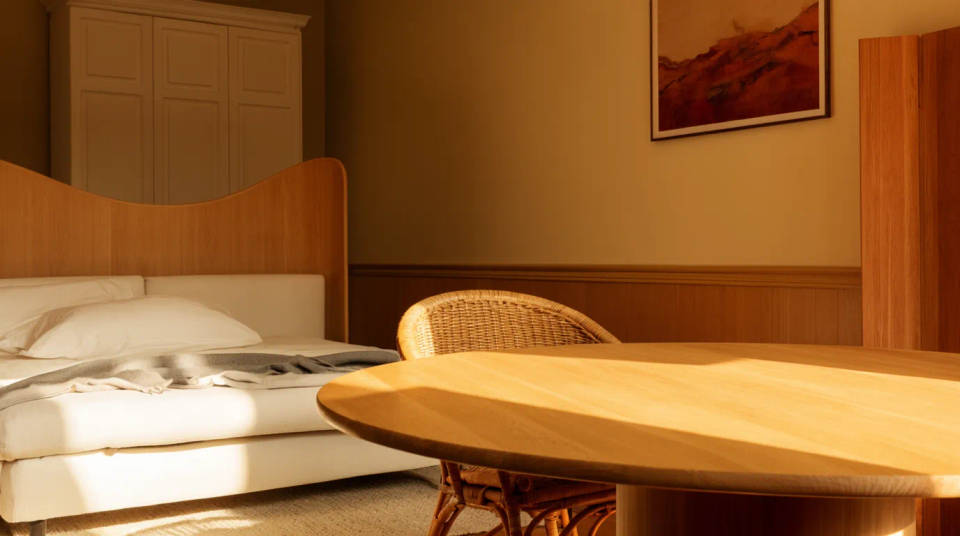
Aus einer Aufnahme mehrere Ansichten bauen
Erzeugen Sie aus einem einzigen Foto eine Front-, eine Seiten- und eine Dreiviertelansicht für die Produktseite oder ein Lookbook. Statt eines Shootings mit mehreren Winkeln stellen Sie die vorhandene Aufnahme um. Alle Ansichten gehören dann erkennbar zum selben Motiv.
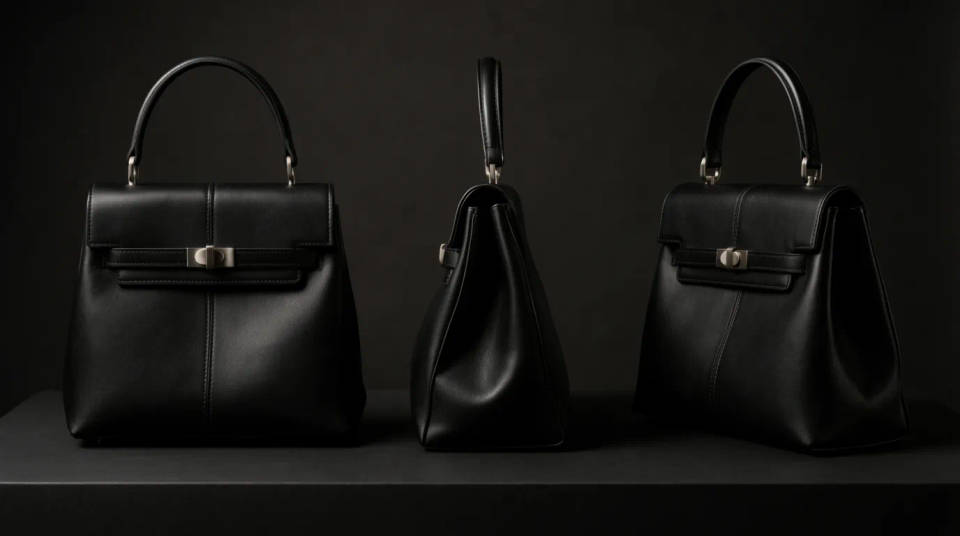
Prompt-Beispiele
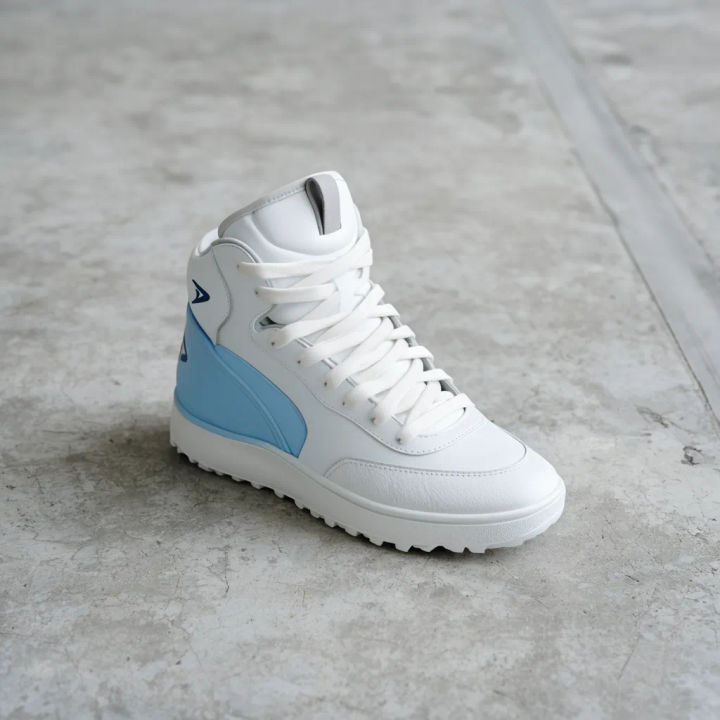
Niedrige Heldenperspektive
Zeige diesen Sneaker auf Beton aus einer niedrigen Heldenperspektive leicht von unten, gleicher Schuh, gleicher Boden, gleiches Licht
Edit prompt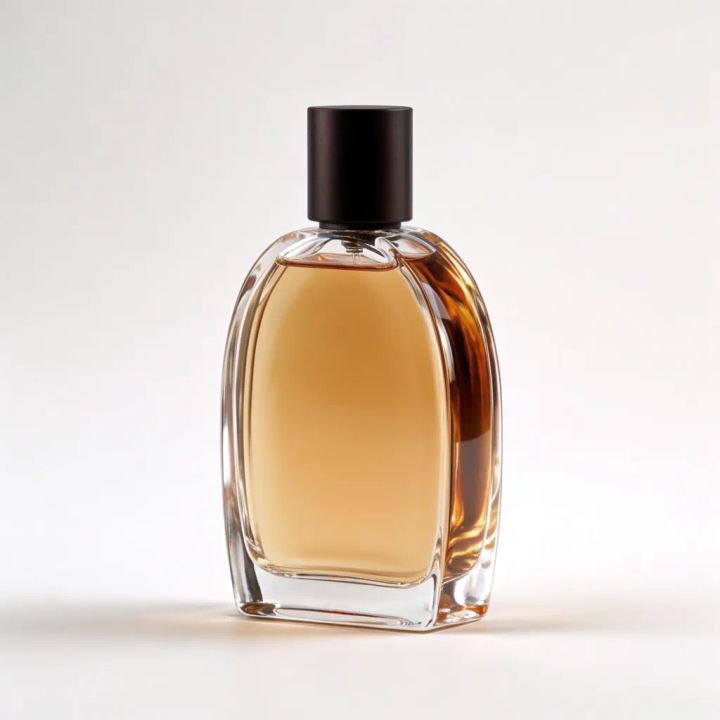
Dreiviertelansicht eines Produkts
Zeige diese frontal fotografierte Parfümflasche in einer Dreiviertelansicht mit Seite und Verschluss, gleiche Flasche, gleicher Hintergrund
Edit prompt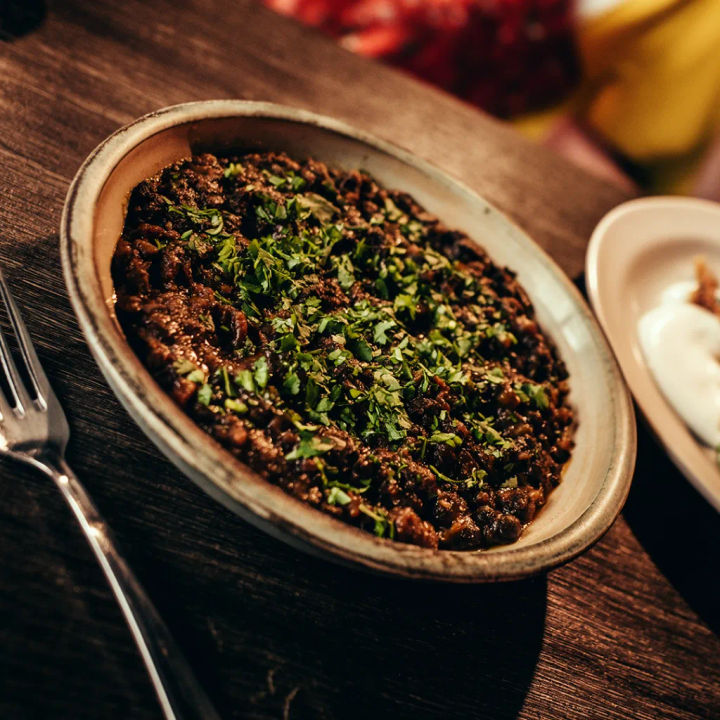
Draufsicht von oben
Zeige diesen Teller aus einer hohen Perspektive senkrecht von oben, gleiches Gericht, gleicher Tisch und gleiche Requisiten
Edit prompt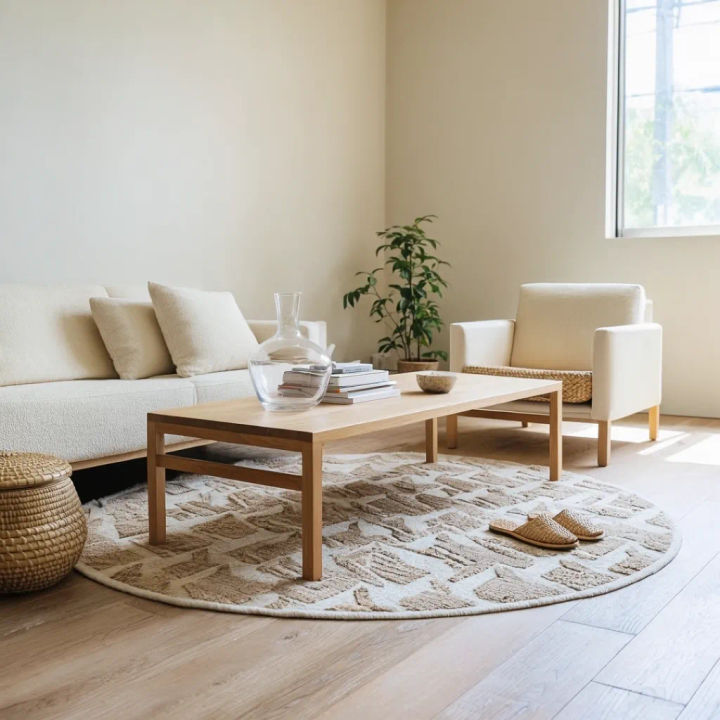
Eckansicht eines Innenraums
Zeige dieses Wohnzimmer in einer Eckansicht mit zwei Wänden und mehr Boden, gleiche Möbel, gleiches Tageslicht, für ein Immobilien-Exposé
Edit prompt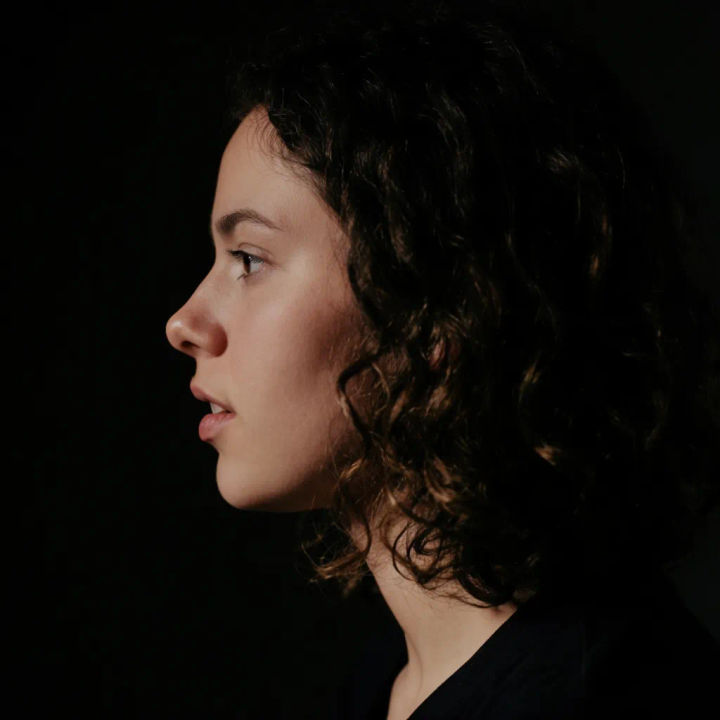
Seitenprofil einer Person
Zeige dieses frontale Porträt als klares Seitenprofil, gleiche Person, gleiches Outfit, gleicher Studiohintergrund
Edit prompt
Leichter Schwenk nach rechts
Zeige dieses Auto von vorn in einer vorderen Dreiviertelansicht mit Schwenk nach rechts, gleiches Auto, gleiche Einfahrt, gleicher Himmel
Edit prompt
Cinematic storyboard
Share a scene description with character references. Get a full storyboard with shot angles and mood.

Messages to cinematic scene
Dramatize any text conversation into a cinematic multi-shot video.

Title sequence
Generate a professional film title card from scratch, with optional cinematic animation.

3x3 storyboard
Feed in a single image. Get 9 cinematic beats laid out as a 3x3 storyboard grid.

Chibi sprite animation
Turn any photo or description into an animated chibi sprite. Dance, jump, wave, attack, and more.

Expressions
Take any character image and generate 6 distinct facial expressions on a single reference sheet.
Alles auf Morphic
Modelle
Nano Banana 2, Flux 2 Pro, ChatGPT Images, Grok Imagine, Recraft, Seedream und mehr. Wechseln Sie das Modell, wenn ein Winkel einen saubereren Neuaufbau braucht.
KI-Bildeditor
Ändern Sie Kleidung, Hintergrund oder Requisiten auf demselben Foto, indem Sie die Änderung in einfachen Worten beschreiben.
Generative Fill
Erweitern Sie das Bild nach dem Umstellen über seine Ränder hinaus, damit auch der neue Winkel Platz um das Motiv hat.
Bild-zu-Bild
Laden Sie ein Foto hoch und bauen Sie es aus einem neuen Standpunkt auf. Diese Methode steckt hinter jeder sauberen Winkeländerung.
