Jedes Videomodell
Ein ArbeitsbereichErstellt mit Gemini Omni Flash 1.1
Hauptfunktionen
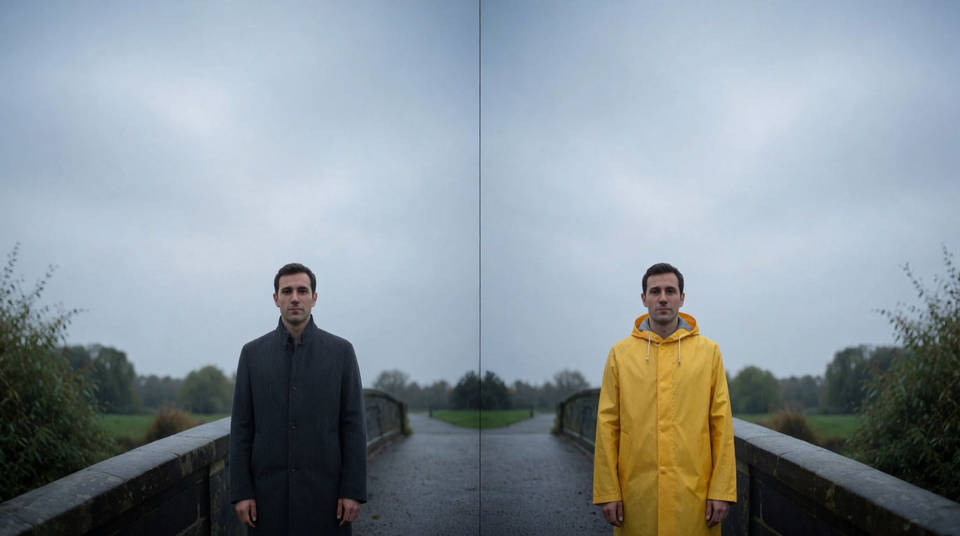
Bearbeiten im Dialog
Sie nennen die Änderung, sie landet in derselben Aufnahme: anderer Himmel, neuer Schriftzug. Ungenanntes bleibt, wie es war.
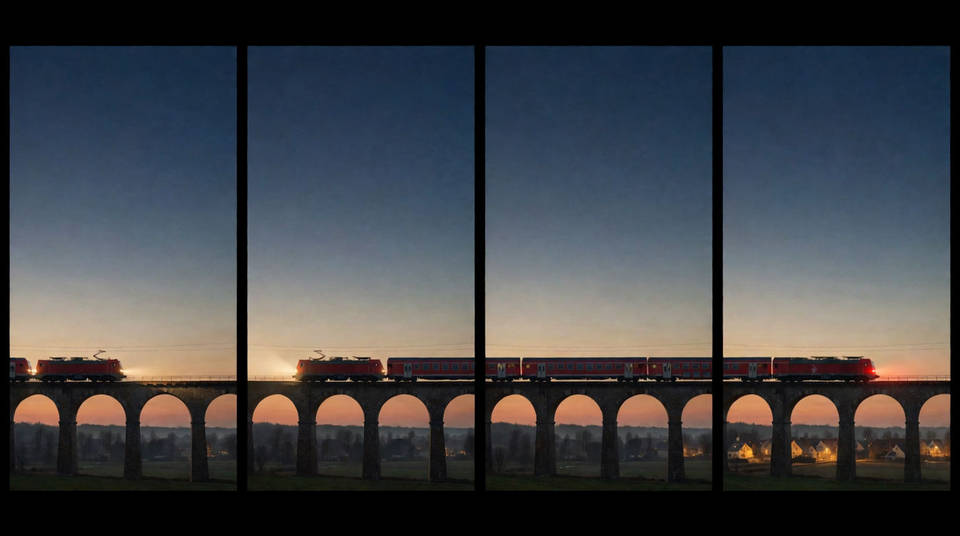
Videos verlängern
Zehn Sekunden pro Schritt, bis zur 40-Sekunden-Szene. Der Anschluss entsteht aus Ihren letzten Frames, die Bewegung läuft weiter.
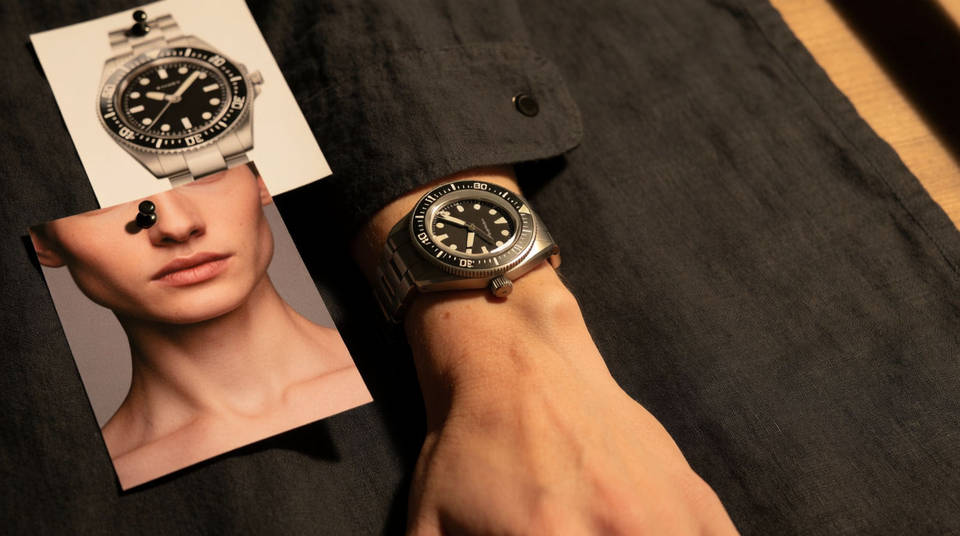
Referenzen ins Video
Bis zu zehn Bilder und drei kurze Clips steuern eine Generierung, jedes mit seiner Rolle im Prompt: Motiv, Stil oder Schauplatz.
Charaktere bleiben gleich
Gesicht, Garderobe und Stimme halten über Schnitte und über mehrere Bearbeitungen, ohne die Referenz jedes Mal neu hochzuladen.
Nativer Ton mit Dialog
Ton entsteht mit dem Bild: gesprochene Zeilen, Effekte, Atmo und Musik, getimt auf die Handlung. Schreiben Sie ihn in den Prompt.
Ausgabe bis 4K
Entwurf in 360p, Feinschliff in 720p, Auslieferung derselben Aufnahme in 1080p oder 4K per eingebauter Hochskalierung.
Was Gemini Omni Flash 1.1 erzeugt
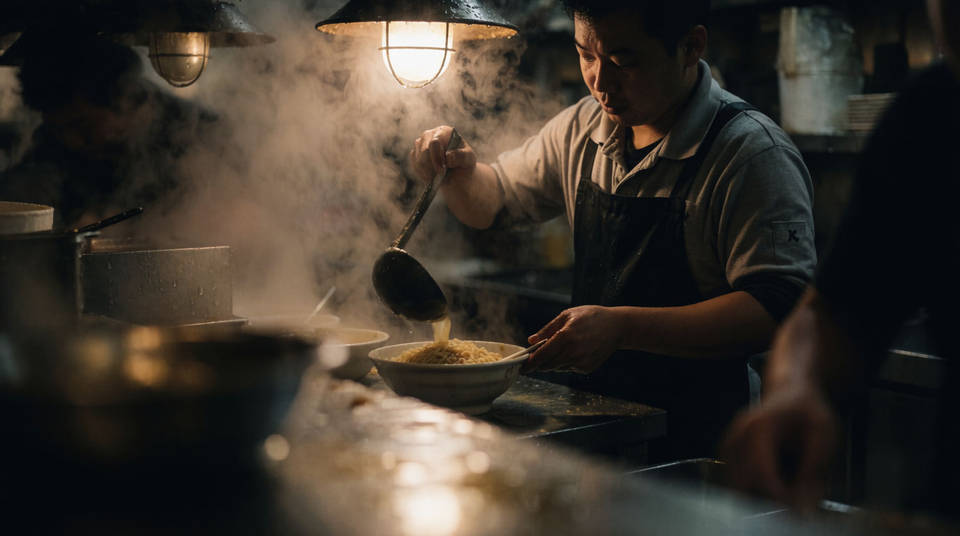
Tonszenen aus einem Satz
Schreiben Sie Bild und Ton zusammen, dann kommen beide zusammen zurück: die Handlung, die Raumatmosphäre, die gesprochene Zeile, lippensynchron. Was Sie benennen, hören Sie auch.
Änderungen per Satz
Erst erzeugen, dann Regie führen: Szene neu ausleuchten, Garderobe tauschen, Schild umschreiben. Jede Anweisung landet auf derselben Aufnahme, und alles Ungenannte bleibt, wie es gedreht wurde.
Szenen, die auf 40 Sekunden wachsen
Mit einem Takt von zehn Sekunden beginnen und in Zehn-Sekunden-Schritten verlängern. Das Modell liest Ihre letzten Frames und führt Bewegung, Besetzung und Musik fort, sodass die Anschlüsse wie eine Aufnahme wirken.
Figuren und Produkte nah an der Referenz
Bis zu zehn Bilder und drei kurze Clips legen fest, wer und was im Bild ist. Eine Figur behält Gesicht, Kleidung und Stimme von der ersten Generierung bis zur letzten Bearbeitung.
In drei Schritten zum Video
- 01
Morphic öffnen
Registrieren Sie sich und legen Sie auf einer frei beweglichen, unendlichen Arbeitsfläche los.
- 02
Einstellung samt Ton schreiben
Motiv, Handlung, Kamera, Licht und den Ton. Sagen Sie, was wann passiert und ob alles in einer Einstellung läuft oder geschnitten wird.
- 03
Erzeugen, dann Regie führen
Verfeinern Sie die Aufnahme in Folgeprompts: eine Änderung pro Zug, und verlängern Sie sie, wenn die Szene mehr Raum braucht.
Cinematic scene
One image to a 9-scene cinematic video.
Time-freeze effect
Cinematic time-freeze short film for any scene
Put yourself in a movie
Drop in a photo of yourself. Get a 12-second cinematic movie with animation and a matched soundtrack.
Short film creator
Go from any idea to a finished short film with scenes, visuals, video, and music.
Next scene in sequence
Continues your scene sequence with perfect character consistency across frames.
Renovation timelapse
Photo of any real-estate becomes a cinematic renovation timelapse video with construction SFX and music.
Alles auf Morphic
Ihr kompletter Video-WerkzeugkastenModelle
Gemini Omni, Veo 3.1, Seedance 2.5, Kling 3.0 und mehr. Wählen Sie das passende Modell und wechseln Sie mitten im Projekt.
Frames to video
Setzen Sie 2 bis 5 Keyframes, beschreiben Sie die Bewegung, Morphic füllt dazwischen. Time Control regelt, wie lange jedes Frame steht.
Lip sync
Eine Darstellung an eine aufgenommene Zeile anpassen oder einer Figur eine andere Stimme geben, ohne die Aufnahme neu zu erzeugen.
Workflows
Machen Sie aus einer fertigen Sequenz einen Workflow mit einem Klick. Erneut ausführen, Link teilen, favorisieren.
