Jedes Videomodell
Gedreht im Stil von Gemini Omni Flash 1.2
Hauptfunktionen
Clips bis 15 Sekunden
Eine Generierung dauert 3 bis 15 volle Sekunden. Version 1.1 endete bei 10. Standard sind 10 Sekunden, per Verlängerung kommen Sie auf 30.
Bearbeiten per Gespräch
Sie nennen die Änderung, und sie wirkt auf denselben 15-Sekunden-Take: ein neues Produkt, ein anderer Himmel, ein umgeschriebenes Schild. Der Rest bleibt stehen.
Reference to Video
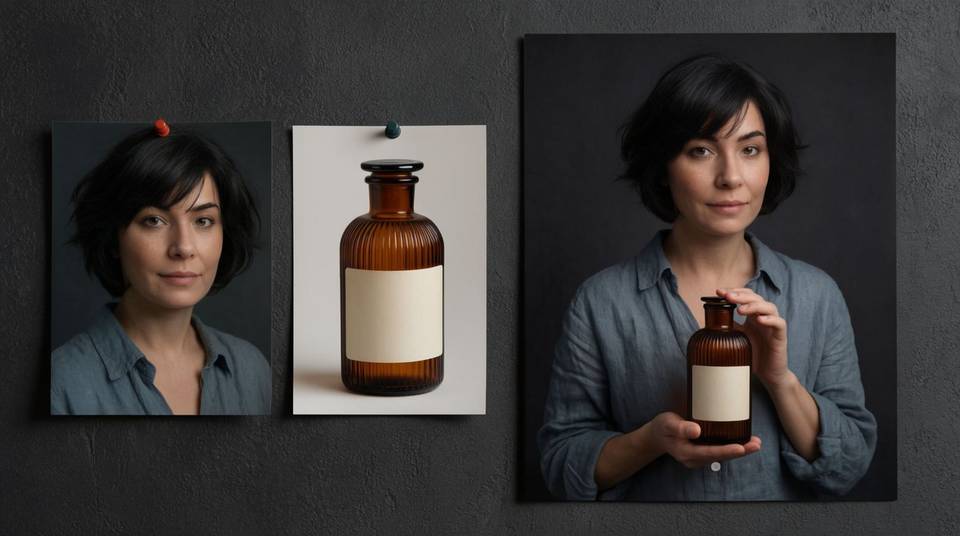
Bis zu sechs Referenzbilder steuern eine Generierung. Dazu kommen drei Bilder pro Charakter für bis zu zwei Charaktere sowie Bewegungsclips von drei Sekunden.
Konsistenz über Schnitte hinweg
Gesichter, Kleidung, Verpackungsschrift und Farben halten auch bei Kamerabewegung. Ungewollte Schnitte innerhalb der Fahrt werden seltener.
Nativer Ton und Dialog
Der Ton entsteht zusammen mit dem Bild. Die Lippensynchronisation ist enger als bei 1.1, und mehrere Sprecher sind möglich. Den Ton beschreiben Sie im Prompt.
Rund 30 % günstiger
Eine Sekunde in 720p kostet etwa 0,07 $, bei 1.1 waren es rund 0,10 $. Ein 360p-Entwurf kostet davon nur etwa ein Drittel, bevor Sie sich festlegen.
Was Gemini Omni Flash 1.2 erzeugt
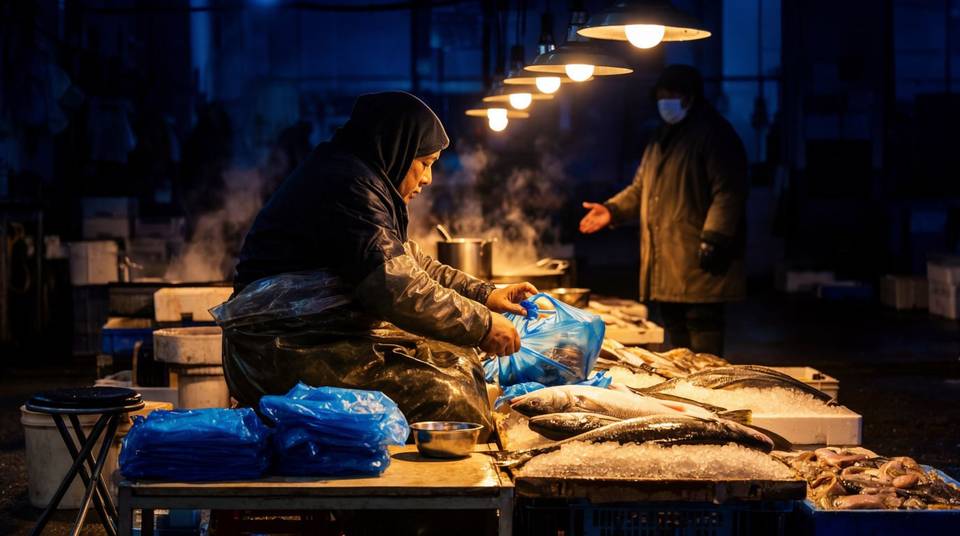
Eine ganze Szene, Ton inklusive
Fünfzehn Sekunden genügen für Annäherung, Wendung und Ankunft. Raumton, Effekte und gesprochene Zeile entstehen im selben Durchgang wie das Bild.
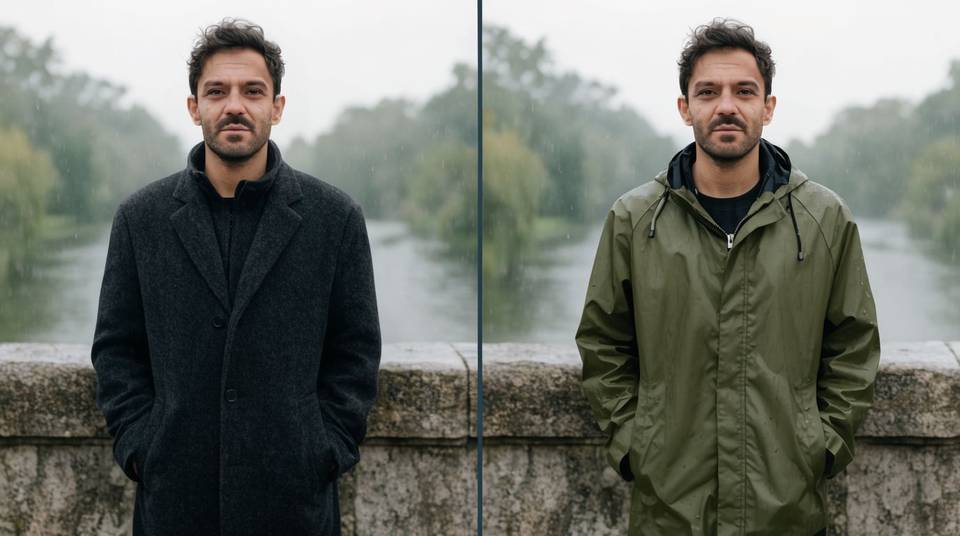
Edits per Satz
Erst erzeugen, dann Regie führen: Licht ändern, Garderobe tauschen, ein Schild umschreiben. Jede Anweisung wirkt auf dieselbe Aufnahme, und alles, was Sie nicht erwähnen, bleibt exakt wie gedreht.
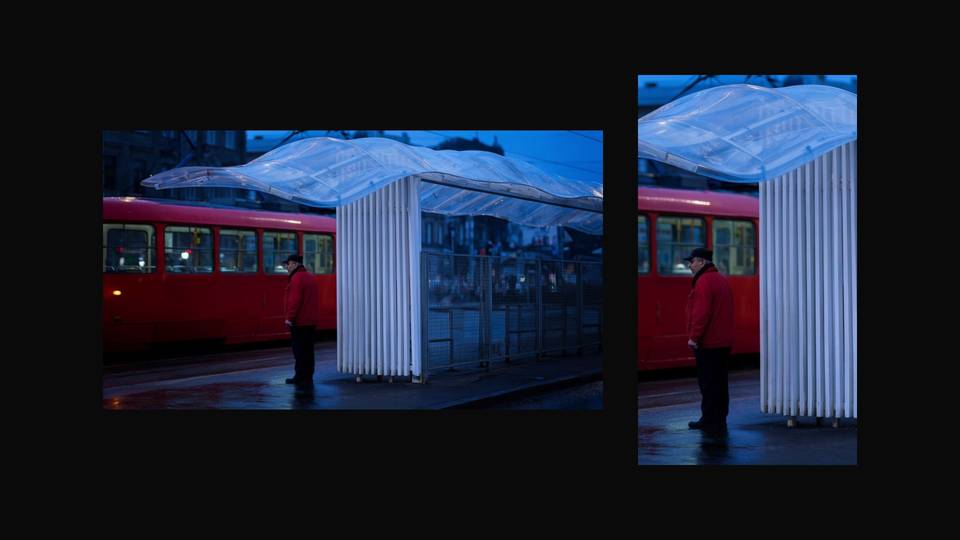
Ein Master, beide Formate
Geben Sie die Querformat-Fassung frei und fordern Sie die Hochformat-Fassung als Folgeprompt an. So ist die Social-Version dieselbe Szene und kein zweiter Wurf.
Personen und Produkte nach Vorlage
Sechs Bilder legen fest, wer und was im Bild ist, davon drei für jede von zwei Figuren. Gesicht, Outfit und Etikett bleiben so von der ersten Aufnahme bis zum letzten Edit erhalten.
Ein Video in drei Schritten erzeugen
- 01
Morphic öffnen
Registrieren Sie sich und legen Sie auf einem frei beweglichen, unendlichen visuellen Canvas los.
- 02
Die Einstellung samt Ton schreiben
Motiv, Handlung, Kamera, Licht und Ton. Sagen Sie, was wann passiert und ob es als eine durchgehende Einstellung läuft oder geschnitten wird.
- 03
Erzeugen, dann Regie führen
Verfeinern Sie die Aufnahme in Folgeprompts, mit einer Änderung pro Schritt. Verlängern Sie sie, wenn die Szene mehr Raum braucht.

Messages to cinematic scene
Dramatize any text conversation into a cinematic multi-shot video.
Cinematic scene
One image to a 9-scene cinematic video.

Cinematic storyboard
Share a scene description with character references. Get a full storyboard with shot angles and mood.
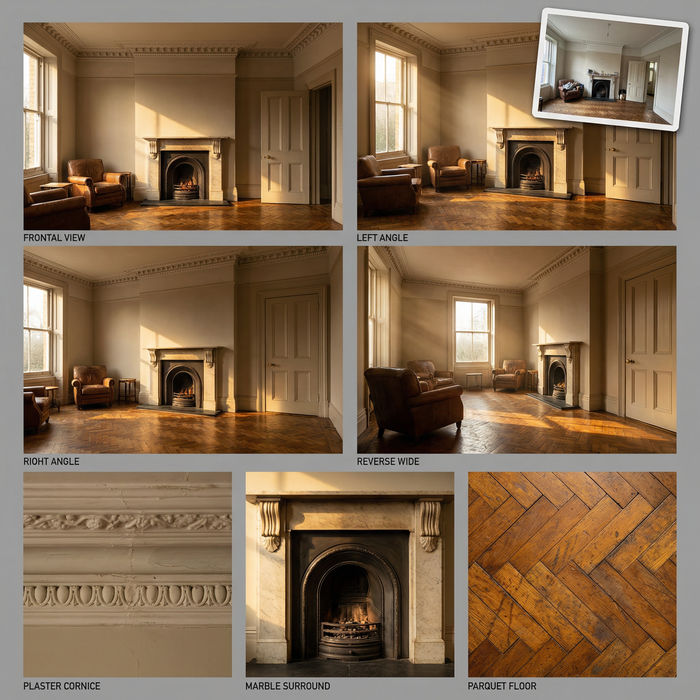
Location reference sheet
Professional 7-panel location reference sheet from a single photo.

Title sequence
Generate a professional film title card from scratch, with optional cinematic animation.
Time-freeze effect
Cinematic time-freeze short film for any scene
Alles auf Morphic
Modelle
Gemini Omni, Veo 3.1, Seedance 2.5, Kling 4.0 und mehr. Wählen Sie das passende Modell für die Einstellung und wechseln Sie mitten im Projekt.
Frames to Video
Legen Sie ein erstes und ein letztes Frame fest und beschreiben Sie die Bewegung dazwischen. Morphic füllt den Zwischenraum, bei manchen Modellen als zusätzliche Keyframes.
Lip Sync
Passen Sie eine Darbietung an eine aufgenommene Zeile an oder geben Sie einer Figur eine andere Stimme, ohne die Einstellung neu zu erzeugen.
Workflows
Machen Sie eine fertige Sequenz zum Workflow auf Knopfdruck. Führen Sie ihn erneut aus, teilen Sie den Link oder markieren Sie ihn als Favorit.
