Jedes Bildmodell
Ein ArbeitsbereichErstellt mit Bildmodellen auf Morphic
Hauptfunktionen
Bis zu 4 Bilder, eine Bearbeitung
Setzen Sie Personen aus getrennten Selfies an einen Tisch oder kleiden Sie ein Model mit Teilen aus drei Produktfotos ein. Jedes Bild nennen Sie bei seiner Nummer.
Komplexe Eingriffe, Szene bleibt
Stellen Sie Möbel in einen leeren Raum. Kamerawinkel, Wände und Licht bleiben wie aufgenommen, das Ergebnis wirkt weiter wie dasselbe Foto.
Schnelle Bearbeitungsrunden
Krea hat Krea 3 auf Tempo gebaut. Sie probieren eine Platzierung aus, sehen sich das Ergebnis an und starten die nächste Version, ohne den Faden zu verlieren.
Ein Bereich, der Rest bleibt
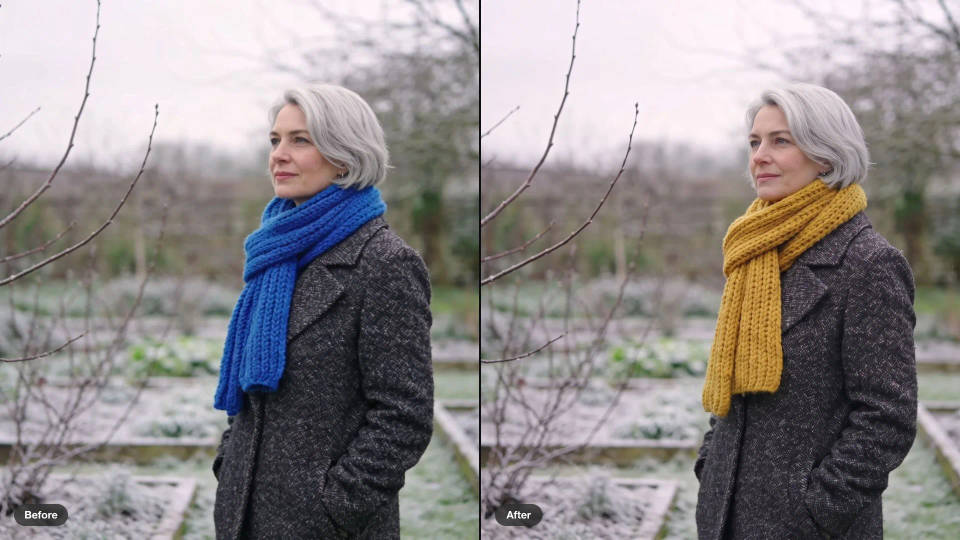
Ändern Sie einen Schal, eine Tür oder den Himmel. Gesicht, Gebäude und Licht bleiben unangetastet. Nennen Sie erst die Änderung, dann das, was bleibt.
Vorlagen und Serien
Nutzen Sie ein Plakat-, Story- oder Cover-Layout für ein neues Produkt weiter. Oder erweitern Sie ein Design zu einer passenden Reihe von Ausgaben.
Stil aus Referenzen
Übertragen Sie den Look von bis zu 4 Referenzbildern in eine neue Bearbeitung: eine Drucktextur, eine Farbpalette oder einen Malstil.
Bilder mit Krea 3 in drei Schritten bearbeiten
- 01
Bilder hochladen
Ziehen Sie das Foto, das Sie bearbeiten möchten, auf die Canvas. Dazu kommen bis zu 3 weitere Bilder: ein Produkt, eine Person, ein Kleidungsstück oder ein Stil als Vorbild.
- 02
Bilder nummerieren
Beschreiben Sie die Änderung und verweisen Sie über die Nummer auf die Bilder: die Tasche aus Bild 2 an der Frau in Bild 1. Sagen Sie danach, was bleiben muss.
- 03
Nächste Version erzeugen
Prüfen Sie das Ergebnis, passen Sie ein Detail an und starten Sie erneut. Vergleichen Sie die Versionen nebeneinander und behalten Sie die beste.
Was die Krea 3 KI-Bildbearbeitung leistet
Produkte in echten Szenen
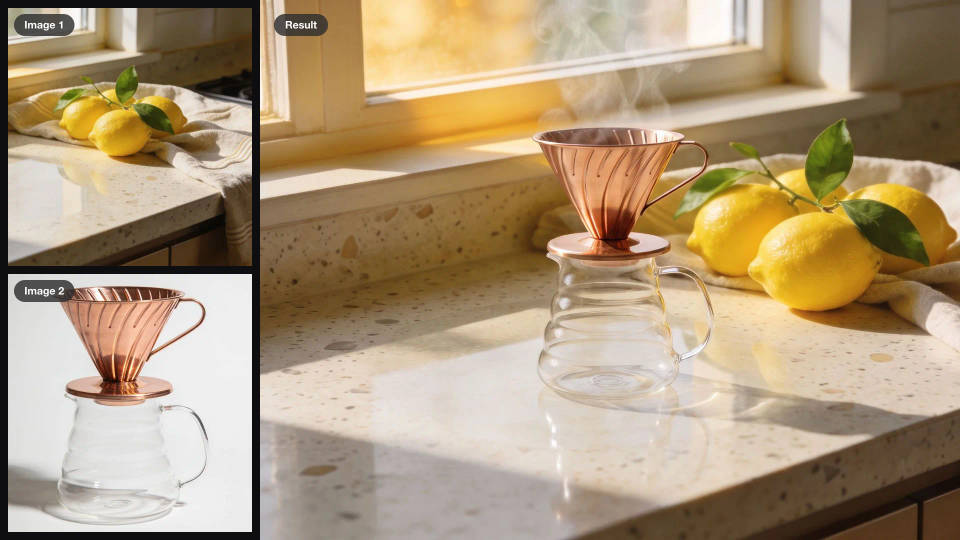
Setzen Sie ein Produkt vom weißen Hintergrund auf eine Theke, ein Regal oder einen Schreibtisch. Licht, Schatten und Requisiten der Szene bleiben wie fotografiert. Für den Onlineshop wirkt das Ergebnis wie ein einziges Foto.
Ein Banner aus einzelnen Produktfotos
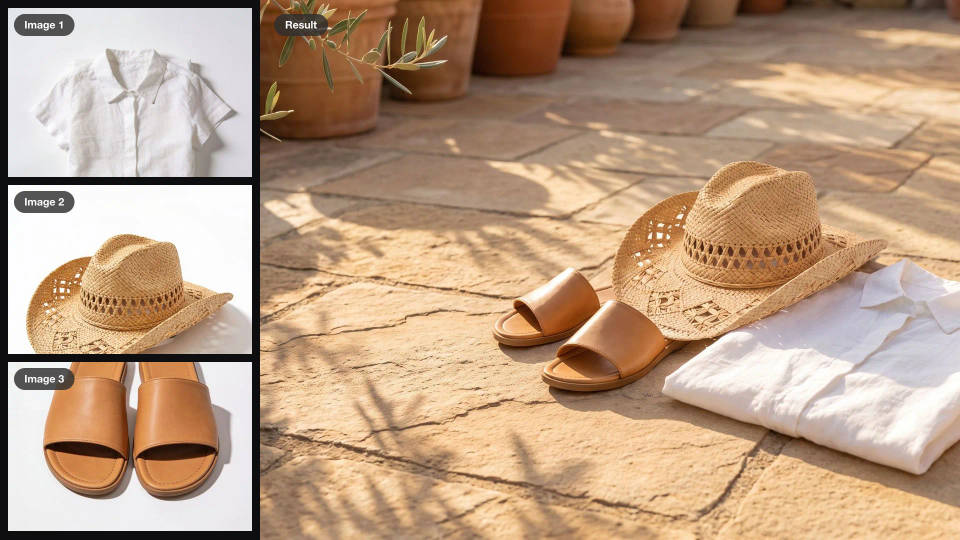
Stellen Sie ein Hemd, einen Hut und Sandalen gemeinsam auf einer sonnigen Terrasse zusammen. Links bleibt Platz für eine Headline, fertig für die Startseite oder eine Anzeige.
Ein Detail ändern, der Rest bleibt
Färben Sie einen Schal, eine Tür oder den Himmel um. Gesicht, Gebäude und Licht bleiben exakt, wie sie waren.
Story-Vorlage, neues Produkt
Nutzen Sie ein Story-Layout für das nächste Produkt weiter: neues Foto, neue Headline, gleiche Farbfläche, gleiche Schrift und gleicher Button.
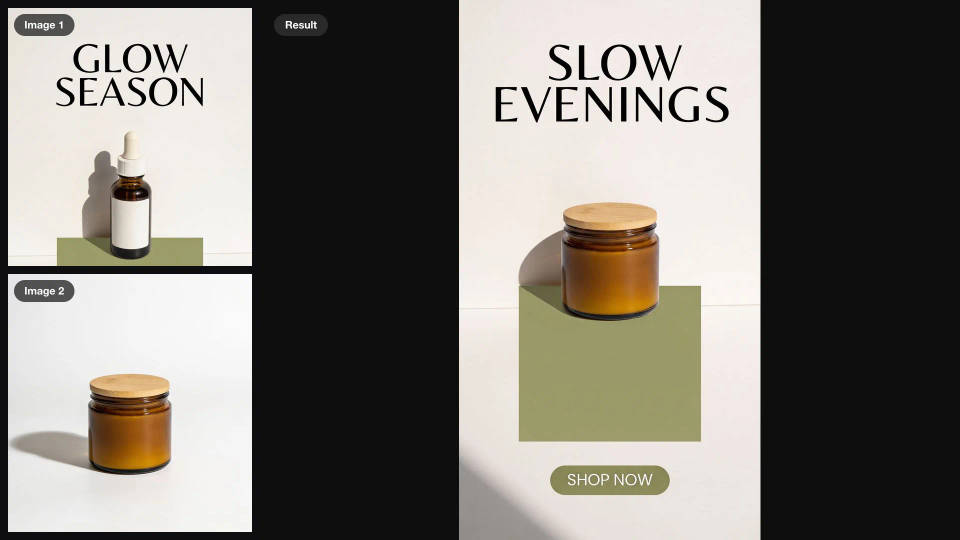
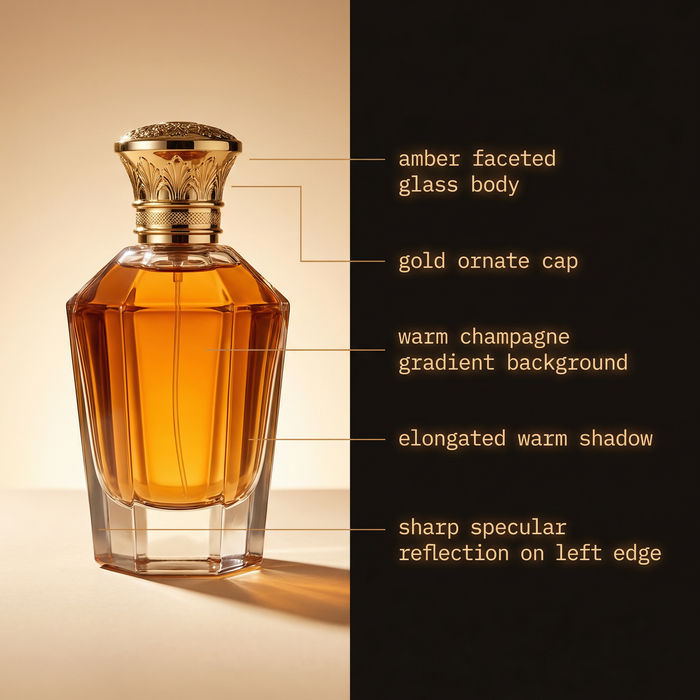
Image reverse engineer
Get a detailed prompt extracted from a reference image, and then a fresh recreation.
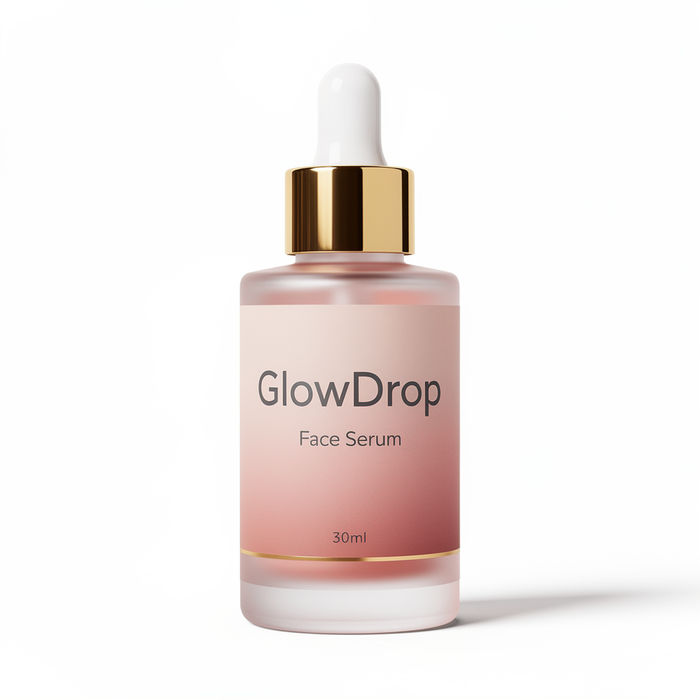
Product mockup generator
Upload a product photo and get studio-quality shots on any surface with configurable lighting, angles, and aspect ratios.
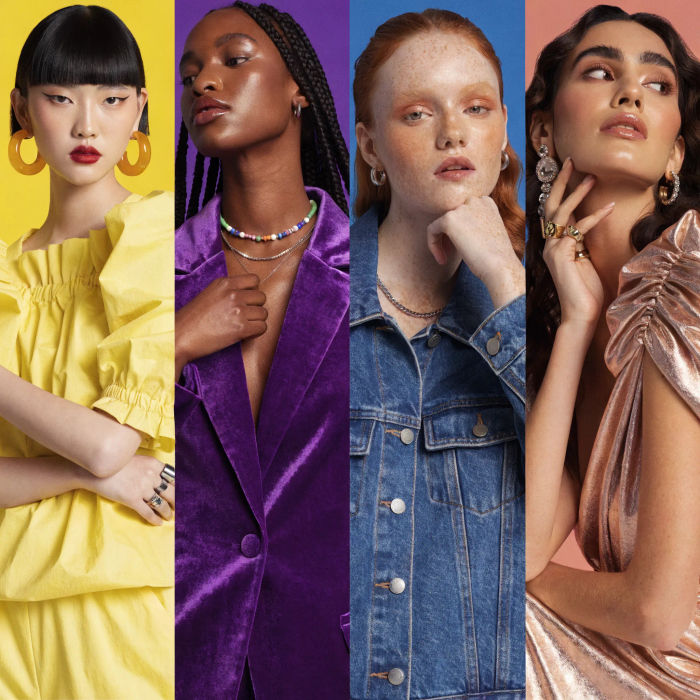
Female AI influencer
Generate a female AI influencer. Vertical output, ready for socials.
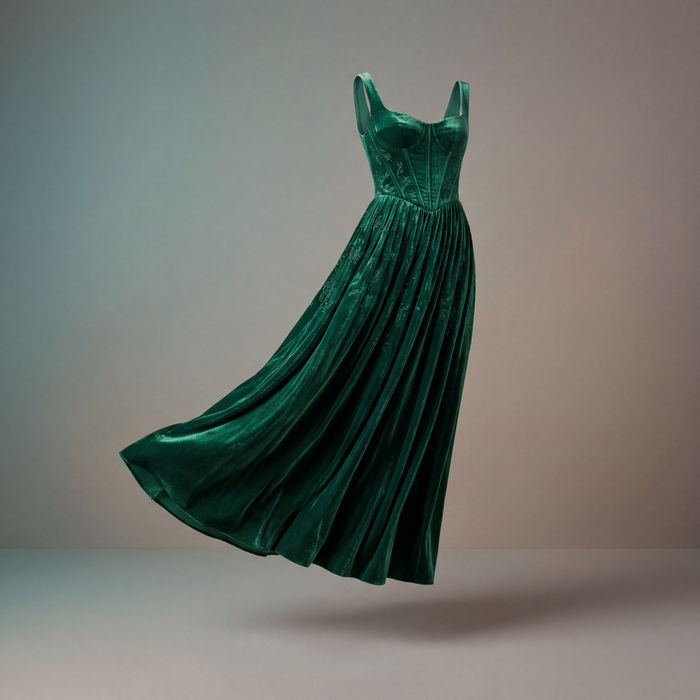
Clothing catalogue
Generates 4 catalogue shots from one garment photo — fabric close-up, front, back, and model wearing it.
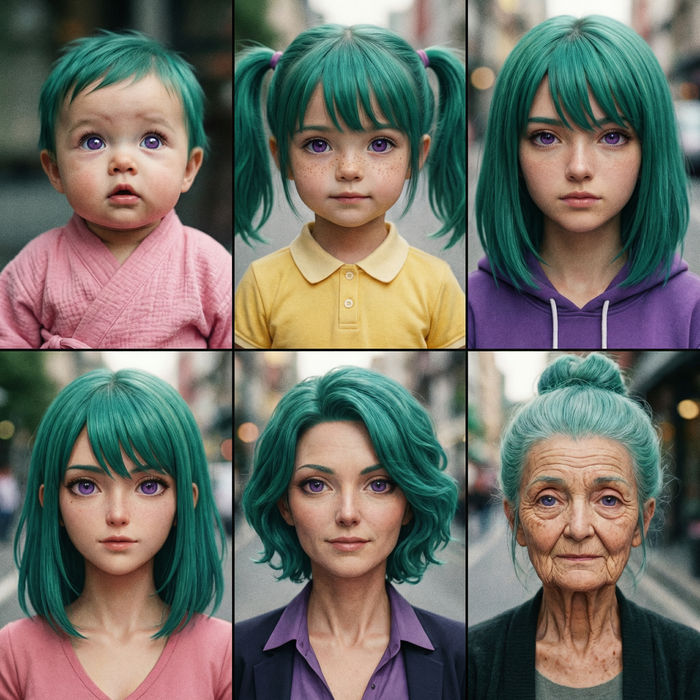
Character age progression
Upload a photo of a person or character and get a single grid image showing them at different life stages, from baby to elderly.
Skin enhancer
Fix plastic-looking AI skin. Adds natural texture, pores, and imperfections for realism.
Krea 3, alles auf Morphic
Ihr vollständiger Bild-StackModelle
Nano Banana Pro, GPT Image 2.5, Krea 2 und Seedream 5.0 Pro, nebeneinander auf einer Canvas.
Bildbearbeitung
Bild hochladen und mit einem Satz ändern. Kombinieren, platzieren, umstylen oder neu ausleuchten per Image-to-Image.
Bild zu Video
Aus der fertigen Bearbeitung wird ein kurzer Clip. So wird das inszenierte Produktfoto zur Anzeige, die verkauft.
Workflows
Machen Sie aus einer Bearbeitungsfolge einen Ein-Klick-Workflow. Auf das nächste Produkt anwenden, teilen oder als Favorit merken.
