Jedes Bildmodell
Posts, die Sie erstellen können
LinkedIn-Post in drei Schritten
- 01
Morphic öffnen
Melden Sie sich an und starten Sie auf einer frei fließenden, unendlichen visuellen Canvas.
- 02
Den Post beschreiben
Nennen Sie die Aussage, den Ton und das Format. Halten Sie es sauber und professionell.
- 03
Generieren und exportieren
Vergleichen Sie die Varianten, behalten Sie die, die Ihre Botschaft stützt, und exportieren Sie sie im Format für den Feed.
Anwendungsfälle
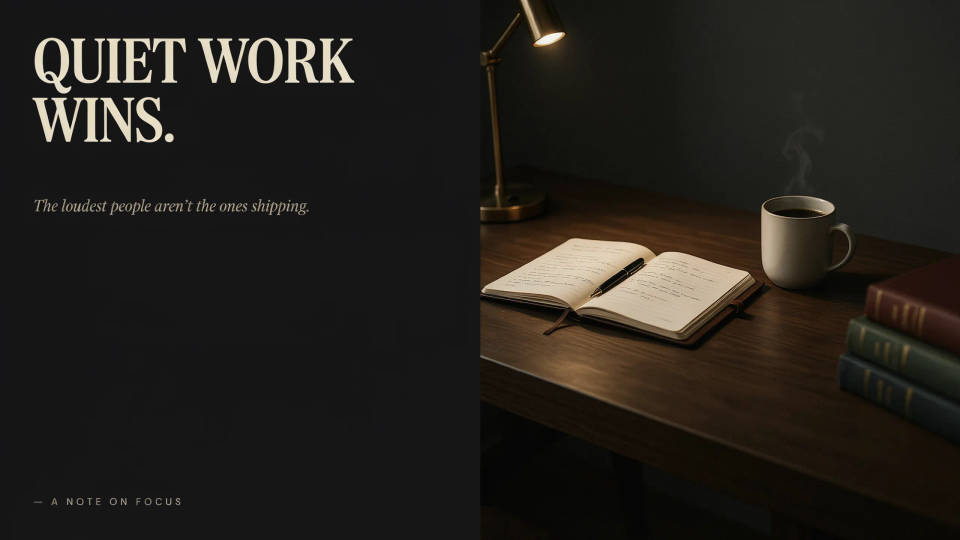
Ein Visual, das Ihre Aussage trägt
Ein starker LinkedIn-Post besteht aus einer klaren Haltung und einem Bild, das sie stützt. Beschreiben Sie Ihr Argument, und Morphic erzeugt ein Visual, das es verstärkt, ohne den Post zur Werbung zu machen. Der Standardlook bleibt sauber und professionell und passt in einen beruflichen Feed. Erzeugen Sie einige Varianten und behalten Sie die, die Ihre Botschaft ergänzt.
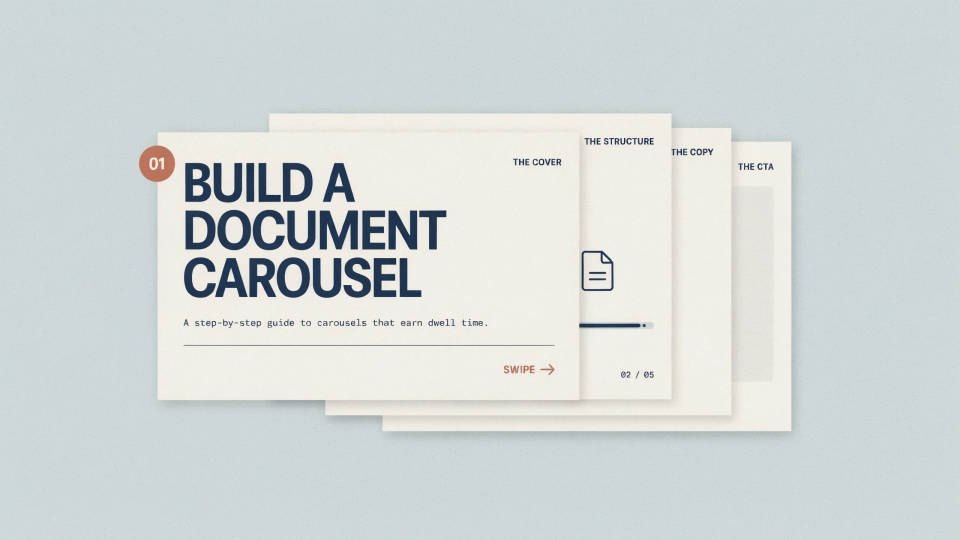
Dokument-Karussell aufbauen
Karussells halten die Aufmerksamkeit, wenn jede Seite klar und einheitlich ist. Erzeugen Sie ein kräftiges Cover und danach passende Seiten in gleicher Palette und gleichem Layout, jede mit einer Idee und einem kurzen Label. Weil alles in einem Arbeitsbereich liegt, passen die Seiten zusammen. Vor dem Upload als Dokument ordnen Sie sie bei Bedarf neu.
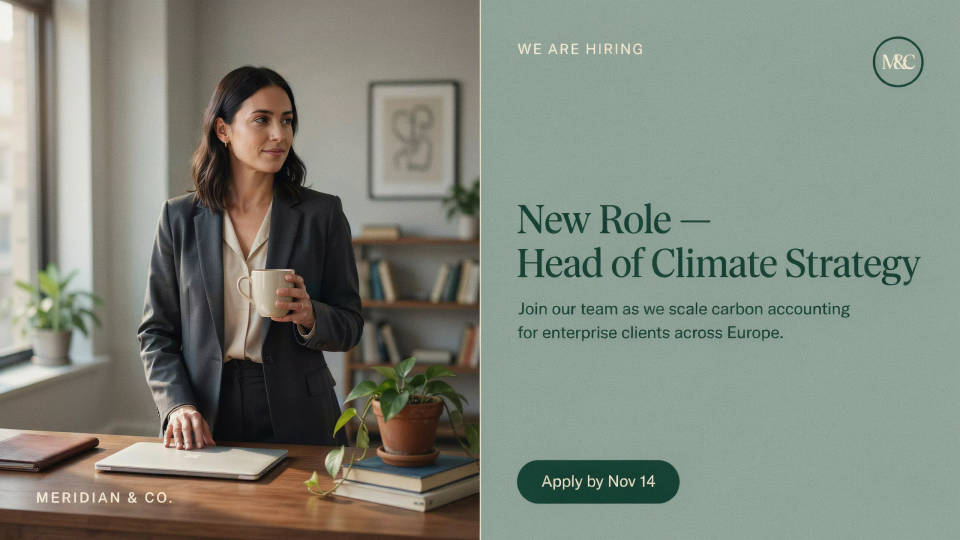
Ankündigungen, die durchdacht wirken
Ob neue Stelle, Produktlaunch, Studie oder Webinar: Eine Ankündigung wirkt stärker mit einem Bild, das bewusst gestaltet ist. Beschreiben Sie den Anlass, und das Modell setzt ein zurückhaltendes, markentreues Visual im Feed-Format um. Das gilt auch für Recruiting im Mittelstand, wo Stellenposts ohne Agentur hochwertig wirken sollen.
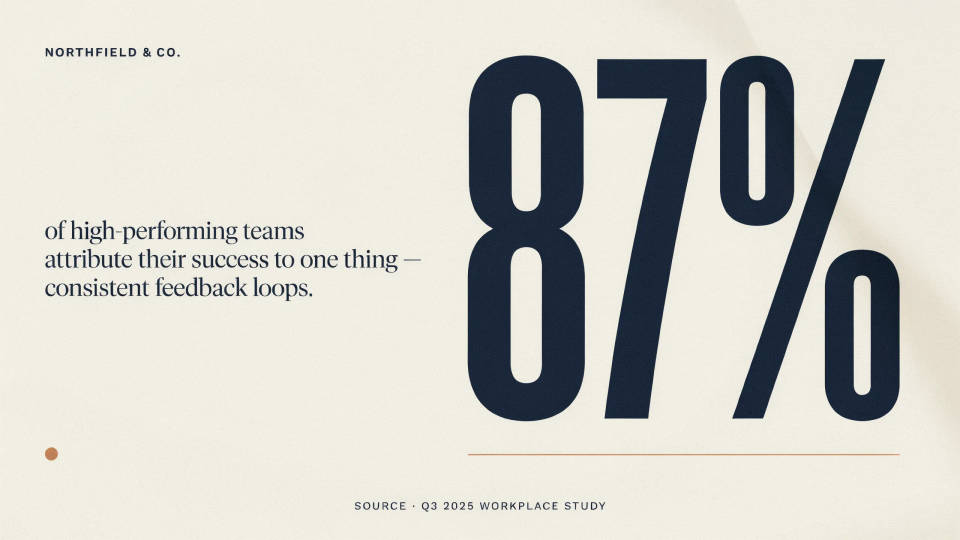
Kennzahl oder Kernaussage hervorheben
Eine klare Zahl kann den ganzen Post tragen. Fordern Sie ein Visual um eine einzelne Kennzahl oder eine kurze Kernaussage an, als kräftige Grafik gerendert. Halten Sie den Text kurz und prüfen Sie ihn, denn feiner Text ist die Schwäche generierter Bilder. Die exakte Zahl nennen Sie dann in der Bildunterschrift. So werden Daten schnell teilbar.
Prompt-Beispiele
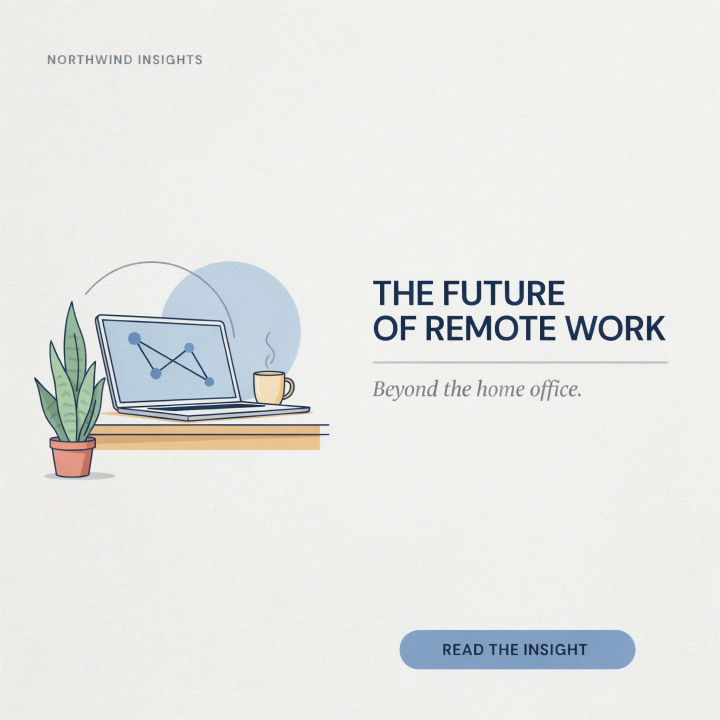
Thought Leadership
Ein klares LinkedIn-Post-Visual im Querformat zur Zukunft der Arbeit im Homeoffice, zurückhaltende Palette in Blau und Grau, modern und minimalistisch
Edit prompt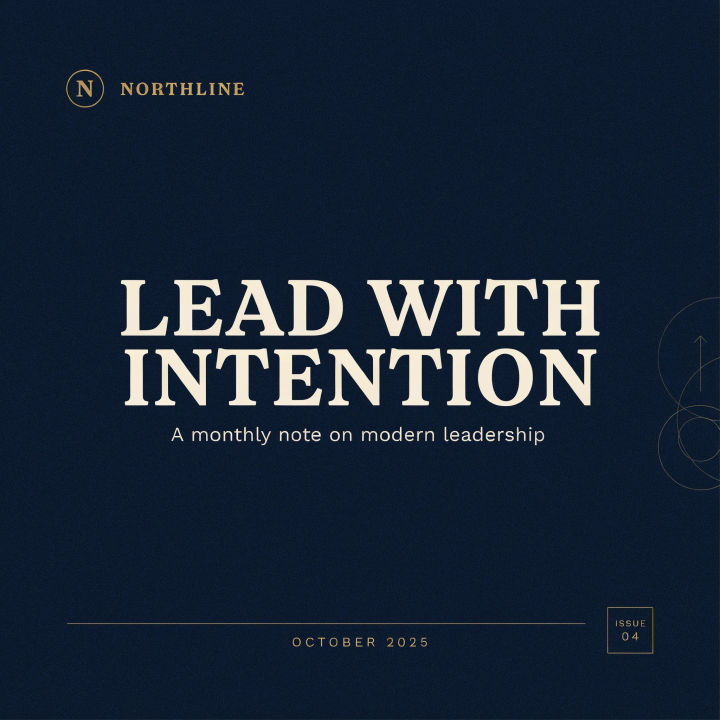
Karussell-Cover
Ein LinkedIn-Karussell-Cover im Hochformat, eine kurze kräftige Headline, ruhige Unternehmensfarben, klare Hierarchie, professionelles Layout
Edit prompt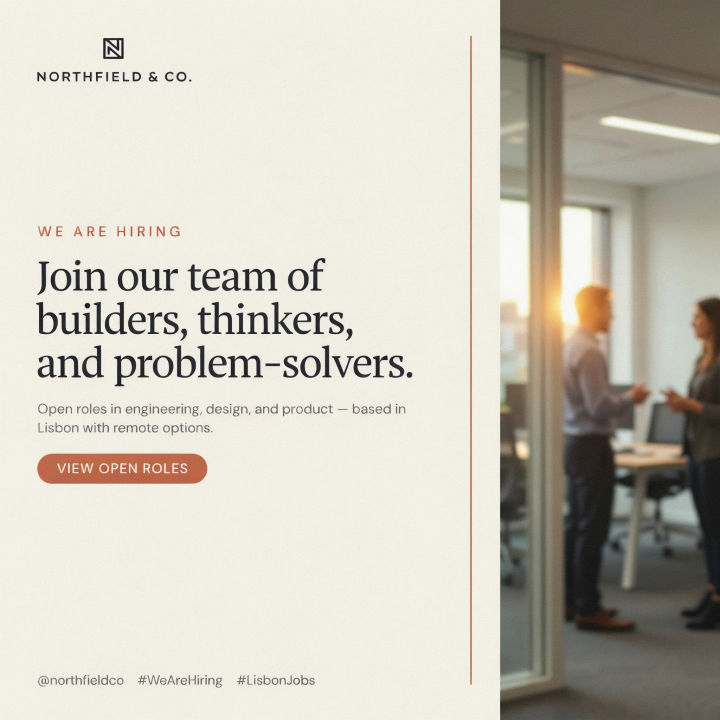
Recruiting-Ankündigung
Ein quadratischer LinkedIn-Post für eine Stellenausschreibung, einladender professioneller Ton, dezente Akzentfarbe der Marke, klares modernes Layout, Platz für eine kurze Headline wie Wir suchen Verstärkung
Edit prompt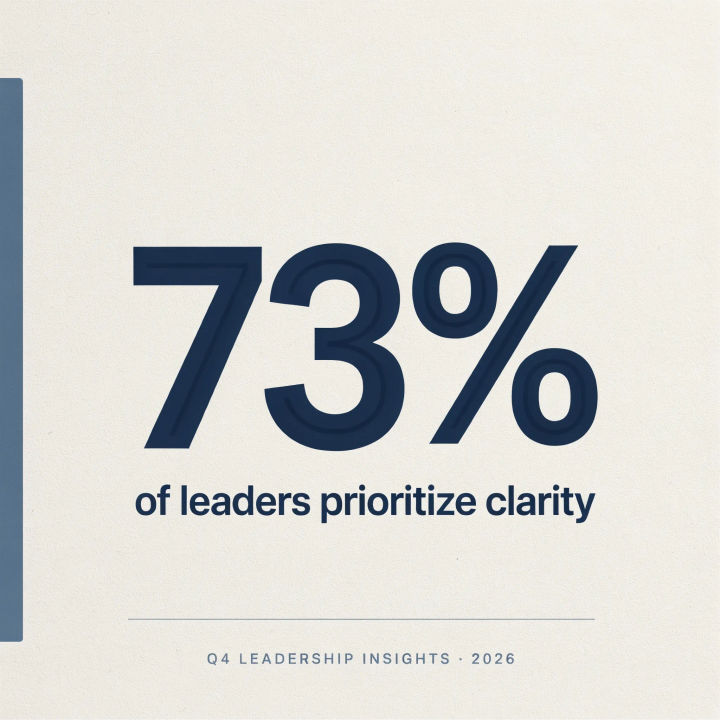
Kennzahl im Fokus
Ein LinkedIn-Post-Visual um eine große, kräftige Kennzahl, schlichter Hintergrund, starker Kontrast, klarer serifenloser Stil
Edit prompt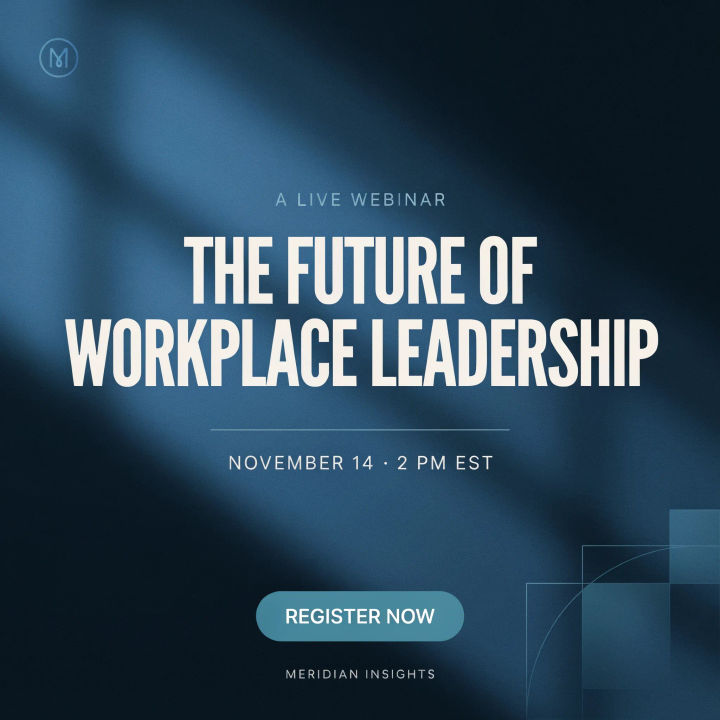
Veranstaltungshinweis
Ein LinkedIn-Webinar-Hinweis im Querformat, professionell und einladend, kühle Palette, klarer Bereich für Titel und Datum
Edit prompt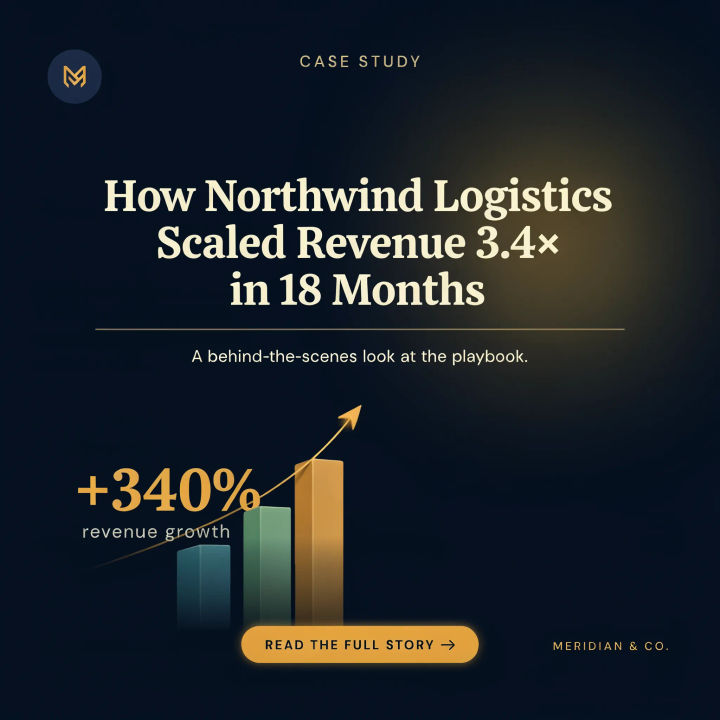
Teaser zur Fallstudie
Ein quadratischer LinkedIn-Teaser zu einer Fallstudie, dezentes Motiv eines aufsteigenden Diagramms, souveräne Unternehmensfarben, sauberes redaktionelles Layout
Edit prompt
Title sequence
Generate a professional film title card from scratch, with optional cinematic animation.

Cinematic storyboard
Share a scene description with character references. Get a full storyboard with shot angles and mood.

Messages to cinematic scene
Dramatize any text conversation into a cinematic multi-shot video.

3x3 storyboard
Feed in a single image. Get 9 cinematic beats laid out as a 3x3 storyboard grid.

Chibi sprite animation
Turn any photo or description into an animated chibi sprite. Dance, jump, wave, attack, and more.

Expressions
Take any character image and generate 6 distinct facial expressions on a single reference sheet.
Alles auf Morphic
Modelle
Nano Banana 2, Flux 2 Pro, ChatGPT Images, Grok Imagine, Recraft, Seedream und mehr. Wechseln Sie das Modell, wenn ein Post einen aufgeräumteren, sachlicheren Look braucht.
Social-Media-Post-Generator
Erstellen Sie Posts für jede Plattform an einem Ort und passen Sie die beste Variante dann an die Feed-Formate von LinkedIn an.
Banner-Generator
Kombinieren Sie den Post mit einem Header oder Profilbanner, damit Feed und Seite einen gemeinsamen professionellen Look haben.
Text to image
Erzeugen Sie jeden Post, jedes Cover und jede Karussell-Seite aus einer Beschreibung und vergleichen Sie Richtungen nebeneinander.
