Jedes Bildmodell
Banner, die Sie gestalten können
Banner in drei Schritten
- 01
Morphic öffnen
Melden Sie sich an und starten Sie auf einer frei fließenden, unendlichen visuellen Canvas.
- 02
Banner beschreiben
Nennen Sie Ihre Branche, Farben und einen kurzen Claim, und halten Sie die wichtigen Inhalte aus der linken unteren Ecke heraus.
- 03
Generieren und exportieren
Vergleichen Sie einige Richtungen, prüfen Sie das Ergebnis gegen den Avatar-Ausschnitt und laden Sie es in voller Größe herunter.
Anwendungsfälle
Ein Banner für den richtigen Zuschnitt
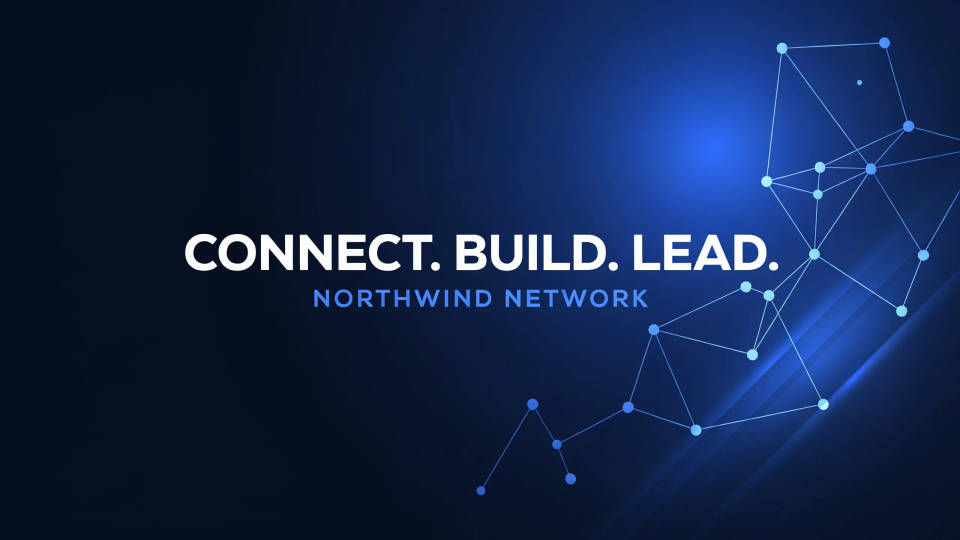
LinkedIn legt Ihr rundes Profilbild über die linke untere Ecke des Titelbilds und dunkelt den unteren Rand hinter der Profilkarte ab. Beschreiben Sie Ihren Look, und das Design hält Name, Claim und Logo aus dieser Zone heraus. So wirkt das Ergebnis für die Plattform gemacht und nicht wie ein breites Bild, das irgendwie hineingepresst wurde.
Passend zu Ihrer Branche
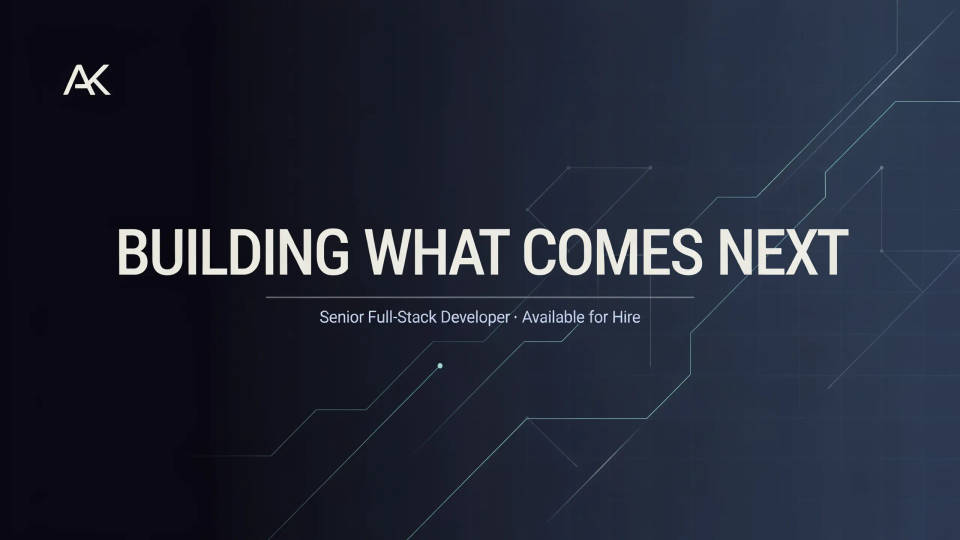
Entwickler, Unternehmensberaterin und Fotograf brauchen jeweils eine andere Anmutung. Nennen Sie Ihr Fachgebiet, und das Banner greift es auf, sei es als ruhiger Verlauf, als dezentes Code-Motiv oder als klarer Studiohintergrund. Mit zwei, drei Varianten finden Sie schnell den Look, der auf einen Blick zeigt, was Sie tun.
Ein kurzer, selbstbewusster Claim
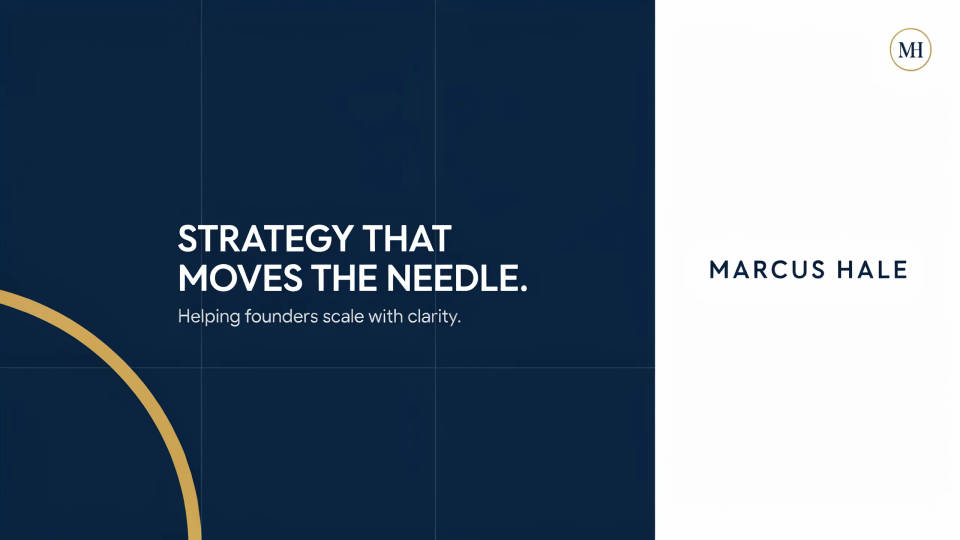
Fügen Sie eine knappe Zeile hinzu, etwa Ihre Rolle oder wobei Sie anderen helfen. Das Design setzt sie in den freien Teil des Banners. Halten Sie den Text kurz, damit die Schrift klar bleibt, und lesen Sie das Ergebnis vor dem Upload Korrektur. Aus einem schlichten Hintergrund wird so ein Banner mit Aussage.
Eine stimmige Personal Brand
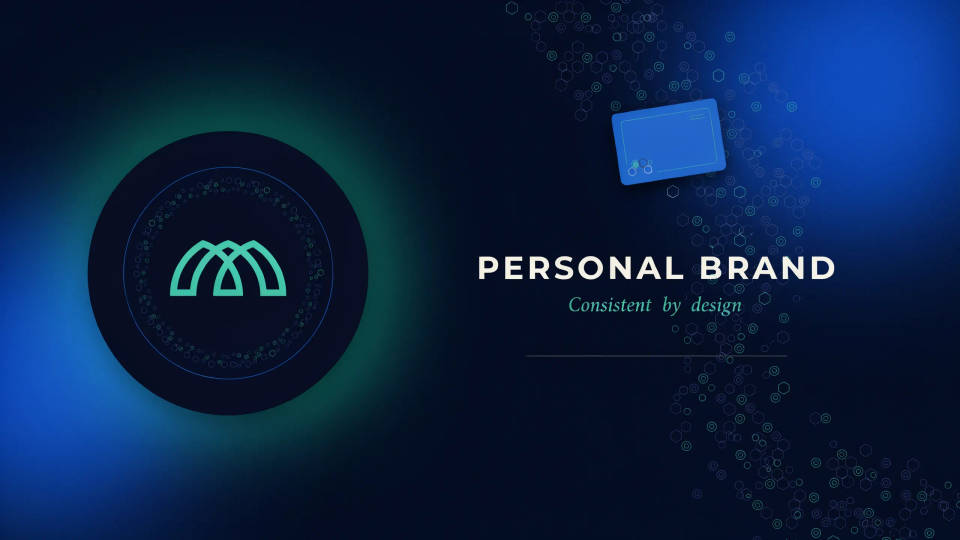
Nutzen Sie dieselbe Farbpalette und dasselbe Muster für Banner, Beiträge und ein passendes Profilbild, damit Ihr Profil durchdacht wirkt. Da alles in einem Arbeitsbereich liegt, entsteht schnell eine Visual-Familie mit gemeinsamem Look. Frischen Sie das Set auf, sobald sich Rolle oder Schwerpunkt ändern.
Prompt-Beispiele
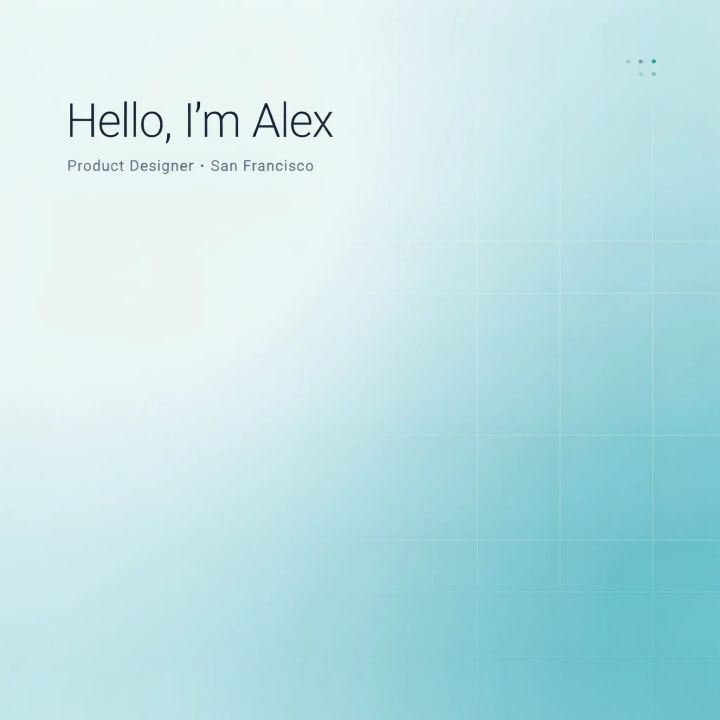
Sanfter Verlauf
Ein klares LinkedIn-Banner, sanfter Verlauf von Blau zu Petrol, feines geometrisches Raster rechts, viel freier Platz in der Avatar-Zone unten links, minimalistisch und professionell
Edit prompt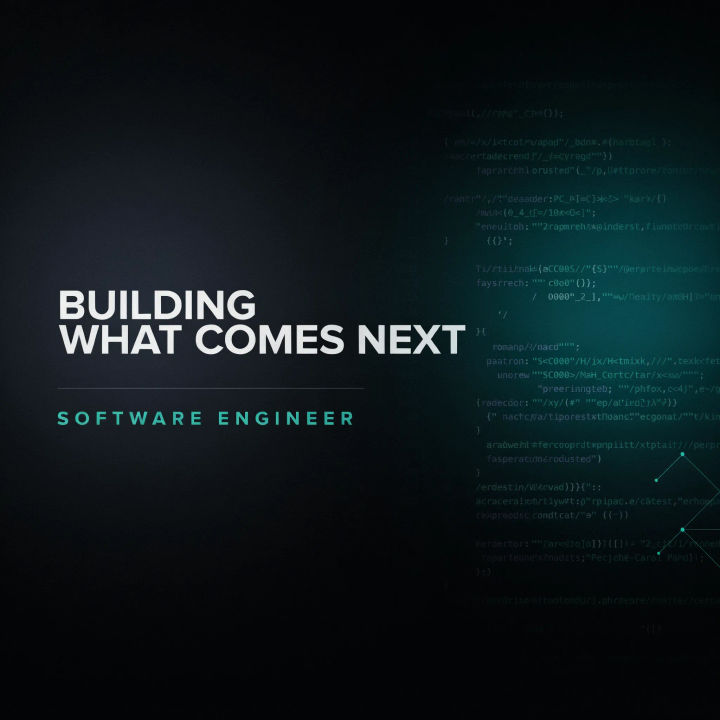
Entwickler-Motiv
Ein LinkedIn-Banner für einen Software-Entwickler, dunkler Hintergrund, dezente Code- und Terminal-Textur rechts, petrolfarbener Glow als Akzent, linke Seite frei
Edit prompt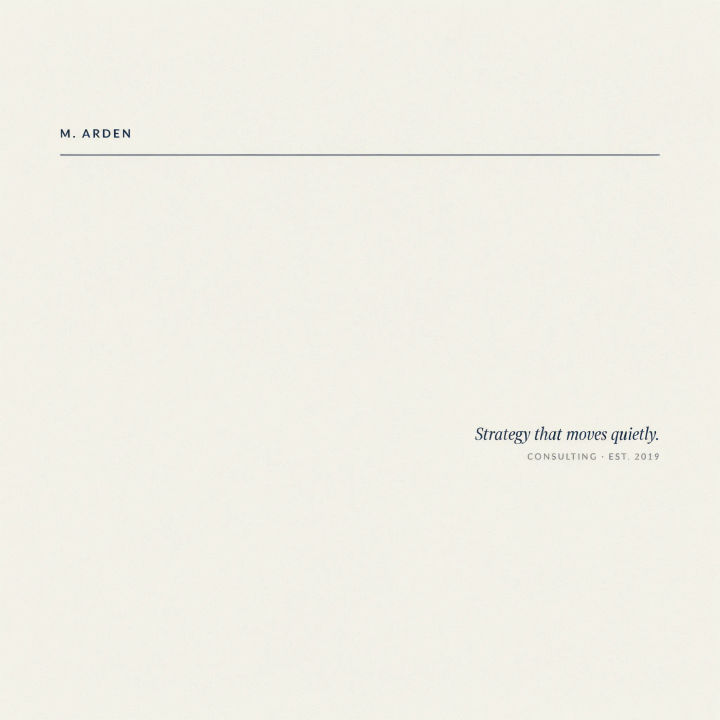
Beratung, minimalistisch
Ein minimalistisches LinkedIn-Banner für eine Unternehmensberatung im Mittelstand, warmer gebrochener Weißton, eine dünne marineblaue Akzentlinie, ein kurzer Claim rechts, ruhig und hochwertig
Edit prompt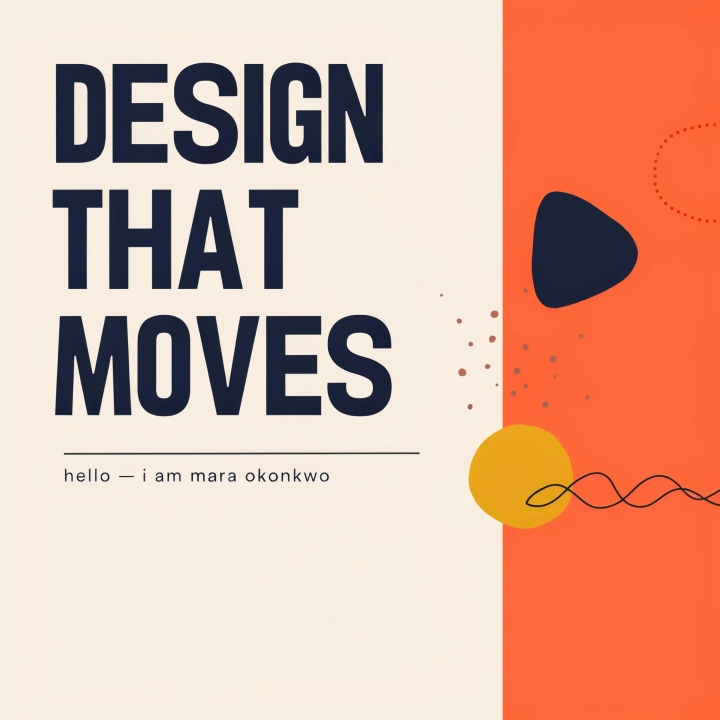
Kreativstudio
Ein LinkedIn-Banner für eine Designerin, kräftige Farbblöcke in Koralle und Creme, verspielte abstrakte Formen rechts, großzügiger freier Raum unten links
Edit prompt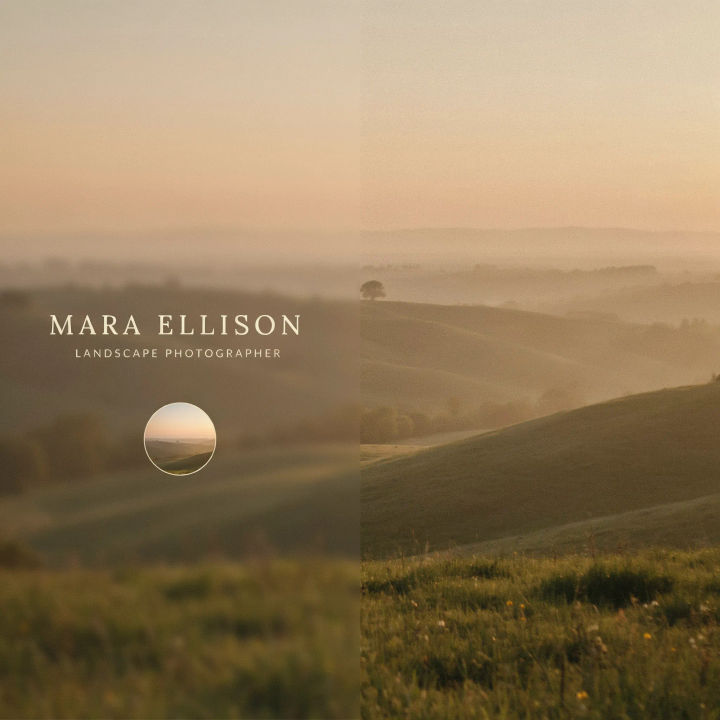
Fotografie-Hintergrund
Ein LinkedIn-Banner für einen Fotografen, weich verschwommene Landschaft im goldenen Licht rechts, gedeckte Töne, Platz für den Avatar unten links
Edit prompt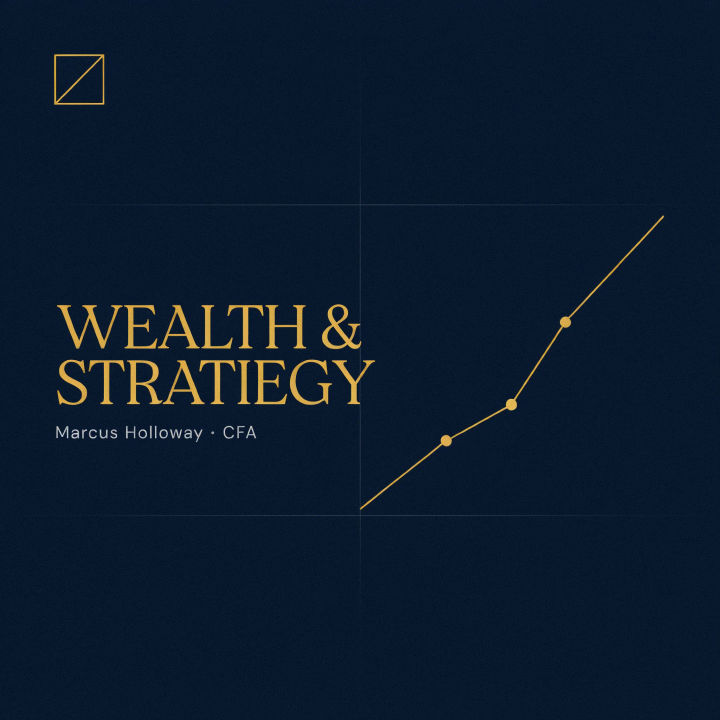
Finanzen, aufgeräumt
Ein LinkedIn-Banner für den Finanzbereich, tiefes Marineblau als Hintergrund, dezentes aufsteigendes Liniendiagramm rechts, goldener Akzent, seriös und zurückhaltend
Edit prompt
Cinematic storyboard
Share a scene description with character references. Get a full storyboard with shot angles and mood.

Messages to cinematic scene
Dramatize any text conversation into a cinematic multi-shot video.

Title sequence
Generate a professional film title card from scratch, with optional cinematic animation.

3x3 storyboard
Feed in a single image. Get 9 cinematic beats laid out as a 3x3 storyboard grid.

Chibi sprite animation
Turn any photo or description into an animated chibi sprite. Dance, jump, wave, attack, and more.

Expressions
Take any character image and generate 6 distinct facial expressions on a single reference sheet.
Alles auf Morphic
Modelle
Nano Banana 2, Flux 2 Pro, ChatGPT Images, Grok Imagine, Recraft, Seedream und mehr. Wechseln Sie das Modell, wenn ein Banner saubere Schrift oder einen schärferen Hintergrund braucht.
Profilbild-Generator
Ergänzen Sie das Banner um ein scharfes, professionelles Porträt in derselben Farbwelt, für ein stimmiges Profil.
Banner-Generator
Gestalten Sie Banner für andere Kanäle und Anzeigen im selben Arbeitsbereich, jeweils passend zum Zuschnitt.
Text to image
Gestalten Sie jedes Banner aus einer Beschreibung und vergleichen Sie Farbwelten und Layouts nebeneinander.
