الكاميرا
اضبط عدسة كاميرا اللقطة، وأطّر شخصية، وأضف تجهيزًا، وطبّق حركة كاميرا أو سجّلها في مشهد ثلاثي الأبعاد.
لكل مشهد كاميرا لقطة. تُؤخذ عمليات التصدير منها، لذا ما تراه هو ما تحصل عليه.
العروض
تُظهر المعاينة الخاصة بـ'كاميرا اللقطة' في الزاوية السفلية اليمنى من إطار العرض اللقطة أثناء عملك.
- للنظر من خلال كاميرا اللقطة، افتح 'View' في أعلى اليمين واختر 'Shot camera'، أو اضغط 3
- للعودة، اختر 'Perspective'، أو اضغط 1
- تبدّل C بين كاميرا اللقطة وآخر عرض لك
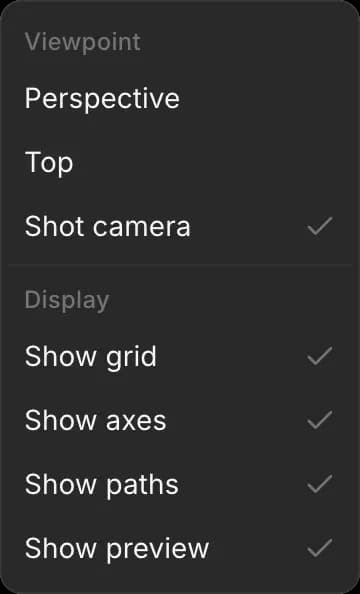
إعدادات الكاميرا
انقر على 'كاميرا اللقطة' في 'الطبقات'، ثم على تبويب 'التحديد'. سيعرض:
| الإعداد | ما الذي يفعله |
|---|---|
| 'المستشعر' | سوبر 16، سوبر 35، إطار كامل أو 65 مم |
| 'إعداد العدسة المسبق' | 12، 16، 18، 24، 35، 50، 85، 100 أو 135 مم |
| 'مجال الرؤية' | كمية المشهد التي تلتقطها العدسة |
| 'الدوران' | يميل الإطار |
| 'الموضع' و'النظر إلى' | موضع الكاميرا والنقطة التي تستهدفها |
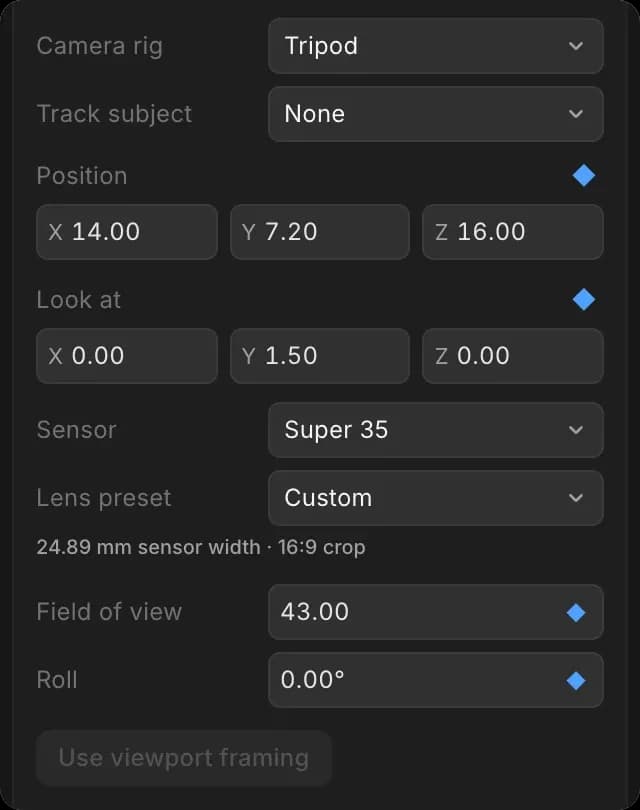
كلما قلّت قيمة المليمترات زادت زاوية الاتساع: 24 مم تُظهر الغرفة كاملة، و50 مم تبدو قريبة من العين، و85 مم مناسبة لوجه.
لوضع كاميرا اللقطة في المكان الذي تنظر إليه:
- أدر إطار العرض، وحرّكه أفقيًا، وكبّره/صغّره إلى الزاوية التي تريد
- اختر 'كاميرا اللقطة' وانقر 'استخدام تأطير إطار العرض'
تأطير شخصية
- انقر على 'كاميرا اللقطة' في 'الطبقات'
- في تبويب 'التحديد'، مرّر إلى 'تأطير الموضوع'
- افتح 'اختيار الموضوع' واختر الشخصية
- اختر 'التكوين': الزاوية الحالية، لقطة ثنائية، فوق الكتف، زاوية معكوسة، من الأعلى أو زاوية منخفضة
- اختر 'حجم اللقطة': واسعة، كاملة، متوسطة أو قريبة
- انقر 'تأطير الموضوع'. سيتم تحديث معاينة 'كاميرا اللقطة'
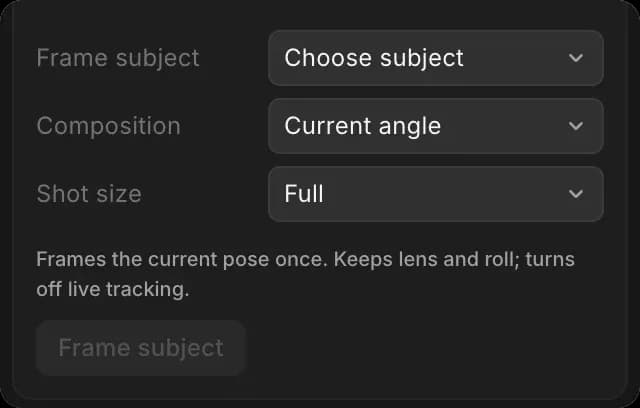
يقوم بتأطير الوضعية مرة واحدة، ويحافظ على العدسة والدوران، ويوقف 'تتبع الموضوع'. تتطلب اللقطة الثنائية ولقطة فوق الكتف شخصيتين.
تتبّع موضوع
- انقر على 'كاميرا اللقطة' في 'الطبقات'
- في تبويب 'التحديد'، افتح 'تتبع الموضوع' واختر كائنًا
تظل الكاميرا موجّهة إليه أثناء تحركه. اختر 'لا شيء' للإيقاف.
حامل الكاميرا
- انقر على 'كاميرا اللقطة' في 'الطبقات'
- في تبويب 'التحديد'، افتح 'حامل الكاميرا' واختر أحدها: حامل ثلاثي، دولي، ستياديكام، حمل باليد، رافعة / جِب، طائرة مسيّرة أو تثبيت على مركبة
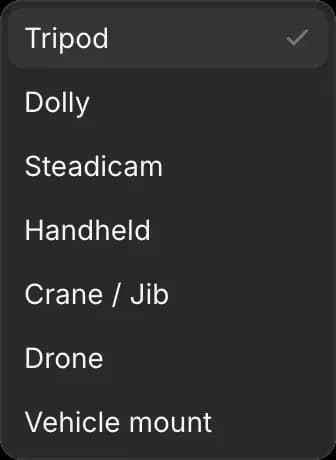
يضيف الحامل إحساس دعم الكاميرا الحقيقي فوق الحركة.
حركات الكاميرا
- حدّد الشخصية أو الكائن الذي يجب أن تدور الكاميرا حوله
- انقر تبويب "Animate"
- افتح 'حركة الكاميرا' واختر حركة. تُطبَّق فورًا على اللقطة بأكملها
- اضغط مفتاح المسافة لتشغيلها
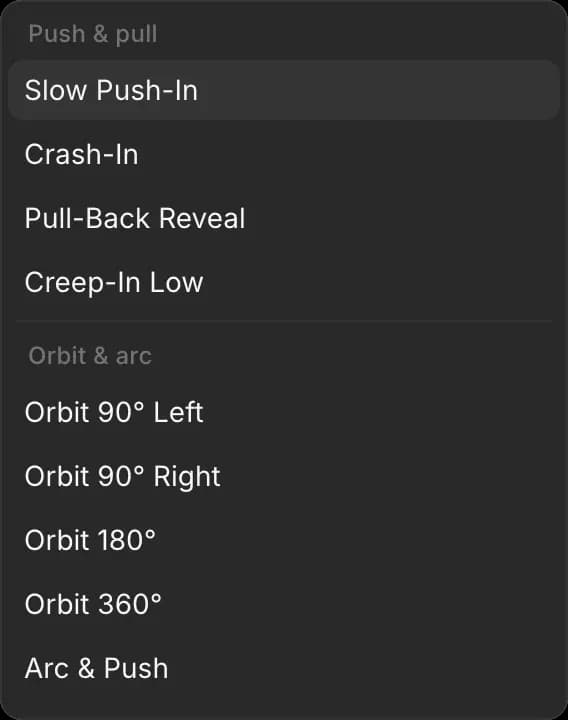
تُصنَّف الحركات إلى دفع وسحب، دوران وقوس، رافعة وذراع، جوية، متابعة، تحريك أفقي ومسح، وحركات أسلوبية مثل زووم دولي. تستبدل الحركة تحريك كاميرا اللقطة بإطارات رئيسية لا يزال بإمكانك تعديلها.
سجّل حركة كاميرا
- انقر على 'كاميرا اللقطة' في 'الطبقات'
- انقر تبويب "Animate"
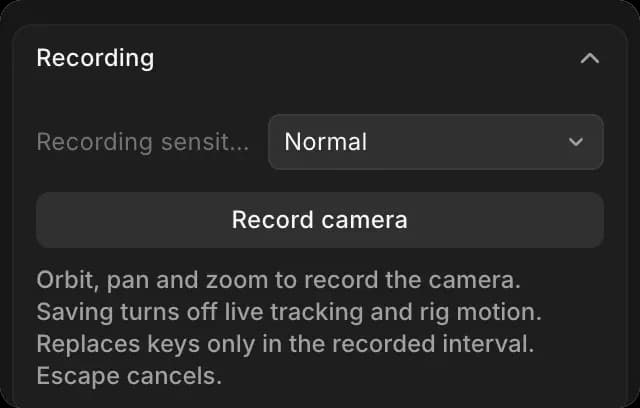
- اختر مدى قرب متابعته ليدك في 'حساسية التسجيل': دقيق، عادي أو سريع
- انقر 'تسجيل الكاميرا'. ستظهر اللوحة 'جارٍ تسجيل الكاميرا...' وتُشغَّل اللقطة
- أدر، حرّك أفقيًا، وكبّر/صغّر في إطار العرض
- انقر "Stop and save"، أو "Cancel recording" (أو اضغط Esc) للتخلّص منه
يستبدل التسجيل الإطارات الرئيسية فقط في الوقت الذي تسجّل فيه، ويوقف التتبع وحركة الحامل.
أنشئ إطارات رئيسية للكاميرا
- انتقل إلى 'التحريك' في أعلى المحرر
- انقل مؤشر التشغيل إلى لحظة
- ضع الكاميرا، أو اضبط عدستها
- انقر الماسة في صف 'كاميرا اللقطة' على الخط الزمني، أو اضغط I
- كرّر ذلك عند لحظة لاحقة
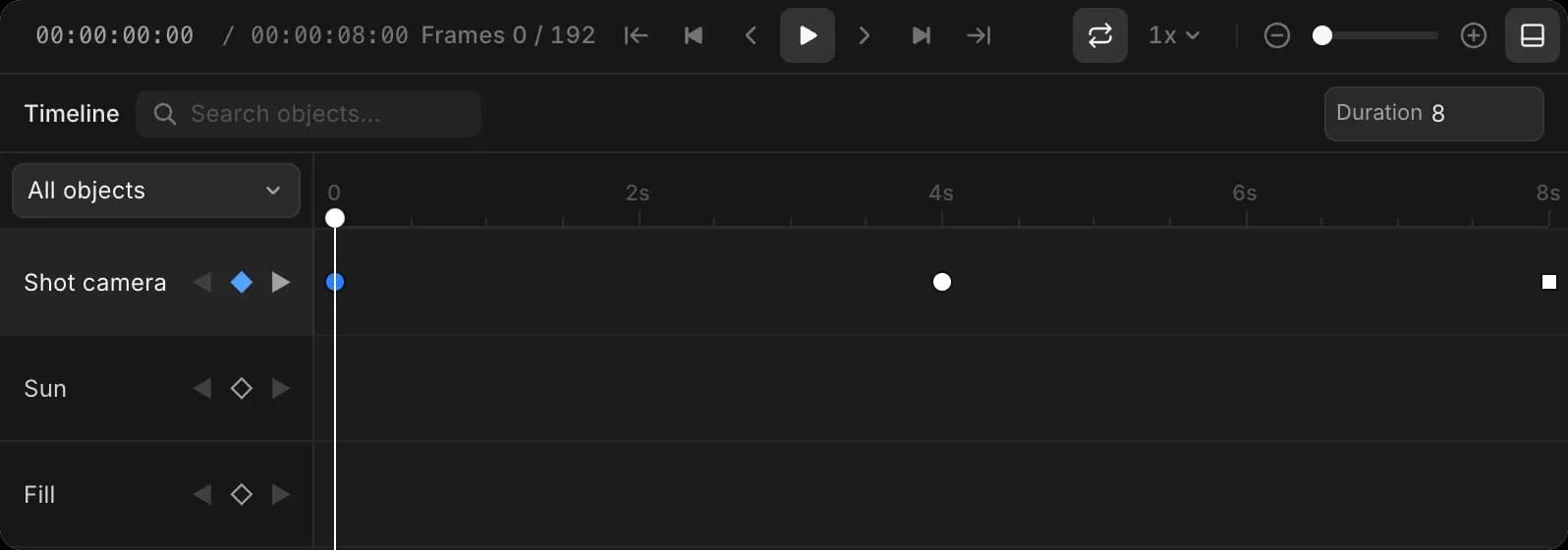
إطاران رئيسيان للكاميرا يصنعان حركة مستقيمة؛ وثلاثة أو أكثر تصنع منحنى سلسًا. يعمل التنعيم كما يعمل مع أي كائن؛ انظر التحريك.
كاميرات متعددة
- انقر على 'كاميرا اللقطة' في 'الطبقات'
- في تبويب 'التحديد'، انقر 'تكرار الكاميرا'
- حرّك النسخة لتجربة زاوية أخرى
- اختر الكاميرا التي تستخدمها عملية التصدير في 'الكاميرا النشطة'
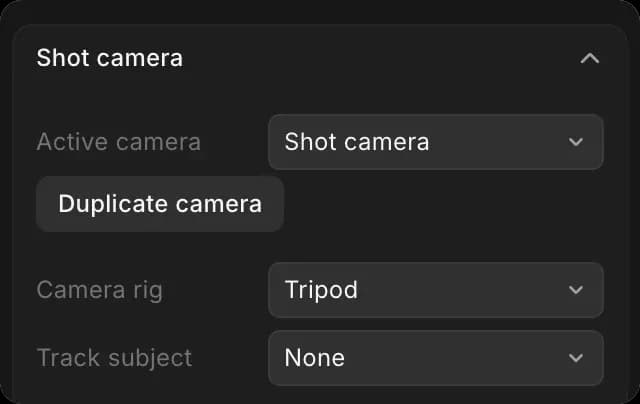
هكذا يتم إعداد الكاميرا في مشهد ثلاثي الأبعاد على Morphic. أطر اللحظة الرئيسية أولًا، ثم أضف الحركة.
إذا واجهت أي مشكلة أو كانت لديك أي أسئلة، فلا تتردد في التواصل معنا. يسعدنا مساعدتك. اكتب لنا على support@morphic.com.