الشخصيات
لوّن الشخصيات في مشهد ثلاثي الأبعاد، وسمّها، وكبّرها وصغّرها، واضبط وضعيتها، وأضف راكبًا على مركبة.
الشخصيات في مشهد ثلاثي الأبعاد هي دمى عرض: أشكال بسيطة تقوم بتلوينها ووضع تسميات لها وتحديد وضعياتها. إنها توضح من يقف في أي مكان من دون الالتزام بمظهر، ويمكنك إضافته لاحقًا عند إنشاء اللقطة النهائية.
أضف شخصية
- انقر "إضافة عنصر"، ثم "+" في أعلى اليسار
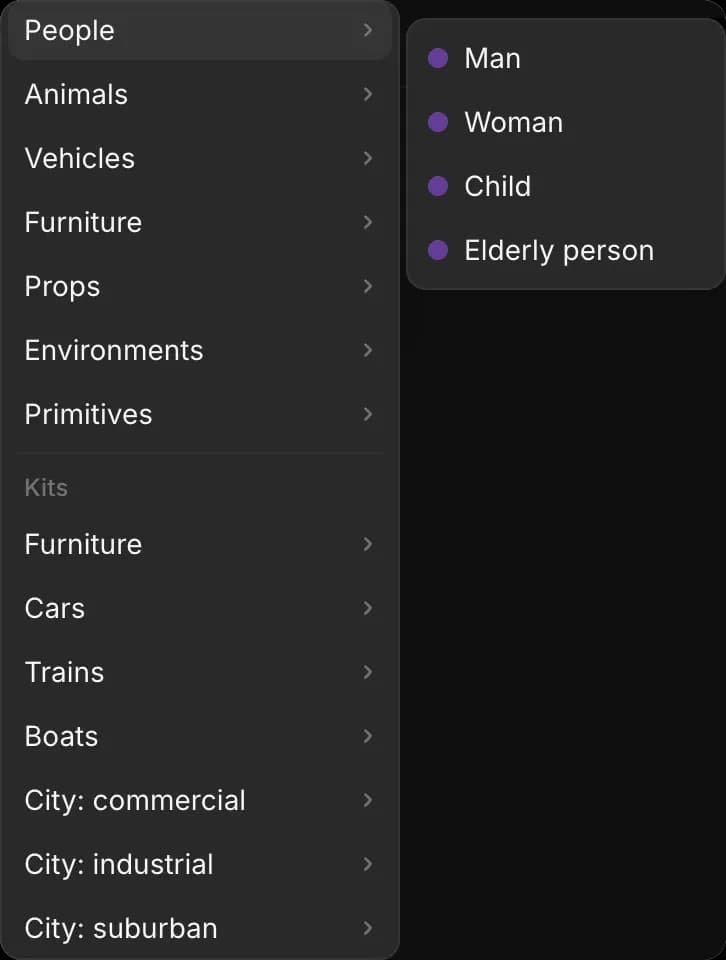
- مرّر المؤشر فوق 'الأشخاص'
- انقر 'رجل' أو 'امرأة' أو 'طفل' أو 'شخص مسن'
لشكل بسيط، استخدم 'الكائنات الأساسية' > 'شخصية'. يتم تحديد شخصية جديدة، وتُفتح إعداداتها في تبويب 'التحديد'.
التلوين ووضع التسمية
امنح كل شخصية لونًا مختلفًا. عند الإنشاء من التصدير، تسمّي كل واحدة بحسب لونها. انظر التوزيع حسب اللون.
- حدِّد الشخصية
- في تبويب 'التحديد'، انقر عينة اللون بجانب 'اللون' واختر لونًا
- اكتب اسمًا في 'التسمية'. سيظهر فوق الشخصية بنفس اللون
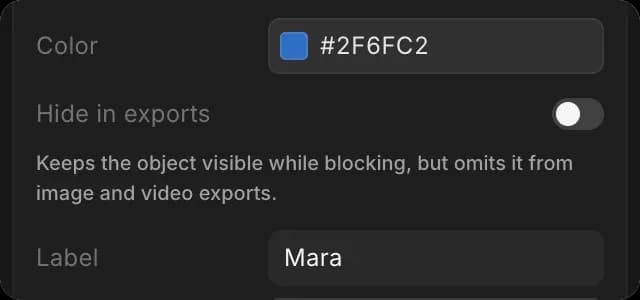
تظهر التسميات في عمليات التصدير. امسح التسمية لإخفائها.
الطول والبنية
حدد الشخصية، ثم في تبويب 'التحديد':
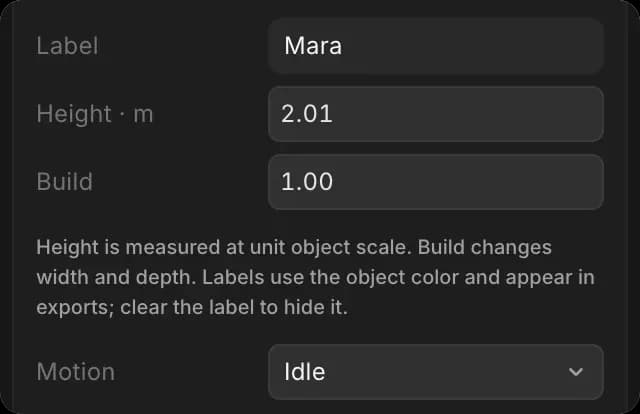
- اكتب الطول بالمتر في 'الطول · م'
- اكتب رقمًا في 'البنية' لجعل الشكل أعرض أو أضيق. 1.00 هو القياسي
الوضعية
- حدِّد الشخصية
- في تبويب 'التحديد'، انتقل إلى 'وضعية الشخصية'
- اختر 'وضعية': واقف، جالس، يمشي، يجري، جاثم أو رافع الذراعين
لثني مفصل واحد:
- اختر المفصل في 'المفصل': الجذع، الرأس، أو كتف أو مرفق أو ورك أو ركبة
- اكتب الزوايا في 'الدوران'. تتغير 'الوضعية' إلى 'مخصص'
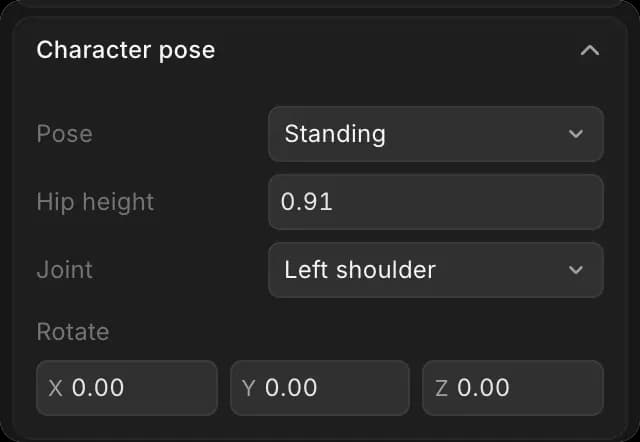
'ارتفاع الورك' يرفع الجسم أو يخفضه، للجلوس على مقعد أعلى. 'الحركة'، فوق 'وضعية الشخصية'، تحدد كيفية تحرك الشخصية بين الإطارات الرئيسية: 'ساكن' أو 'مشي' أو 'جري'. انظر التحريك.
ركوب مركبة
ضع راكبًا على حصان، أو سائقًا في سيارة.
- أضف المركبة والراكب
- حدد الراكب، ثم انقله إلى المقعد، أو إلى المكان الذي يصعد منه
- للراكب، اضبط 'الوضعية' على 'جالس'
- في تبويب 'التحديد'، مرّر للأسفل إلى 'الإرفاق والصعود'
- افتح 'العنصر الأب' واختر المركبة
- اترك 'إطار الصعود' عند 0 للركوب من البداية. للصعود لاحقًا، انقل مؤشر التشغيل إلى ذلك الإطار وانقر 'استخدام مؤشر التشغيل'
- انقر 'إرفاق / صعود'
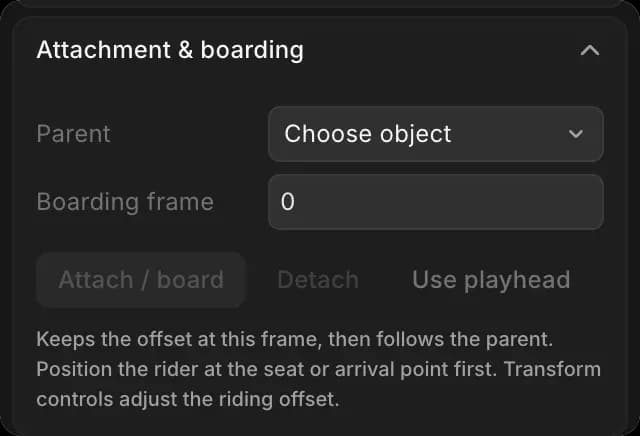
تُظهر اللوحة المركبة والإطارات، مثل 'الحصان · الإطار 0–النهاية'. ومن ذلك الإطار تتحرك الشخصية مع المركبة. يتيح لهم 'فصل' النزول.
هكذا تُعدّ الشخصيات في مشهد ثلاثي الأبعاد على Morphic. لوّنها وسمِّها أولًا، بحيث يظهر في كل تصدير من هو من.
إذا واجهت أي مشكلة أو كانت لديك أي أسئلة، فلا تتردد في التواصل معنا. يسعدنا مساعدتك. اكتب لنا على support@morphic.com.