مفاتيح API
أنشئ مفاتيح API الخاصة بمؤسستك لواجهة Direct API وواجهة Partner API، وراجعها، وألغها.
يتيح مفتاح API لنظامٍ آخر استخدام Morphic من دون أن يفتحه أحد: يبدأ سير عملك عبر واجهة Partner API، أو يولّد الوسائط ويعدّلها عبر واجهة Direct API. علامة التبويب 'API keys' مرئية للمشرفين فقط.
انتقل مباشرة إلى: studio.morphic.com/settings/api-keys
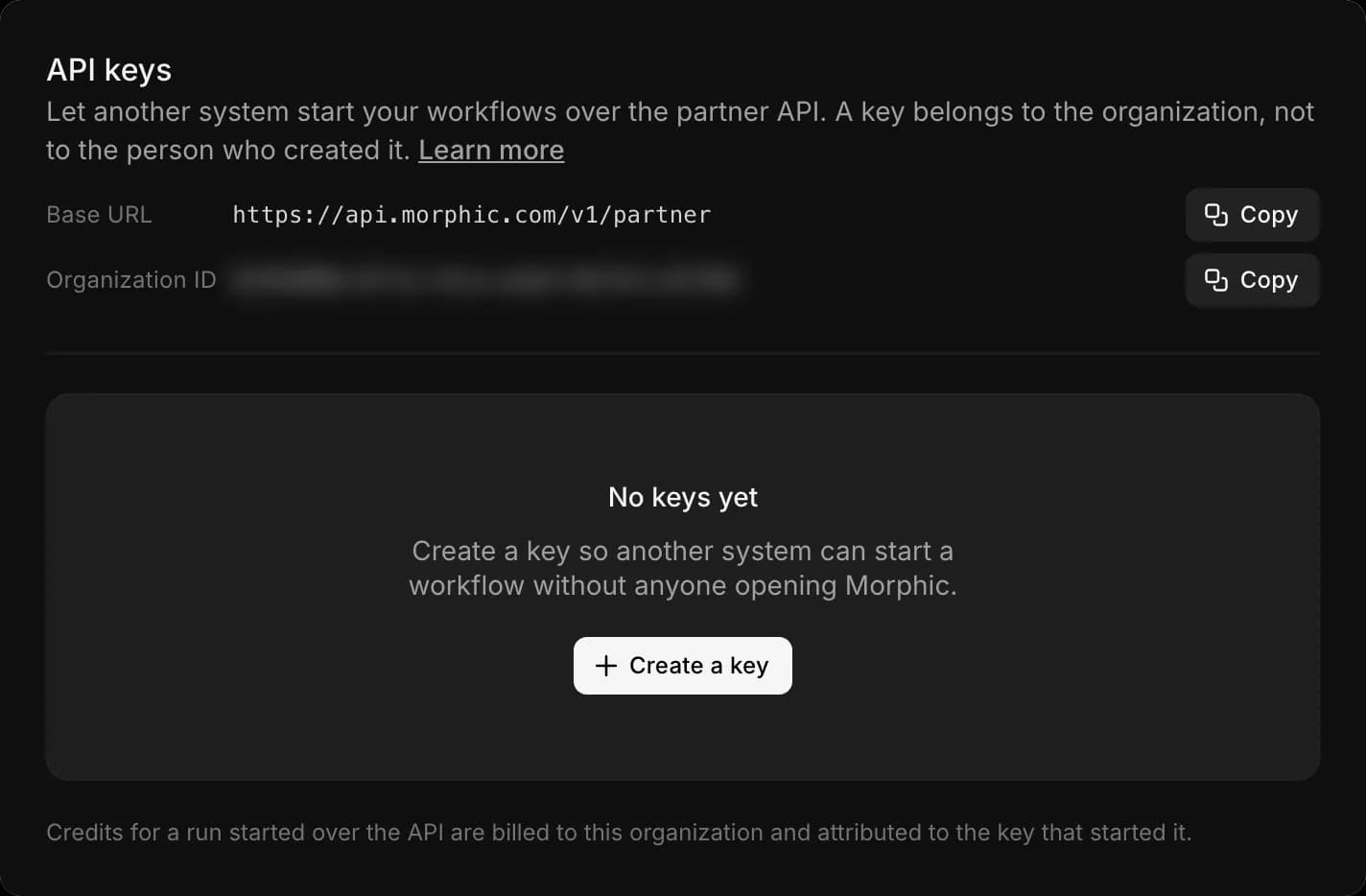
ينتمي المفتاح إلى المؤسسة
وليس إلى الشخص الذي أنشأه. يواصل العمل عندما يغادر، ويراه كل مشرف في القائمة ويمكنه إبطاله، وكل تشغيل يبدأه يُحتسب على المؤسسة.
أنشئ مفتاحًا
افتح علامة التبويب
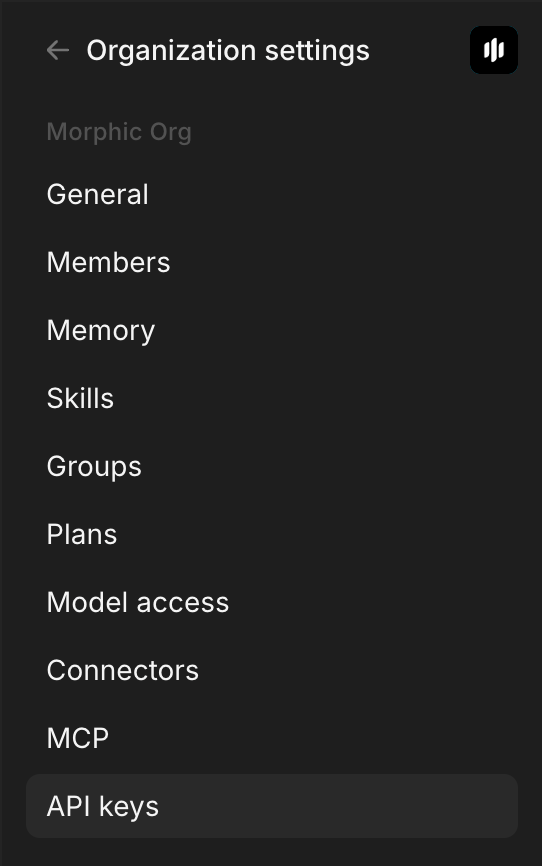
افتح القائمة المنسدلة للمؤسسة (شعار Morphic، أعلى اليسار)، ثم اختر الإعدادات، ثم انقر على 'API keys' في الشريط الجانبي الأيسر.
اختر نطاقاته
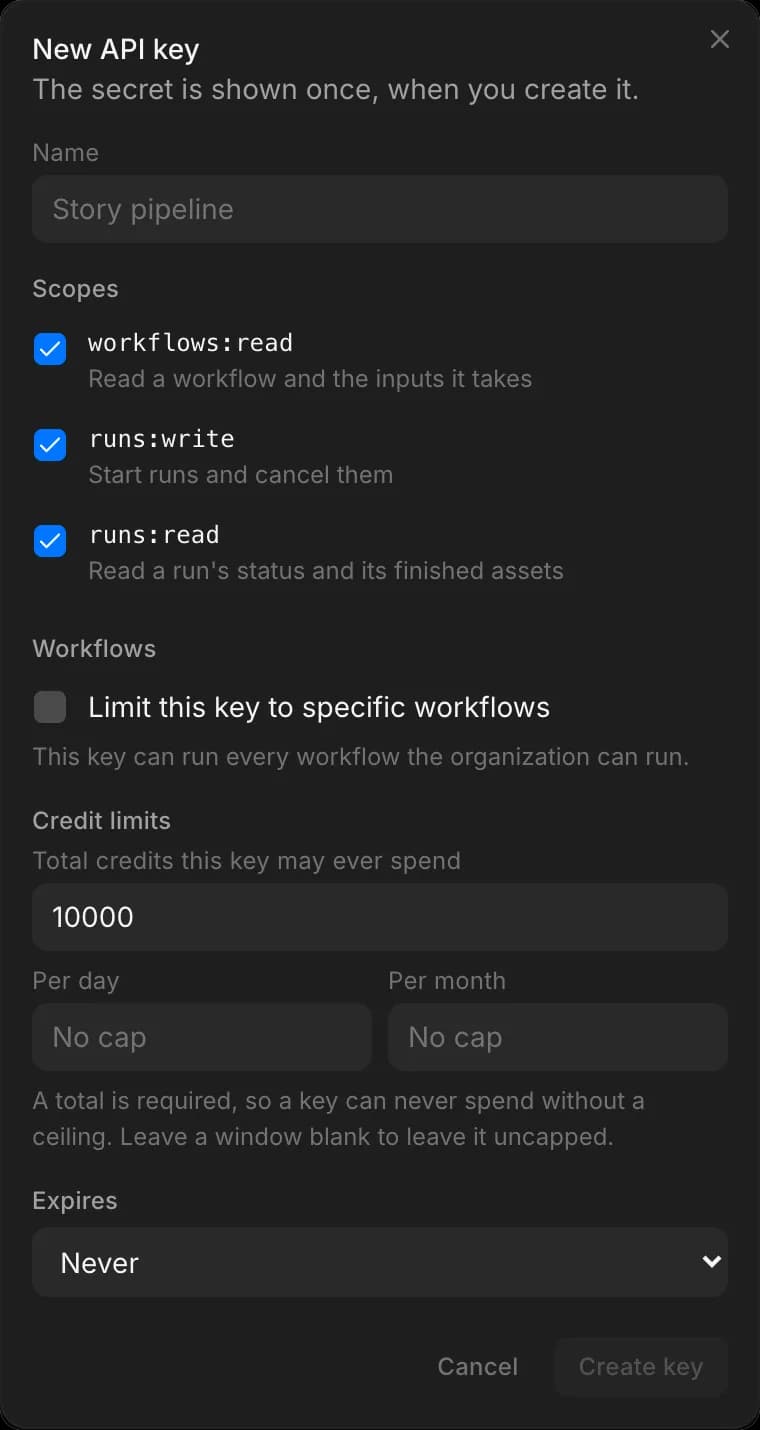
اختر فقط ما يحتاجه المفتاح. الثلاثة الأولى لواجهة Partner API، والباقي لواجهة Direct API، وتظهر بعد أن يفعّل Morphic واجهة Direct API لمؤسستك.
workflows:read: قراءة سير عمل وما يتضمنه من مدخلاتruns:write: بدء عمليات التشغيل، وتسجيل نقاط نهاية الويبهوكruns:read: قراءة حالة التشغيل وأصوله المكتملة، وسرد نقاط نهاية الويبهوكprojects:read: قراءة المشاريع وملفاتهاassets:read: البحث عن الأصول وقراءتهاassets:write: رفع الأصول وتعديلهاgenerations:write: توليد الصور والفيديو والصوت، وهذا يستهلك رصيدًا
ثم ضع علامة في المربع للموافقة على شروط استخدام Morphic، بما فيها قسم Developer API.
قيّده بسير عمل محددة
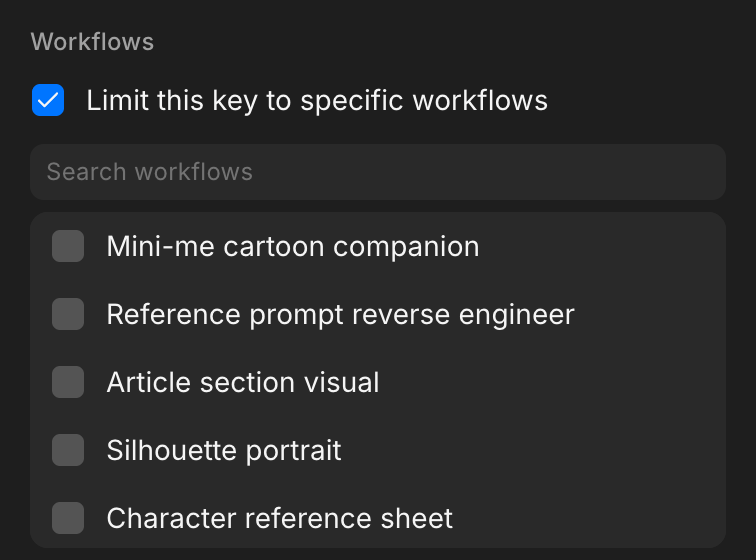
اختياري، ويستحق القيام به. ضع علامة على 'Limit this key to specific workflows' واخترها. يُرفض تشغيل أي شيء آخر، مما يحدّ من الضرر إذا تسرّب المفتاح. إذا تُرك من دون تحديد، يمكن للمفتاح تشغيل كل سير عمل تستطيع المؤسسة تشغيله.
اضبط حدود رصيده
حدّد 'Total credits this key may ever spend'، أو اختر 'No total limit (unlimited)'. الحدود اليومية والشهرية اختيارية؛ اترك أحدها فارغًا لترك تلك النافذة بلا سقف.
يستحق الأمر تحديد إجمالي. اختره بناءً على ما ينبغي أن يتمكن التكامل من إنفاقه قبل أن يراجعه أحد مرة أخرى، لا بناءً على ما سينفقه: فهو قاطع دائرة، لا ميزانية. لا يمكن أن يكون سقف النافذة أعلى من الإجمالي، لأن الإجمالي سيُلزم أولًا.
تُحتسب أرصدة التشغيل الذي يبدأ بالمفتاح على المؤسسة وتُخصم من حدود ذلك المفتاح. ويظل التشغيل الذي بدأه المفتاح يُحتسب عليه حتى لو دخل شخص آخر لاحقًا إلى الدردشة وتولى المتابعة. وإلا فإن زميلًا يجيب عن سؤال واحد سينقل بقية التشغيل إلى الرصيد العام للمؤسسة. ولا يزال حد الائتمان الخاص بذلك الشخص، إن كان لديه واحد، ساريًا أيضًا.
اليوم هو يوم UTC، والشهر هو شهر تقويم UTC. تُرفض أي عملية خصم ستتجاوز أيًا من حدود المفتاح، وتذكر الرسالة اسم المفتاح والحد الذي تجاوزه.
اختر تاريخ انتهاء
أبدًا، 30 يومًا، 90 يومًا، أو سنة. المفتاح المنتهي يتوقف عن المصادقة تلقائيًا، وهي أرخص صورة من صور التدوير.
انسخ السر
يُعرض السر مرة واحدة. يحتفظ Morphic فقط بتجزئة له، لذا لا يمكن عرضه مرة أخرى. انسخه إلى مدير الأسرار لديك قبل إغلاق النافذة.
يمكن لأي شخص يحمل المفتاح بدء عمليات تشغيل تستهلك أرصدة مؤسستك. لا تقم أبدًا بدمجه في مستودع، ولا تضعه أبدًا في متصفح، ولا ترسله عبر البريد الإلكتروني أو الدردشة. إذا تسرّب، فأبطله.
ما الذي تعرضه القائمة
يعرض كل مفتاح اسمه، وما إذا كان مفتاحًا حيًا أو تجريبيًا، والأحرف الأولى من سره (وهي كافية للمطابقة مع سجلاتك الخاصة)، ونطاقاته، وعدد سير العمل التي يمكنه تشغيلها، وحدود رصيده، ومتى استُخدم آخر مرة. تظل المفاتيح المنتهية والمبطلة مدرجة حتى تتمكن من رؤية ما حدث لها.
يمكن للمؤسسة أن تحتفظ بما يصل إلى 10 مفاتيح يمكنها المصادقة في الوقت نفسه. المفاتيح المنتهية والمبطلة لا تُحتسب ضمن ذلك.
غيّر حدود رصيد مفتاح
- اعثر على المفتاح في القائمة.
- انقر على قائمة '…' بجانبه واختر 'Edit limits'.
- غيّر الإجمالي، أو حدًا يوميًا أو شهريًا، ثم احفظ. امسح حدًا لرفعه.
تُطبّق الحدود الجديدة من عملية الخصم التالية للمفتاح، بما في ذلك على عمليات التشغيل التي بدأها بالفعل. وهذا يجعله الحل عندما يتوقف تشغيل ما بسبب حد المفتاح، ويعمل أيضًا على مفتاح مبطل: فلا تزال عملياته تُخصم منه، لذا فإن خفض حدوده هو كيفية إيقافها.
أبطل مفتاحًا
- اعثر على المفتاح في القائمة.
- انقر على قائمة '…' بجانبه واختر 'Revoke key'.
- أكد.
تبدأ المكالمات التي تستخدمه بالفشل خلال ثوانٍ. تكتمل عمليات التشغيل الجارية بالفعل وتظل محتسبة على الرصيد. لا يمكن التراجع عن الإبطال. وللتدوير، أنشئ البديل أولًا، وانقل حركة المرور إليه، ثم أبطِل القديم.
أين يظهر الإنفاق
يُحتسب الرصيد المنفق عبر API على المؤسسة ويُنسب إلى المفتاح الذي أنفقه. في Credit usage، يظهر إنفاق API كعضو إضافي باسم 'API'، ويظهر الخصم من مفتاح مُسمّى بصيغة 'API · ' متبوعة باسم المفتاح.
- في 'Overview'، فعّل 'Split API by key' لتفصيل إنفاق API لكل مفتاح.
- يُدرج تشغيل Partner API الذي بدأ بقيمة
user_emailليست لأحد أعضائك تحت ذلك البريد في 'Usage history'، فترى ما أنفقه كل مستخدم من مستخدميك. أما التشغيل الذي تعودuser_emailفيه إلى عضو فيُحتسب على ذلك العضو. راجع بدء تشغيل سير عمل.
إذا واجهت أي مشكلة أو كانت لديك أي أسئلة، فلا تتردد في التواصل معنا. يسعدنا مساعدتك. اكتب لنا على support@morphic.com.