المجموعات
كيف تعمل المجموعات في Morphic. تحدد Default Group ما يمكن للجميع فعله، وتمنح المجموعات أشخاصًا مختارين أذونات أو نماذج Copilot إضافية.
تتيح المجموعات في Morphic للمديرين تحديد ما يمكن لكل عضو فعله، مثل إنشاء سير العمل وحذفه أو حذف الملفات والمشاريع والمحادثات، وأيّ نماذج Copilot يمكنه استخدامها. ويعمل ذلك على مستويين. تضم Default Group الجميع وتحدد الحد الأساسي. والمجموعات التي تنشئها تمنح أشخاصًا مختارين المزيد فوق ذلك.
المجموعات متاحة في خطط Enterprise. في الخطط الأخرى، يمكن للمديرين فتح صفحة المجموعات، لكن إنشاء مجموعة أو تعديلها يفتح 'Upgrade to Enterprise'، ويحتفظ كل عضو بجميع الأذونات.
إليك شرحًا سريعًا حول كيفية استخدام المجموعات في Morphic:
متى تستخدم المجموعات
- اقصر حذف الملفات والمشاريع وسير العمل على عدد قليل من الأشخاص الموثوقين.
- اسمح للفريق بأكمله بتشغيل سير العمل الخاص بك، بينما يتولى عدد قليل من الأشخاص إنشاءه وتعديله.
- امنح فريقًا واحدًا نموذج Copilot موقوفًا لدى بقية الفريق.
كيف تعمل المجموعات
| Default Group | المجموعات التي تنشئها | |
|---|---|---|
| من ينتمي إليها | كل أعضاء المؤسسة، دائمًا | الأعضاء الذين تضيفهم |
| ما الذي تحدده | الحد الأساسي للجميع | أذونات ونماذج Copilot إضافية فوق الحد الأساسي |
| حالتها عند البدء | جميع الأذونات مفعّلة | لا شيء محدد |
| ما يمكنك تغييره | أذوناتها | الاسم والوصف والأذونات ونماذج Copilot والأعضاء |
| ما لا يمكنك فعله | إعادة تسميتها أو حذفها أو اختيار أعضائها | استخدام الاسم 'Default Group' |
- يمكن أن ينتمي العضو إلى عدة مجموعات.
- يمكن للعضو القيام بأمر ما إذا سمحت به Default Group أو أي مجموعة ينتمي إليها. المجموعة تضيف أذونات ولا تسحب أي إذن أبدًا.
- لتقييد أمر ما، أوقفه في Default Group، ثم فعّله مجددًا في مجموعة تضم من يحتاجون إليه.
- يملك المديرون دائمًا كل الأذونات الواردة أدناه، لذا لا يمكن أبدًا منع مدير من الوصول.
الأذونات
| الإذن | ما الذي يسمح به |
|---|---|
| Create workflows | إنشاء سير عمل جديد، بما في ذلك عبر Copilot |
| View workflows | رؤية سير العمل الخاص بالمؤسسة وفتحه مع إصداراته |
| Edit workflows | إعادة تسمية سير عمل، ونشر إصدار، واستعادة إصدار قديم |
| Delete workflows | حذف سير عمل وجميع إصداراته |
| Delete files | حذف ملف من مشروع |
| Delete projects | حذف مشروع وكل ملف فيه |
| Delete chats | حذف محادثة Copilot |
- كل إذن مستقل بذاته. إنشاء سير عمل لا يتيح لصاحبه حذفه لاحقًا؛ فذلك يتطلب 'Delete workflows'.
- عند إيقاف 'View workflows'، لا يرى العضو سير العمل الخاص بالمؤسسة على الإطلاق.
ما الذي تتحكم فيه المجموعات
| لضبط | انتقل إلى |
|---|---|
| الإجراءات الواردة أعلاه، لكل مجموعة | Groups |
| نماذج Copilot التي يمكن للمجموعة استخدامها | Groups |
| نماذج الصور والفيديو والصوت، للجميع | الوصول إلى النماذج |
| ما يمكن لشخص ما إنفاقه | حدود الرصيد |
| ما إذا كان الشخص مديرًا | الأعضاء |
فتح المجموعات
- انقر على شعار Morphic في الزاوية العلوية اليسرى واختر الإعدادات.
- ضمن اسم مؤسستك في الشريط الجانبي الأيسر، انقر على 'Groups'.
أو انتقل مباشرة إلى هناك: studio.morphic.com/settings/access
- علامة تبويب المجموعات مرئية للمديرين فقط.
- تظهر Default Group دائمًا في أعلى القائمة، وعليها شارة 'Default'.
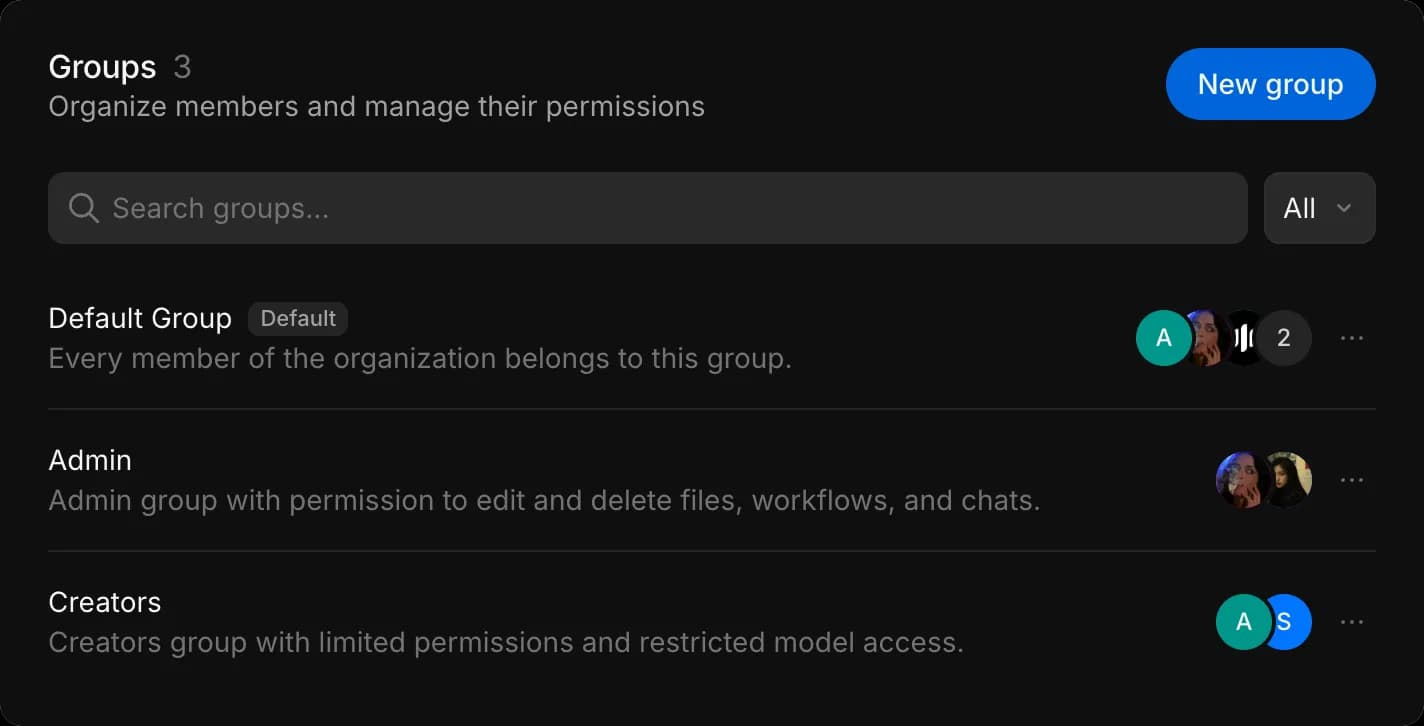
أعدّ المجموعات بهذا الترتيب:
- ضبط Default Group: ضيّق ما يمكن للجميع فعله.
- إيقاف النماذج في الوصول إلى النماذج: أوقف النماذج التي يجب أن يستخدمها بعض الأشخاص فقط.
- إنشاء مجموعة: أعد الصلاحيات لمن يحتاجون إليها.
ضبط Default Group
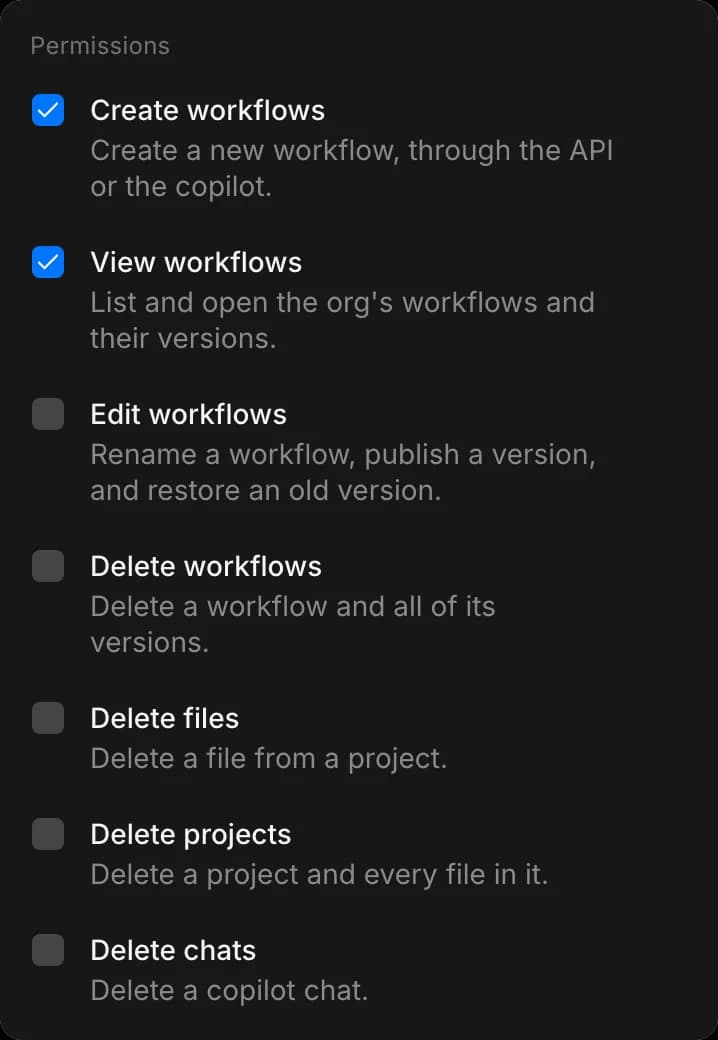
- في Default Group، افتح قائمة '…' وانقر على 'Edit'.
- ضمن 'Permissions'، ألغِ تحديد ما لا ينبغي لمعظم الأشخاص فعله، مثل 'Edit workflows' و'Delete workflows' و'Delete files' و'Delete projects'.
- انقر على 'Save'. أصبحت هذه الإجراءات الآن متوقفة لكل عضو ليس مديرًا.
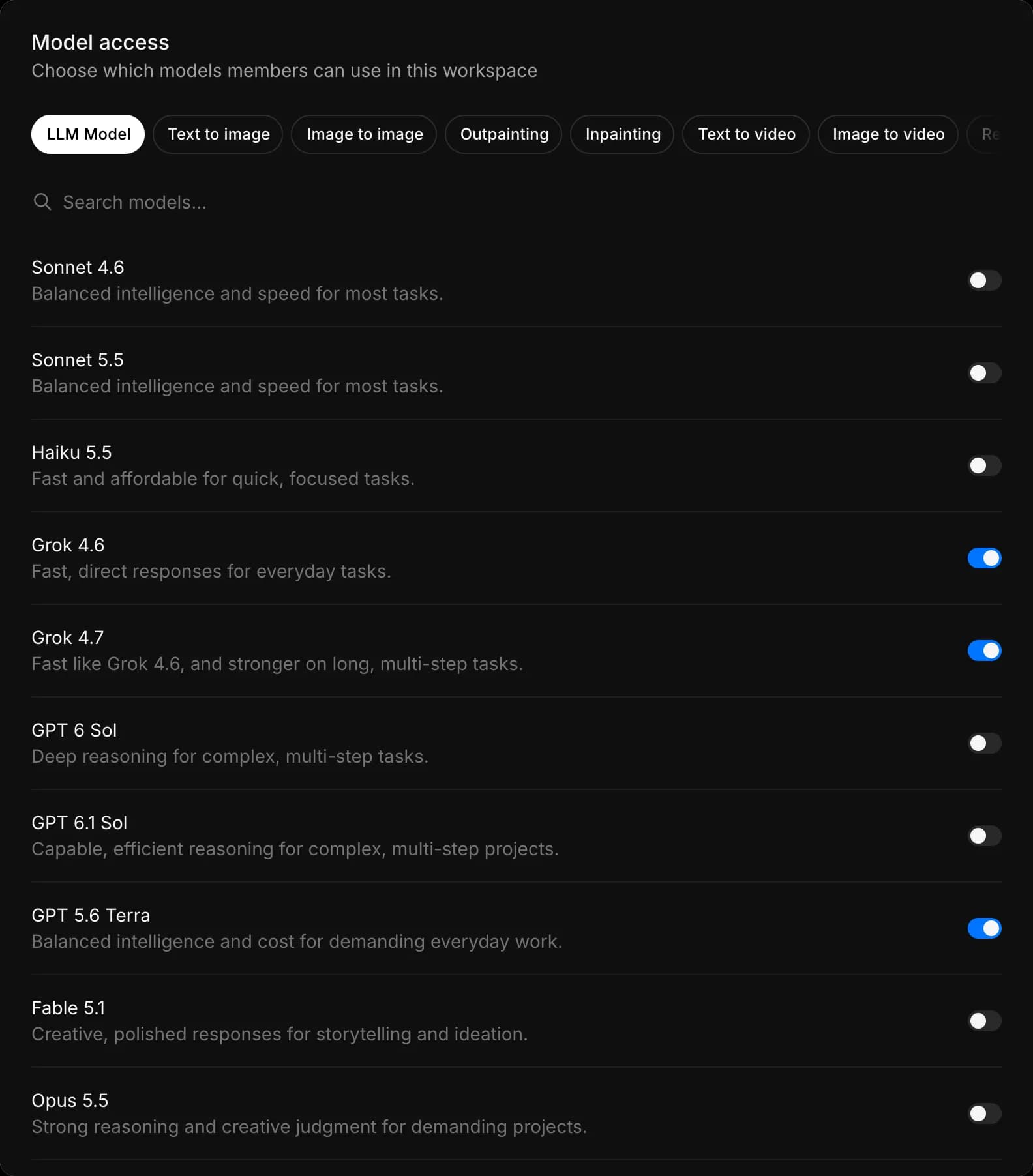
إيقاف النماذج في الوصول إلى النماذج
- افتح الوصول إلى النماذج. تُفتح علامة التبويب 'LLM Model' أولًا.
- أوقف نماذج Copilot التي يجب أن يستخدمها بعض الأشخاص فقط.
- أصبحت الآن متوقفة للجميع، بمن فيهم المديرون.
- المدير الذي لا يزال يحتاج إلى أحدها يضيف نفسه إلى مجموعة تتيحه.
إنشاء مجموعة
- بالعودة إلى المجموعات، انقر على 'New group'.
- أدخل 'Name'، مثل 'المبدعون' أو 'مسؤولو سير العمل'، و'Description' اختياريًا. يبقى 'Create' رماديًا حتى يكون للمجموعة اسم.
- ضمن 'Permissions'، حدّد ما يمكن لهذه المجموعة فعله إضافةً إلى ما تتيحه Default Group.
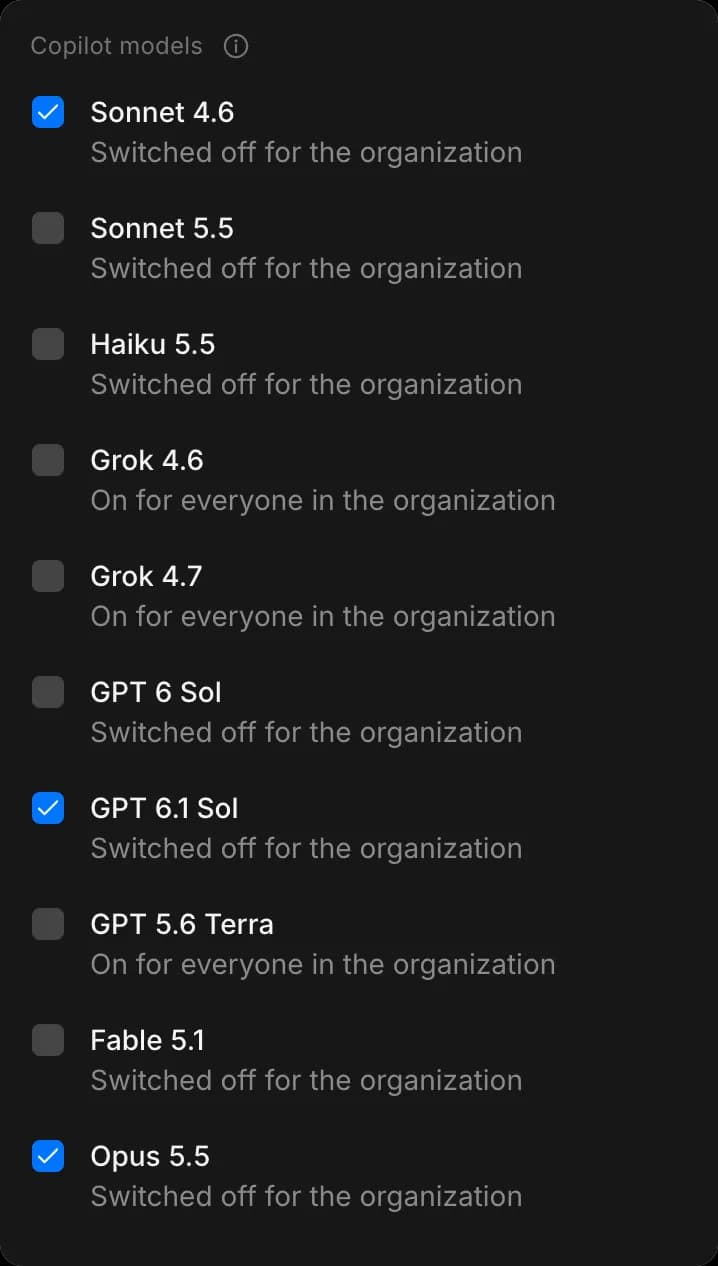
- ضمن 'Copilot models'، حدّد النماذج التي يمكن لهذه المجموعة استخدامها. لا يلزم التحديد إلا للنماذج التي تحمل 'Switched off for the organization'؛ أما التي تحمل 'On for everyone in the organization' فهي متاحة بالفعل.
- افتح علامة التبويب 'Members'، وانقر على 'Add members'، وحدّد الأشخاص ثم انقر على 'Add'.
- انقر على 'Create'. تظهر رسالة 'Group saved.' وتنضم المجموعة إلى القائمة.
- يجب أن يكون لكل مجموعة اسم خاص بها.
- لا يرى النماذج المحددة في منتقي النماذج في Copilot إلا أعضاء المجموعة.
- لا يظهر 'Copilot models' في Default Group، لأن النموذج المتاح للجميع يُضبط في الوصول إلى النماذج.
إدارة المجموعات
| المطلوب | الطريقة |
|---|---|
| تغيير أذونات مجموعة أو نماذجها أو أعضائها | افتح قائمة '…' الخاصة بها وانقر على 'Edit' |
| معرفة صلاحيات شخص واحد | اختره من قائمة 'All' بجانب 'Search groups...'. تعرض القائمة مجموعاته فقط، أو تشير إلى أنه موجود في Default Group فقط |
| إزالة مجموعة | افتح قائمة '…' الخاصة بها وانقر على 'Delete'. هذا الإجراء نهائي؛ يحتفظ أعضاؤها بأذونات Default Group وأذونات أي مجموعة أخرى ينتمون إليها |
عندما يغادر شخص مؤسستك، يُزال من كل المجموعات.
كيف يُحدَّد الوصول
ثلاثة مستويات تحدد ما يمكن للعضو فعله، بهذا الترتيب:
| المستوى | ما الذي يحدده | أين يُضبط |
|---|---|---|
| الخطة | الميزات والنماذج المتاحة لمؤسستك من الأساس | Plans |
| الدور | مدير أو عضو. يدير المديرون الإعدادات والفوترة والمجموعات | Members |
| المجموعات | ما يمكن لكل عضو فعله، ونماذج Copilot الإضافية التي يمكنه استخدامها | Groups |
- لا توضع المجموعات داخل بعضها؛ فكلها تقع جنبًا إلى جنب تحت المؤسسة.
- تنطبق الأذونات على المؤسسة بأكملها. يشمل 'Delete files' الملفات في كل مشروع؛ ولا يوجد إعداد لمشروع واحد فقط.
- اسم المجموعة لا يمنح أي صلاحيات إضافية. المجموعة المسماة 'Admin' لا تجعل أعضاءها مديرين للمؤسسة؛ تُضبط الأدوار في الأعضاء.
- بالنسبة إلى النماذج، يضيّق كل مستوى ما يتيحه المستوى الذي فوقه: تحدد خطتك النماذج الموجودة، ويحدد الوصول إلى النماذج ما تستخدمه مؤسستك منها، ويمكن للمجموعة إعادة تشغيل نموذج Copilot لأعضائها.
- لا تضيف المجموعة أبدًا نموذجًا لا تتضمنه خطتك.
رسالة "You do not have permission to do this"
- يرى العضو هذه الرسالة، مع اسم الإذن، عندما يحاول القيام بأمر لا تسمح به أي من مجموعاته. وتطلب منه الرسالة التواصل مع مدير.
- يعطي Copilot الرد نفسه عندما يُطلب منه ذلك.
- لحل المشكلة، أضف العضو إلى مجموعة لديها هذا الإذن، أو فعّل الإذن في Default Group.
هذه هي طريقة استخدام المجموعات في Morphic. استخدمها عندما ينبغي أن يعمل معظم فريقك بعدد من الإجراءات اليومية، بينما يحتاج عدد قليل من الأشخاص إلى المزيد.
إذا واجهت أي مشكلة أو كانت لديك أي أسئلة، فلا تتردد في التواصل معنا. يسعدنا مساعدتك. اكتب لنا على support@morphic.com.