الوصول إلى النماذج
كيفية تشغيل النماذج وإيقافها لمساحة عملك، وكيفية تحديد الحد الأقصى للدقة المسموح لكل منها بإخراجه.
يتيح لك الوصول إلى النماذج في Morphic اختيار النماذج التي يمكن للأعضاء استخدامها في مساحة العمل الخاصة بك. أوقف نموذجًا وسيصبح غير متاح لفريقك. شغّله ويمكن لأي شخص في مساحة العمل اختياره.
استخدمه عندما تريد أن يعمل الفريق من نفس مجموعة النماذج، وعندما تريد مراقبة ما تنفقه النماذج الأعلى تكلفة.
إليك شرحًا سريعًا حول كيفية إدارة الوصول إلى النماذج في Morphic:
الوصول إلى الوصول إلى النماذج
- في عرض لوحة التحكم، انقر على شعار المؤسسة في الزاوية العلوية اليسرى.
- من القائمة المنسدلة، اختر الإعدادات.
- ضمن 'Organization' في الشريط الجانبي الأيسر، انقر على 'Model access'.
أو انتقل مباشرة إلى هناك: studio.morphic.com/settings/model-access
تشغيل نموذج أو إيقافه
- افتح 'Model access'
- اختر نوع المهمة من الأعلى، مثل 'Text to image' أو 'Image to video'. لكل نوع قائمة نماذج خاصة به، ويمكن التمرير أفقيًا عبر صف الألسنة لتلك التي لا تتسع
- اعثر على النموذج الذي تريده، أو اكتب اسمه في 'Search models...'
- استخدم المفتاح الموجود على اليمين لتشغيله أو إيقافه
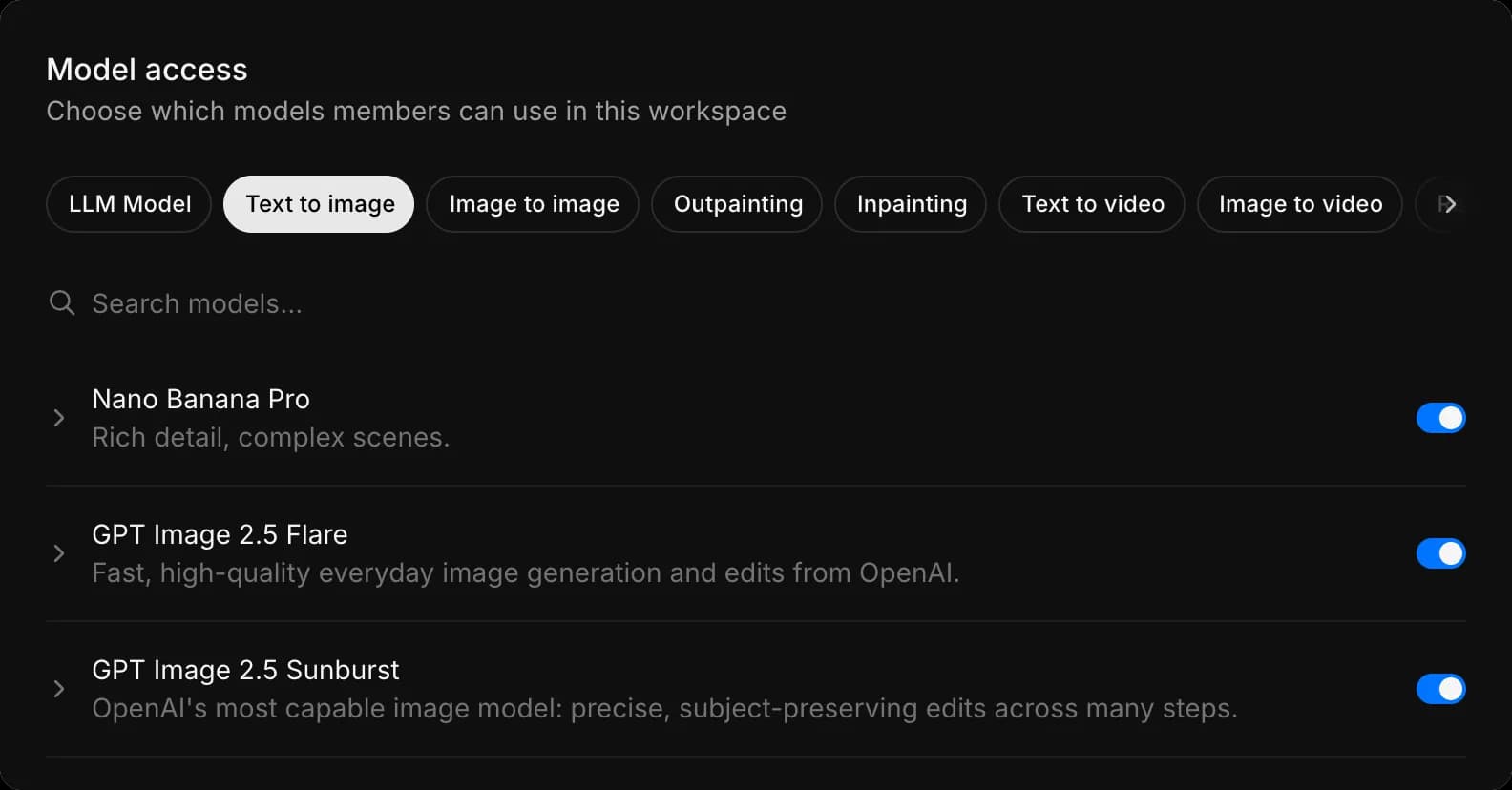
يحمل كل نموذج ملخصًا من سطر واحد يوضح ما يجيده، مثل 'أفضل أداء في فئته في عرض النص والطباعة' أو 'مسودات وتكرارات فائقة السرعة'، حتى تتمكن من اتخاذ القرار دون مغادرة الصفحة.
أنواع المهام
تُصنَّف النماذج بحسب ما تفعله:
| الفئة | أنواع المهام |
|---|---|
| الدردشة | نموذج LLM |
| صورة | نص إلى صورة، صورة إلى صورة، استكمال خارجي، استكمال داخلي، تكبير، تحسين الصورة |
| فيديو | نص إلى فيديو، صورة إلى فيديو، مرجع إلى فيديو، إطارات إلى فيديو، فيديو إلى فيديو، مزامنة الشفاه، تحسين الفيديو |
| الصوت | الكلام، الحوار، الموسيقى، المؤثرات الصوتية، التفريغ النصي، كلام إلى كلام، فصل المسارات |
'LLM Model'، اللسان الأول، هو نماذج اللغة خلف دردشة Copilot وليس نوعًا من أنواع التوليد. يؤدي إيقافه إلى إزالته من منتقي النماذج للجميع في مساحة العمل.
قد يظهر النموذج ضمن أكثر من نوع مهمة واحد. إيقافه ضمن نوع واحد لا يؤدي إلى إيقافه ضمن نوع آخر، لذا تحقّق من كل نوع يهمك.
تعيين حدود النموذج
تأتي بعض النماذج مع خيارات خاصة بها.
- انقر على السهم بجانب النموذج لتوسيعه
- افتح القائمة المنسدلة 'Max resolution'
- اختر الحد الأقصى الذي يُسمح للنموذج بإخراجه. يعرض كل خيار تكلفة الرصيد بجانبه، وتضع علامة صح على الخيار المفعّل
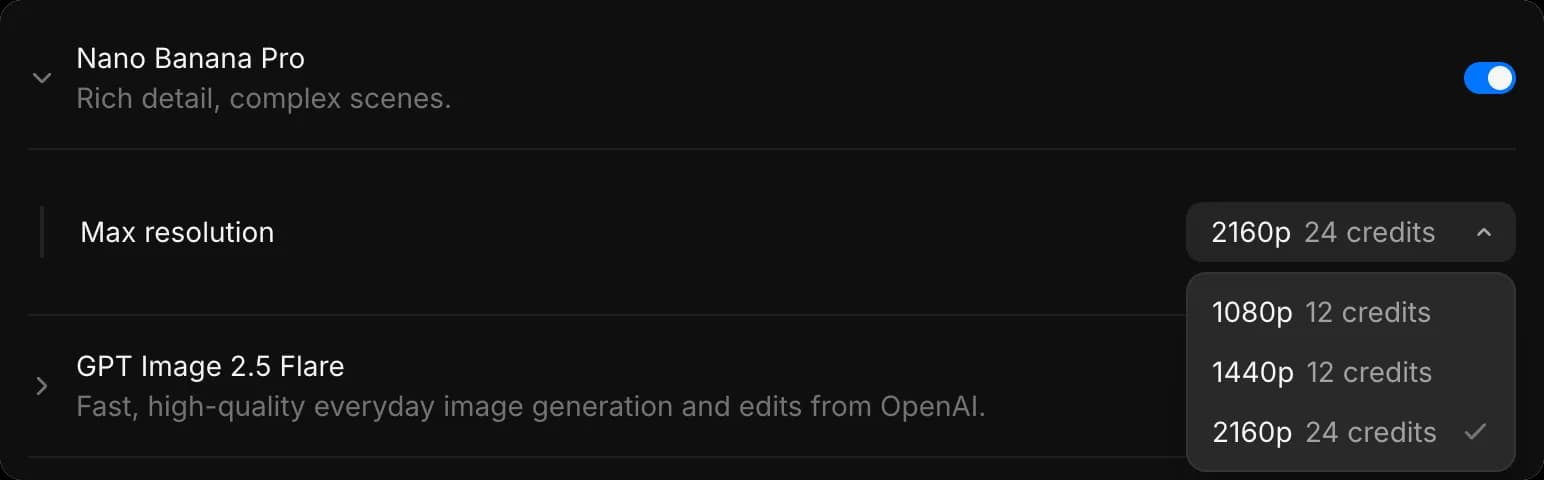
غالبًا ما يكون تحديد الدقة هو الخطوة الأولى الأفضل بدلًا من إيقاف النموذج. يحتفظ فريقك بالنموذج الذي يفضله، بينما يكون الإعداد الأعلى تكلفة خارج الحساب.
هذه هي طريقة إدارة الوصول إلى النماذج في Morphic. فهي تُبقي فريقك على النماذج التي تريدهم أن يستخدموها، وبالإعدادات التي أنت مرتاح لدفع تكلفتها.
إذا واجهت أي مشكلة أو كانت لديك أي أسئلة، فلا تتردد في التواصل معنا. يسعدنا مساعدتك. اكتب لنا على support@morphic.com.