المستند
اكتب السيناريوهات وقوائم اللقطات والملخصات في مستند على Canvas، وأشِر فيه إلى أصولك، وأعد صياغة أي مقطع في مكانه، ودع Copilot يحرره معك.
المستند في Morphic هو صفحة نصية توجد على Canvas بجوار صورك ومقاطع الفيديو. استخدمه لكتابة سيناريو أو قائمة لقطات أو ملخص أو ملاحظات إنتاج. يحرر كل من في الملف المستند نفسه في الوقت نفسه، ويقرأه Copilot ويستطيع تحريره نيابةً عنك.
يُحفظ كل مستند أيضًا في أصول المشروع، فيمكنك إرفاقه بمحادثة، أو إضافته إلى ذاكرة المشروع أو مهاراته ليقرأه Copilot في كل محادثة.
إليك شرحًا سريعًا حول كيفية استخدام المستندات على Morphic:
إضافة مستند
- افتح ملفًا. ستنتقل إلى Canvas
- انقر على '+' في شريط الأدوات أعلى اليسار، ثم 'Document'. أو انقر بزر الفأرة الأيمن على مكان فارغ في Canvas واختر 'New' > 'Document'
- يُفتح المستند باسم 'Untitled Document'. ابدأ الكتابة
يُفتح Copilot على اليمين والمستند مرفق به، فيمكنك طلب المساعدة بشأنه.
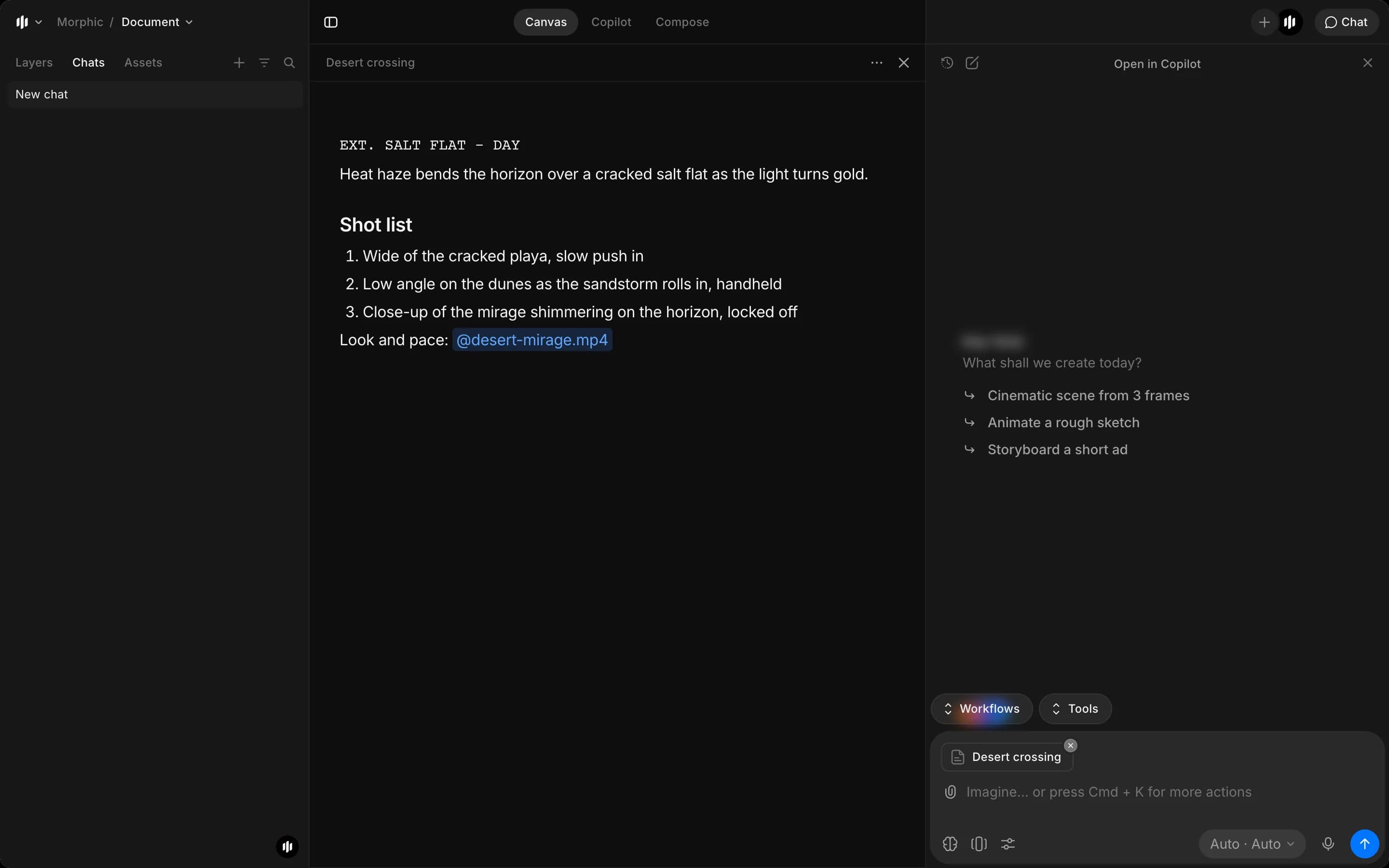
للعودة إلى Canvas، انقر على 'X' أعلى يمين المستند. يبقى المستند على Canvas كبطاقة تعرض اسمه ووقت آخر تعديل. انقر على 'Open' أسفل يمين البطاقة لتحريره مرة أخرى.
الكتابة والتنسيق
اكتب '/' في بداية سطر لاختيار نوع الكتلة:
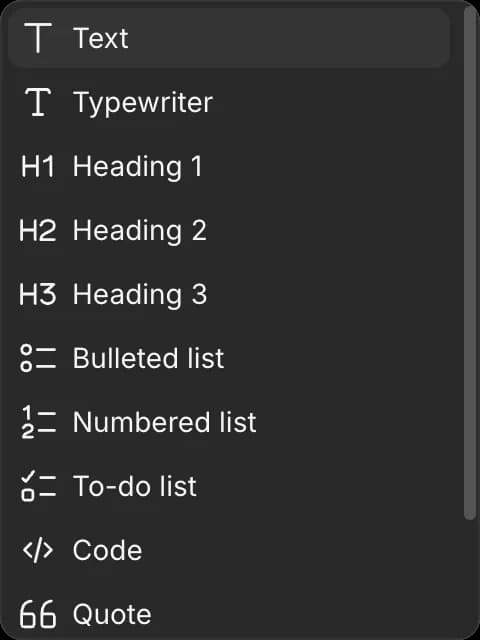
| الكتلة | تُستخدم من أجل |
|---|---|
| Text | الفقرات العادية |
| Typewriter | أسطر السيناريو بخط الآلة الكاتبة، مثل عناوين المشاهد والحوار |
| Heading 1, Heading 2, Heading 3 | العناوين والأقسام |
| Bulleted list, Numbered list | قوائم اللقطات والنقاط الرئيسية والملاحظات |
| To-do list | مهام يمكنك وضع علامة عليها عند إنجازها |
| Code | الأوامر أو النصوص التي تريد الاحتفاظ بها كما كُتبت تمامًا |
| Quote | أسطر مقتبسة من سيناريو أو من ملخص عميل |
| Divider | خط بين الأقسام |
| Table | تفصيل اللقطات والجداول الزمنية والمقارنات |
تعمل اختصارات Markdown أيضًا أثناء الكتابة: '#' ثم مسافة تبدأ عنوانًا، و'-' ثم مسافة تبدأ قائمة نقطية.
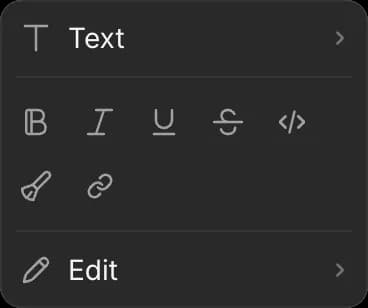
حدد أي نص لفتح شريط التنسيق: غيّر نوع الكتلة، أو طبّق 'Bold' أو 'Italic' أو 'Underline' أو 'Strikethrough' أو 'Inline code' أو 'Link'. يزيل 'Clear formatting' كل التنسيق. ويعيد 'Edit' في الأسفل صياغة المحدد، راجع إعادة صياغة النص المحدد.
الإشارة إلى الأصول
اكتب '@' لاختيار أصل من المشروع. يضم المنتقي علامات تبويب 'References' و'Images' و'Videos' و'Audios' و'Documents'. يدخل الأصل في النص كرابط، مثل '@desert-mirage.mp4'.
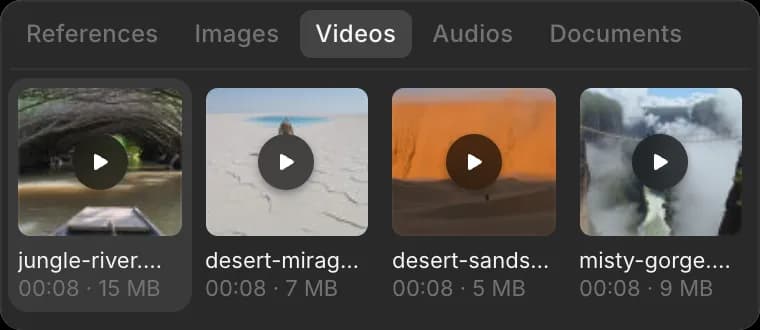
تربط الإشارات ملاحظاتك بالصورة أو المقطع الذي تتحدث عنه بالضبط. يقرأ Copilot الإشارات على أنها الأصول نفسها، فطلب مثل 'اصنع فيديو للقطة 2 باستخدام الصورة التي أشرت إليها' يشير إلى الملف الصحيح.
إعادة صياغة النص المحدد
- حدد النص الذي تريد تغييره، من كلمة واحدة إلى عدة فقرات
- في الشريط الذي يُفتح، مرّر المؤشر فوق 'Edit'
- اختر إجراءً:
- ضمن 'Suggested': 'Cinematic rewrite' و'Simplify scene' و'Convert to shot list' و'Adapt to screenplay format' و'Suggest alternate scene'. انقر على '3 more suggestions' للوصول إلى 'Generate summary' و'Generate key points' و'Generate outline'
- ضمن 'Edit': 'Improve writing' و'Fix spelling & grammar' و'Make longer' و'Make shorter' و'Change tone' و'Translate to'
- 'Ask anything' لكتابة تعليماتك الخاصة
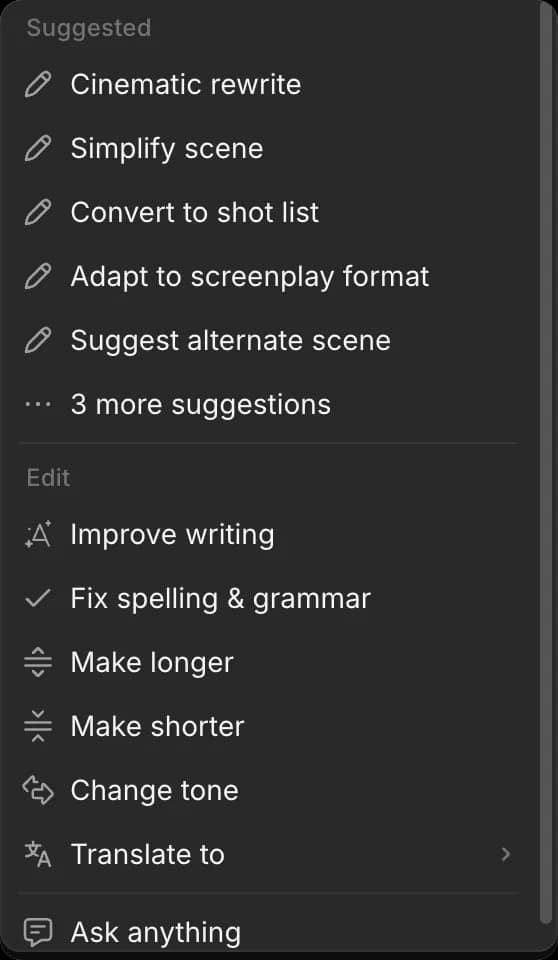
- يظهر النص الجديد مظللًا بدلًا من المحدد. اختر ما تفعله به:
- 'Replace' يضعه مكان المحدد
- 'Insert below' يُبقي النص الأصلي ويضيف النص الجديد تحته
- 'Retry' يكتب نسخة أخرى
- 'Show original' يقارنه بما كان لديك
- 'X' يتجاهله
تقرأ إعادة الصياغة بقية المستند للاطلاع على السياق، فتحافظ على أسمائك ونبرتك وتنسيقك. ولا تغيّر إلا المحدد.
التحرير مع Copilot
- افتح المستند. يُفتح Copilot بجواره والمستند مرفق به
- اطلب التغيير، مثلًا 'أضف لقطتين أخريين إلى قائمة اللقطات، إحداهما عند الغروب' أو 'حوّل هذا المخطط إلى ملخص من صفحة واحدة'
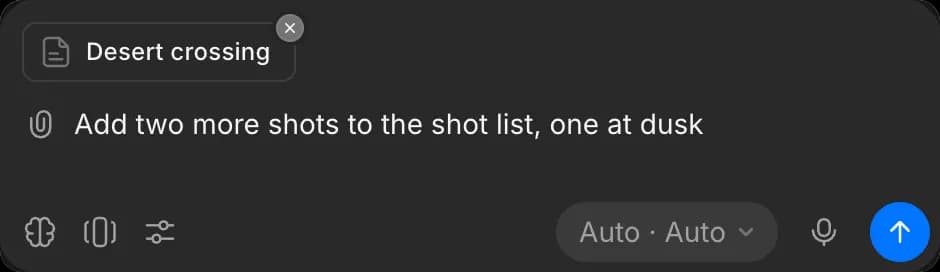
ما يحدث بعد ذلك يعتمد على وضع الدردشة:
- 'Automatically generate': يكتب Copilot التغيير في المستند فورًا
- 'Ask before generating': يعرض Copilot تغييراته في المستند أولًا، والأسطر المحذوفة بالأحمر والأسطر الجديدة بالأخضر، وينتظر قرارك
لمراجعة التغييرات في 'Ask before generating':
- تنقّل بين التغييرات واحدًا واحدًا بالأسهم أسفل المستند
- انقر على 'Accept' أو 'Reject' لكل تغيير. يتيح 'Undo' التراجع عن اختيار. أو استخدم 'Accept remaining' أو 'Reject remaining' في الأعلى لتقرر في كل ما تبقى دفعة واحدة
- انقر على 'Submit review'. لا تُحفظ إلا التغييرات التي قبلتها
يحرر Copilot النص كما هو الآن، فيبقى كل ما يكتبه زميل أثناء عمله. وتستهلك ردوده رصيدًا، مثل أي محادثة مع Copilot.
العمل معًا
يتحدث المستند مباشرةً لدى كل من في الملف. ترى مؤشر كل شخص مع اسمه أثناء الكتابة، وتظهر تغييراته لحظة إجرائها. لا يوجد ما تحفظه أو تحدّثه.
إدارة المستند
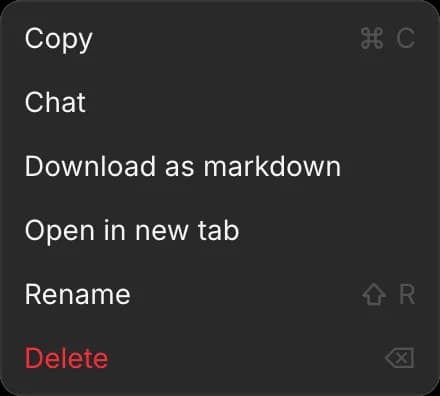
انقر على '...' أعلى يمين المستند المفتوح، أو انقر بزر الفأرة الأيمن على بطاقته في Canvas:
| الخيار | ما يفعله |
|---|---|
| Copy | ينسخ المستند. انقر بزر الفأرة الأيمن على Canvas واختر 'Paste' لإضافة نسخة باسم '<name> (copy)' |
| Chat | يفتح Copilot والمستند مرفق به |
| Download as markdown | يحفظ النص كملف Markdown (.md) |
| Open in new tab | يفتح المستند بملء الصفحة في علامة تبويب مستقلة بالمتصفح. يعيدك 'Back' إلى الملف |
| Rename | يغيّر اسم المستند. الاختصار: Shift + R |
| Delete | يحذف المستند |
بعد أن يحتوي المستند على نص، يظهر أيضًا في تبويب 'Assets' الخاص بالملف وفي أصول المشروع، وعليه علامة 'Document'. ومن هناك يمكنك إرفاقه بمحادثة في ملف آخر.
استخدام المستند كذاكرة أو مهارة
يمكن أن يصبح المستند ذاكرة أو مهارة للمشروع، فيستخدمه Copilot في كل محادثة داخل المشروع:
- كذاكرة، يقرأه Copilot عندما يكون مهمًا للمهمة. مناسب للقواعد التي يكتبها الفريق ويحدّثها معًا، مثل قواعد العلامة التجارية، أو دليل الشخصيات مع الإشارة إلى الصورة المرجعية لكل شخصية، أو ملاحظات العميل
- كمهارة، يحمّله Copilot عندما تتطابق معه مهمة. مناسب للأدلة الإرشادية، مثل طريقة فريقك في كتابة أمر اللقطة أو تقسيم السيناريو إلى لقطات
للإضافة:
- افتح المشروع وانقر على تبويب 'Memory' أو 'Skills'
- انقر على 'New memory' أو 'New skill'، ثم 'Add from assets'
- اختر مشروع الملف، وحدد المستند، وانقر على 'Add'
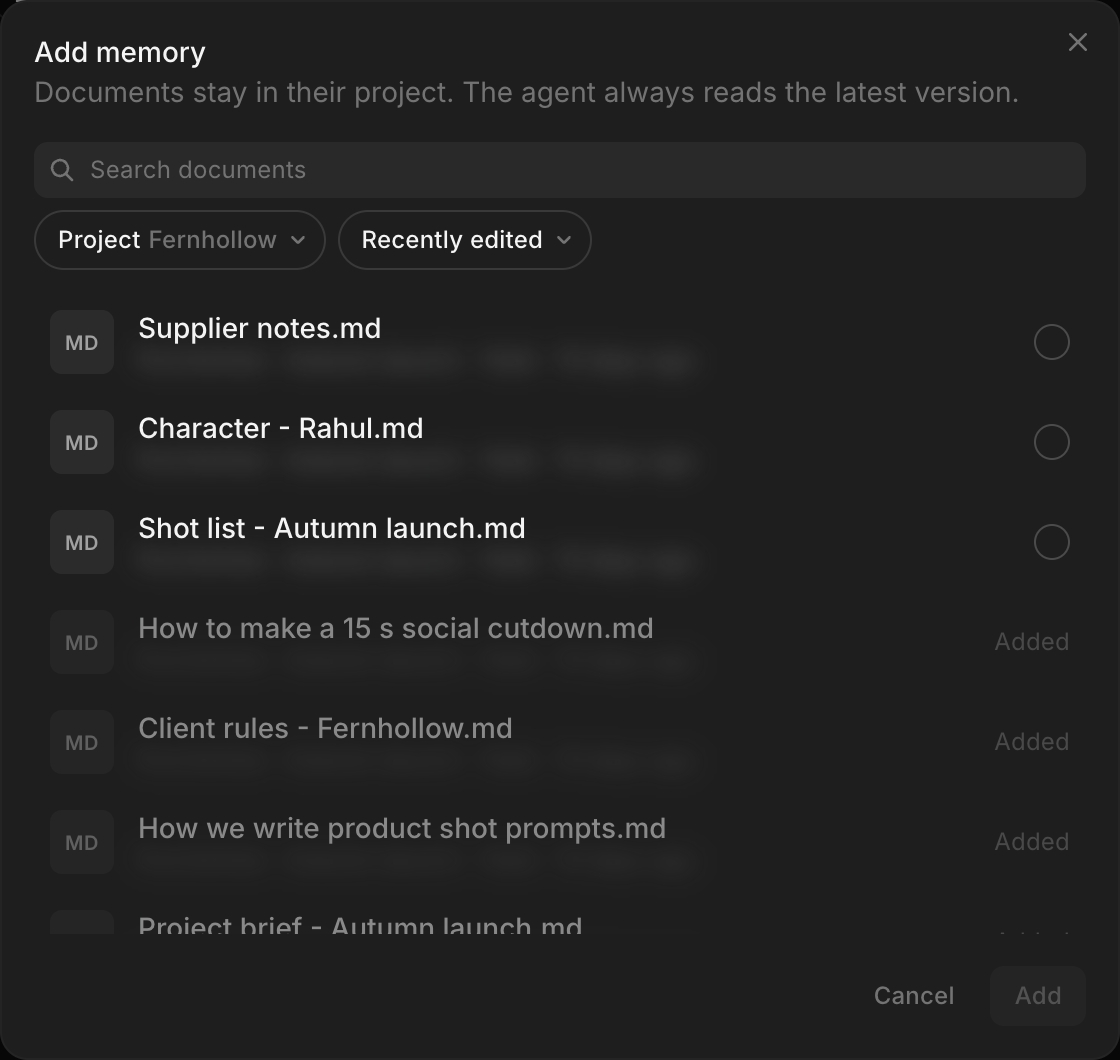
يقرأ Copilot أحدث نسخة من المستند عند رسالتك التالية، ويبقى المستند على Canvas في مكانه.
تحتاج المهارة إلى وصف حتى يعرف Copilot متى يحمّلها، وليس للمستند وصف. بالنسبة للمهارة، سمِّ المستند بحسب وقت استخدامه، مثل 'كيف نكتب أمر اللقطة'، أو اكتبه عبر 'New skill' > 'Create new' الذي يحتوي على حقل 'Description'.
لم يُحفظ تغيير Copilot
يرد Copilot بعبارة "تعذّر تحديث المستند. هل تريد أن أحاول مرة أخرى؟" ويبقى المستند دون تغيير.
ابدأ محادثة جديدة والمستند مفتوح: انقر على 'New chat' أعلى يسار لوحة Copilot، وتأكد من أن المستند مرفق، ثم اطلب مرة أخرى.
هذه هي طريقة استخدام المستندات في Morphic. استخدم مستندًا عندما يكون مكان السيناريو أو قائمة اللقطات أو ملاحظات العميل على Canvas بجوار العمل الذي تصفه.
إذا واجهت أي مشكلة أو كانت لديك أي أسئلة، فلا تتردد في التواصل معنا. يسعدنا مساعدتك. اكتب لنا على support@morphic.com.
القطع التفاعلية (Artifacts)
اطلب من Copilot تحويل صور دردشة واحدة ومقاطعها وصوتياتها ومستنداتها إلى صفحة أو عرض شرائح يمكنك مراجعته والرد عليه ومشاركته، مع مطالبات جاهزة للنسخ.
Memory and Skills
Give every chat in a project or across your organization the same brand rules, character details, preferences and ways of working, without pasting them into every conversation.