أوضاع الدردشة
أوضاع الدردشة الثلاثة التي يمكن أن يعمل بها Copilot، وما الذي يفعله كل وضع باعتماداتك، وكيفية ضبط الوضع الذي تريده.
تتيح لك أوضاع الدردشة في Morphic تحديد مقدار التحكم الذي لديك في كل عملية إنشاء في Copilotفي. يتم ضبط الوضع لكل دردشة، بحيث يمكن أن تبقى دردشة واحدة على الوضع التلقائي للاستكشاف السريع بينما تنتظر أخرى موافقتك على الأعمال المكلفة.
| الوضع | ماذا يحدث |
|---|---|
| اسأل قبل الإنشاء | يعرض لك الإعدادات والتكلفة، ثم ينتظر موافقتك. |
| أنشئ تلقائيًا | ينشئ فورًا، دون التوقف للتأكيد. الوضع الافتراضي. |
| التخطيط فقط | يبحث ويكتب خطة، لكنه لا ينشئ وسائط أبدًا. |
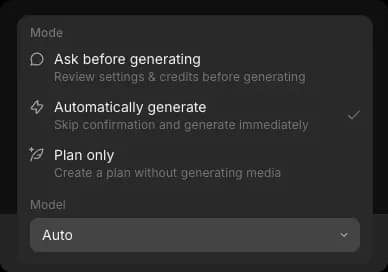
تبديل الأوضاع
- افتح Copilot
- انقر زر الوضع في أسفل يمين شريط الطلب. يقرأ الوضع أولًا ثم النموذج ثانيًا، لذا في 'Auto · Sonnet 4.6' يكون الوضع هو الجزء الذي تغيّره هنا
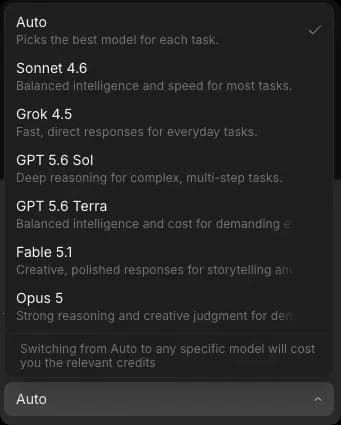
- تحت 'الوضع'، اختر ما تريد. وتوضع علامة صح على الوضع النشط
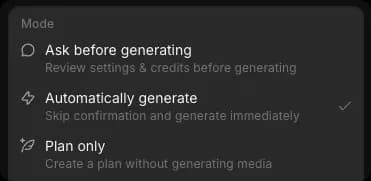
يبقى الوضع مضبوطًا لتلك الدردشة حتى تغيّره. إذا بدّلت الوضع أثناء عمل Copilot، فسيُطبَّق التغيير ابتداءً من رسالتك التالية.
أنشئ تلقائيًا
الوضع الافتراضي. يختار Copilot الإعدادات، وينفذ عملية الإنشاء، ويعيد النتيجة دون طلب تأكيد. وتذكر كل خطوة مكتملة عدد الاعتمادات التي استهلكتها.
الأفضل للاستكشاف والتكرار بسرعة، حيث لن تضيف خطوة التأكيد سوى مزيد من البطء.
وبما أنه لا يوجد أي توقف، فإن عملية إنشاء لم تكن تقصدها ستكلفك اعتمادات على أي حال. زر الإيقاف يوقف التشغيل لكنه لا يسترد ما بدأ بالفعل. وعندما يكون ذلك مهمًا، استخدم 'اسأل قبل الإنشاء'.
اسأل قبل الإنشاء
يُحضِّر Copilot عملية الإنشاء، ثم ينتظر منك. لا تُحتسب تكلفة الإنشاء إلا بعد موافقتك. الأفضل عندما تكون الاعتمادات مهمة: الفيديو، أو المدد الطويلة، أو رصيد فريق مشترك.
إليك درسًا سريعًا حول كيفية استخدام اسأل قبل الإنشاء في Morphic:
- اضبط الوضع على 'اسأل قبل الإنشاء' وأرسل طلبك
- يتوقف Copilot ويضع علامة على الدردشة بأنها 'مطلوب رد' في الشريط الجانبي حتى تتمكن من العثور عليها لاحقًا
- راجع الطلب والإعدادات، المعروضة في سطر واحد: النموذج، ونسبة الأبعاد، والدقة، وما إذا كان البحث في الويب مفعّلًا
- انقر 'إنشاء' لتنفيذه، أو 'إلغاء' للتخلي عنه. الزر نفسه يحمل التكلفة، ويعرض 'إنشاء' وعدد الاعتمادات، ويكرر شريط فوق شريط الطلب ذلك
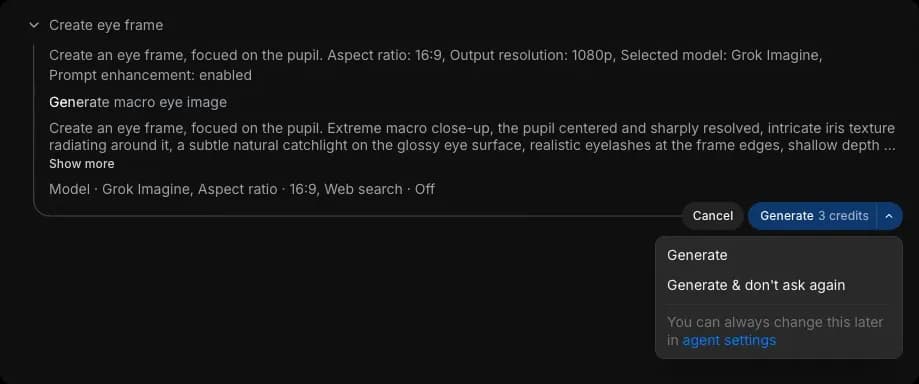
ألغِه، وستقرأ الخطوة 'تم إلغاء الإنشاء' دون أن تُخصم أي تكلفة. لا يعيد Copilot المحاولة من تلقاء نفسه؛ بل يخبرك بما تم تجاوزه ويعرضه عليك مرة أخرى بنقرة واحدة.
الإلغاء ليس مثل الإيقاف. الإلغاء في خطوة الموافقة مجاني، لأن الإنشاء لم يبدأ بعد. أما إيقاف شيءٍ جارٍ بالفعل فليس كذلك: تقرأ الخطوة 'ألغى المستخدم العملية'، ولا تحصل على أي مخرجات، وتظل الاعتمادات مصروفة. خطوة الموافقة هي النقطة الوحيدة التي يمكنك التراجع فيها دون أن يكلفك ذلك شيئًا.
ومن المفيد أيضًا أن تعرف:
- الموافقة تكلف تمامًا ما تقوله: فالرقم على الزر هو ما يتم خصمه، وتُظهر الخطوة المكتملة الرقم نفسه.
- خطوات التحرير تطلب الموافقة أيضًا: قص صورة، أو تقليم مقطع، أو دمج مقاطع، أو استخراج الصوت كلها تستهلك اعتمادات، لذا تنتظر موافقتك مثل أي خطوة أخرى. وهي رخيصة مقارنة بعملية إنشاء، وغالبًا لا تتجاوز اعتمادًا أو اثنين.
- يمكنك الموافقة على بعض الخطوات وإلغاء أخرى: فكل عملية إنشاء تحصل على طلبها الخاص وتكلفتها الخاصة. ويعرض الشريط فوق شريط الطلب الإجمالي الجاري لكل ما لا يزال في الانتظار، وتؤثر أزراره على الكل.
يمكنك أن تسأل عن تكلفة أي شيء في أي وضع. جرّب 'كم عدد الاعتمادات التي سيكلفها فيديو مدته 10 ثوانٍ باستخدام هذا النموذج؟'
التخطيط فقط
يبحث Copilot في طلبك ويعيد خطة دون إنشاء أي شيء. الردود فقط هي التي تستخدم الاعتمادات. الأفضل لتحديد نطاق مشروع، أو مقارنة الأساليب، أو إعداد تقدير تكلفة لعميل.
لا يزال بإمكانه قراءة مرفقاتك، والبحث في الويب، والاطلاع على سير عملك، والتحقق مما يدعمه النموذج، وتقدير تكلفة المهمة. لكنه لا يستطيع إنشاء وسائط، أو إنشاء سير العمل وتحريرها.
- اضبط الوضع على 'التخطيط فقط'
- صف العمل، مثلًا 'ضع خطة لفيديو منتج مدته 15 ثانية لعلامة قهوة تجارية'

- يعيد Copilot خطة. بالنسبة إلى الفيديو، يعني ذلك تقسيمًا مشهدًا بمشهد، والأساليب التي تستحق النظر، والقرارات التي يحتاجها منك
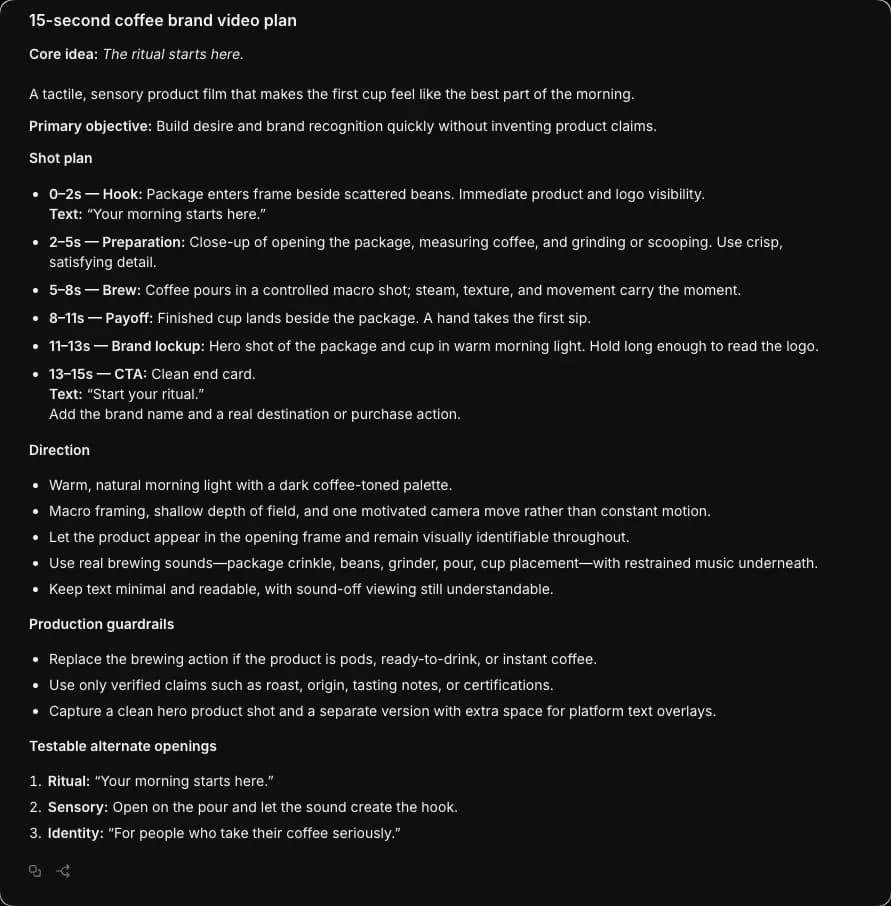
- حسّنه في الدردشة نفسها، ثم بدّل إلى 'أنشئ تلقائيًا' أو 'اسأل قبل الإنشاء' لتنفيذه
من الجيد معرفته
- تبدأ الدردشات الجديدة في الوضع الذي ضبطته كافتراضي في "التفضيلات". تغيير وضع إحدى الدردشات لا يغيّر ذلك الوضع الافتراضي.
- الوضع يخص الدردشة، لا حسابك، لذلك يمكن أن تكون الدردشات في أوضاع مختلفة في الوقت نفسه.
- تبدأ الدردشة الجديدة في وضعك الافتراضي، وليس في وضع الدردشة التي كنت فيها آخر مرة.
- خطوة الموافقة هي الطريقة المجانية الوحيدة للخروج من عملية إنشاء. بعد ذلك تُصرف الاعتمادات سواء احتفظت بالنتيجة أم لا.
- في كل وضع، تستخدم ردود Copilot اعتمادات بالإضافة إلى أي عملية إنشاء. راجع Copilot في Plans & Credits.
- تنطبق أوضاع الدردشة على Copilot. أما الإنشاء على اللوحة فلا يتأثر.
- تحدد القائمة نفسها النموذج الذي يشغّل الدردشة. راجع اختيار نموذج.
هكذا تعمل أوضاع الدردشة في Morphic. اختر مستوى التحكم الذي يحتاجه العمل، وغيّره كلما تغيّر العمل.
إذا واجهت أي مشكلة أو كانت لديك أي أسئلة، فلا تتردد في التواصل معنا. يسعدنا مساعدتك. اكتب لنا على support@morphic.com.