شريط الطلب
ما الذي يفعله كل عنصر تحكم في شريط أوامر Canvas، من اختيار الوضع والنموذج إلى الإعدادات وتكلفة الرصيد.
يقع شريط المطالبة في أسفل اللوحة. اكتب ما تريد، واختر ما الذي تريد إنشاءه وأي نموذج ينشئه، ثم انقر الزر الأزرق.
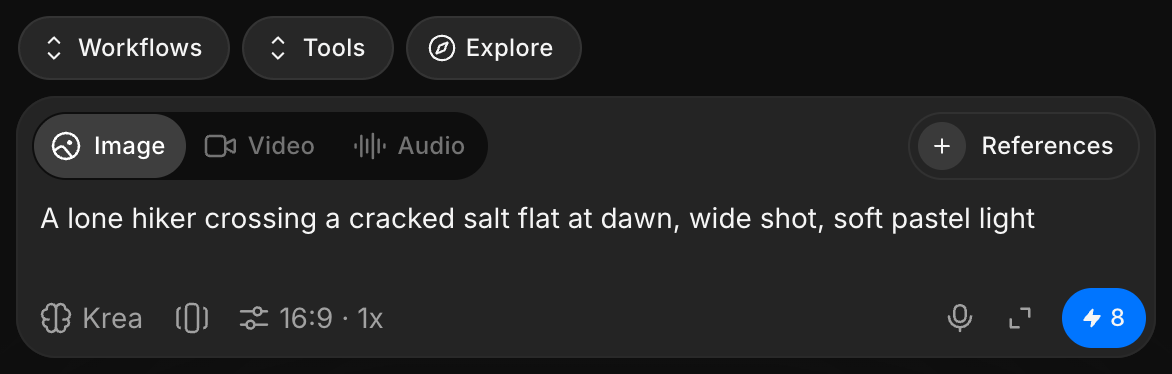
عناصر التحكم
| التحكم | ما الذي يفعله |
|---|---|
| 'المراجع' | '+' يضيف صورًا أو فيديو أو صوتًا لتوجيه التوليد، ويعرض عدد العناصر التي يستخدمها النموذج |
| الوضع | 'صورة' أو 'فيديو' أو 'صوت'. يتيح الفيديو 'نص/صورة إلى فيديو' و'إطارات إلى فيديو' و'مزامنة الشفاه' و'مرجع إلى فيديو'. ويتيح الصوت 'الكلام' و'المؤثرات الصوتية' و'الموسيقى' و'الحوار' و'الكلام إلى كلام' و'Dubbing' |
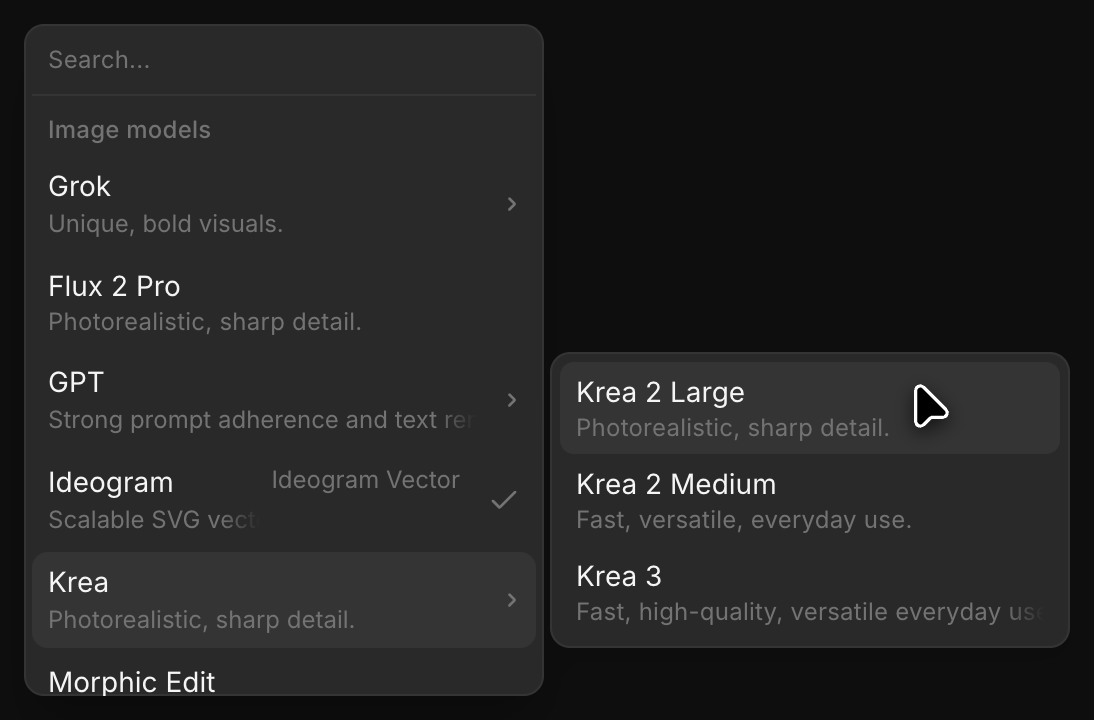
| النموذج | اختر نموذجًا. مرّر فوق فئة، مثل 'Seedance'، لاختيار إصدار |
| 'Add saved element' | يضيف أحد عناصرك المحفوظة |
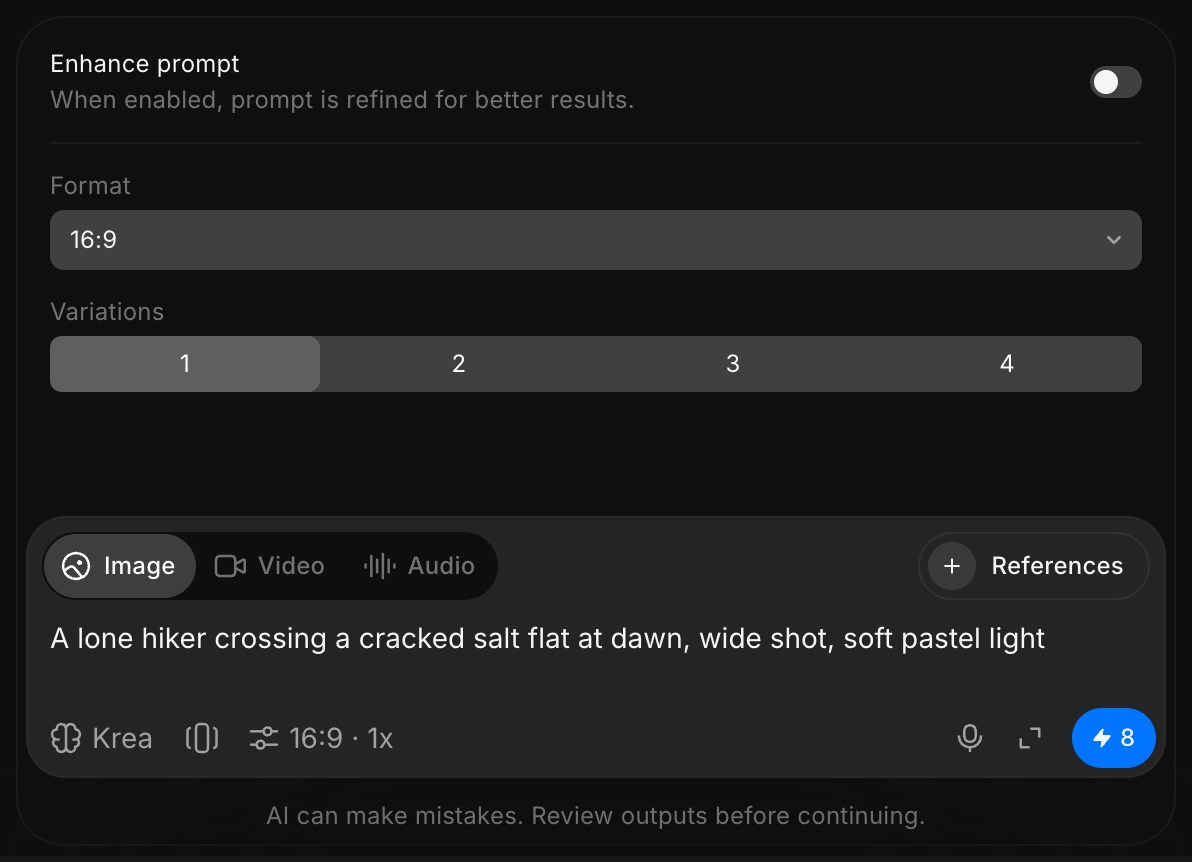
| الإعدادات | يعرض الملخص، مثل '2K · 16:9 · 1x · Medium'، 'Agent' و'تحسين الإدخال' و'الدقة' و'التنسيق'، بالإضافة إلى الإعدادات التي يوفرها نموذجك، مثل 'النسخ' و'الجودة' و'الصوت' أو 'المدة' |
| 'بدء الإدخال الصوتي' | تحدث بما تريد بدلاً من كتابته |
| 'فتح الدردشة' | يفتح دردشة كوبايلوت بجانب اللوحة |
| الزر الأزرق | يبدأ التوليد. ويعرض تكلفة الرصيد أولاً |
في قائمة النماذج، مرّر فوق فئة، مثل 'Krea'، لاختيار إصدار:
انقر على ملخص الإعدادات لفتح لوحة الإعدادات:
'سير العمل' و'الأدوات'، فوق الشريط مباشرةً، تفتح سير العمل لديك والأدوات التي يمكنك تشغيلها على أصل.
Agent
'Agent' هو أول مفتاح في لوحة الإعدادات، وهو مفعّل افتراضيًا.
- مفعّل: يقرأ وكيل مطالبتك ويجهّز لك عملية التوليد
- متوقف: تذهب مطالبتك مباشرة إلى النموذج الذي اخترته، بالإعدادات التي اخترتها
إذا أبقت مؤسستك الوكيل مفعّلًا دائمًا، فإن المفتاح يُخفى.
عند تحديد أصل
حدّد صورة أو فيديو أو صوتًا على اللوحة، وسينتقل شريط المطالبة أسفله، ليكون جاهزًا للعمل على ذلك الأصل.
وسّم أصلًا كمرجع
اكتب @ في شريط المطالبة العام لسحب أصل من مكتبتك إلى الإدخال، بحيث يبني التوليد التالي على شيء لديك بالفعل.
إليك شرحًا سريعًا حول كيفية وسم الأصول في إدخال على Morphic:
-
انقر داخل شريط المطالبة العام واكتب
@ -
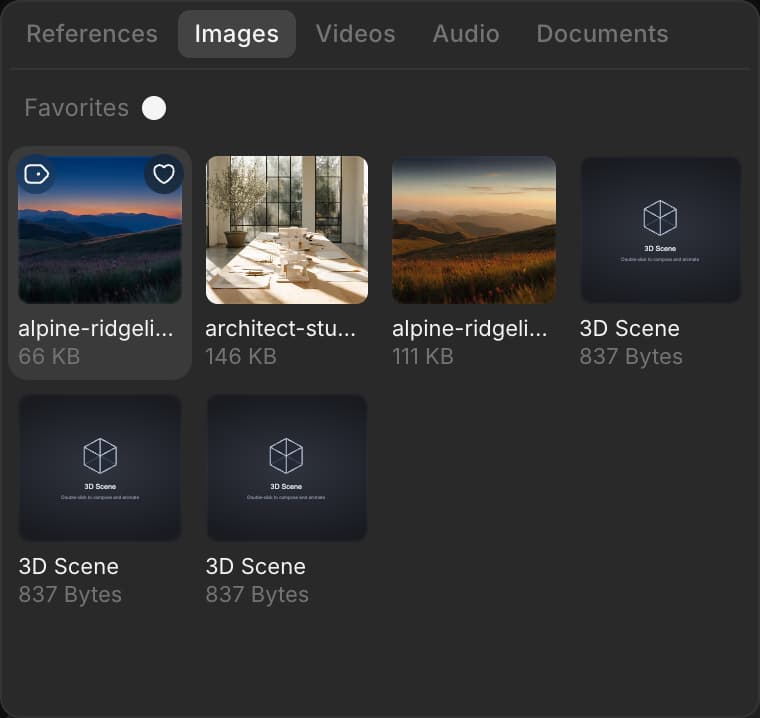
اختر علامة تبويب في أداة الاختيار التي ستفتح: 'Elements'، 'الصور'، 'الفيديوهات'، أو 'الصوت'. فعّل 'المفضلة' لتضييق القائمة إلى مختاراتك القصيرة
-
واصل الكتابة بعد
@لتصفية النتائج حسب اسم الأصل -
انقر الأصل. سيدخل إلى الإدخال كعنصر وسيظهر في صينية 'المراجع' فوق شريط المطالبة
-
صف ما تريد فعله به، ثم انقر الزر الأزرق في شريط المطالبة
تُظهر صينية 'المراجع' عدد المراجع التي يقبلها النموذج المحدد، مثل '1/3 صور'. افتحها لإزالة أصل باستخدام 'x' أو لإضافة آخر باستخدام '+'.
هكذا يعمل شريط المطالبة في Morphic. ابدأ بالوضع والنموذج، ثم افتح الإعدادات فقط عندما لا تكون الإعدادات الافتراضية هي ما تحتاجه.
إذا واجهت أي مشكلة أو كانت لديك أي أسئلة، فلا تتردد في التواصل معنا. يسعدنا مساعدتك. اكتب لنا على support@morphic.com.