التعديل مع Copilot
أعد كتابة جزء من سيناريو في مكانه، واجعل Copilot يعدّل السيناريو كله أو يعيد تنظيمه، وراجع تغييراته، واكتب مع فريقك.
يقرأ Copilot السيناريو المفتوح ويكتب فيه بتنسيق السيناريو، فيحتفظ كل سطر بنوعه. أعد كتابة تحديد في مكانه، أو اطلب في المحادثة تغييرات أكبر.
أعد كتابة نص محدد
-
حدّد النص، من سطر واحد إلى عدة مشاهد
-
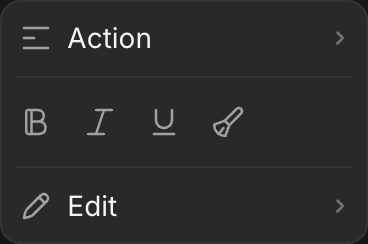
في القائمة فوق التحديد، مرّر المؤشر فوق 'Edit'
-
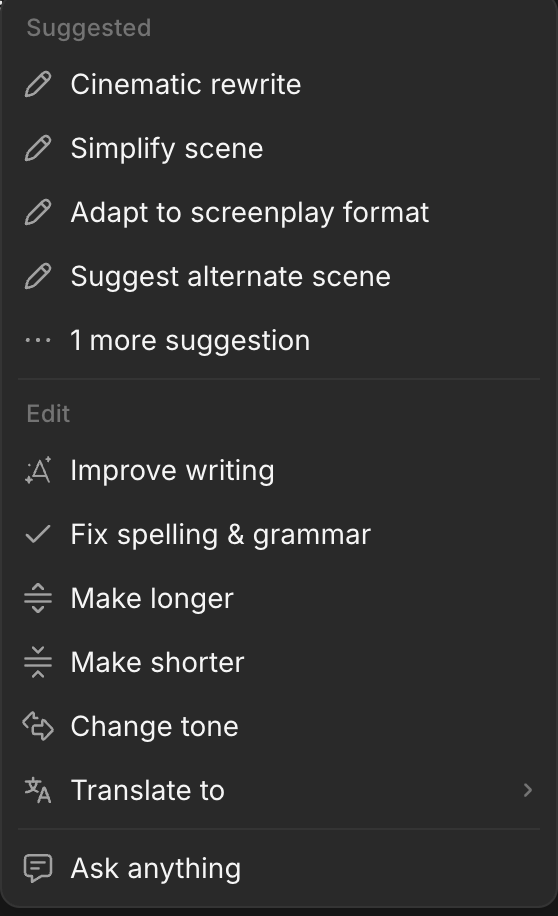
اختر إجراءً:
- 'Suggested': 'Cinematic rewrite' و'Simplify scene' و'Adapt to screenplay format' و'Suggest alternate scene'. يضيف '1 more suggestion' الخيار 'Generate summary'
- 'Edit': 'Improve writing' و'Fix spelling & grammar' و'Make longer' و'Make shorter' و'Change tone' و'Translate to'
- 'Ask anything': اكتب تعليماتك الخاصة
- انقر 'Replace' للاحتفاظ بالنص الجديد، أو 'Insert below' للاحتفاظ بنصك الأصلي أيضًا، أو 'Retry' لنسخة أخرى. يقارن 'Show original' بين النسختين
القائمة نفسها تغيّر نوع سطر التحديد وتطبّق الخط العريض أو المائل أو التسطير.
اطلب من Copilot تغييرات
-
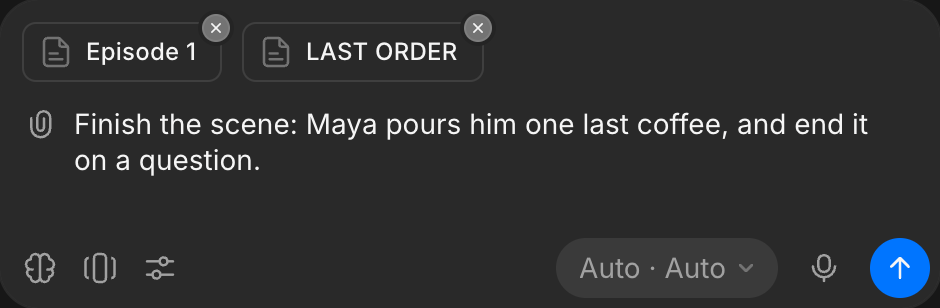
افتح السيناريو وانقر 'Chat' في أعلى اليمين. يُفتح Copilot بجانبه مع إرفاق المستند والسيناريو. ويُرفق النص الذي تحدده أيضًا
-
اطلب التغيير، مثلًا:
Finish the scene: Maya pours him one last coffee, and end it on a question.
يعمل Copilot على السيناريو كله، لا على المستند المفتوح فقط. يستطيع قراءة أي مستند وتعديله، وإنشاء المستندات والمجموعات وإعادة تسميتها ونقلها وحذفها، مثلًا:
Split Episode 2 into two docs at the diner scene.Add a group called Season 1 and move every episode into it.ما يحدث بعد ذلك يعتمد على وضع المحادثة:
- 'Automatically generate': يُكتب التغيير فورًا
- 'Ask before generating': يعرض Copilot تغييراته أولًا. انقر 'Accept' أو 'Reject' على كل منها، أو 'Accept remaining' أو 'Reject remaining'، ثم 'Submit review'. تُحفظ التغييرات المقبولة فقط
تستهلك ردود Copilot رصيدًا، كأي محادثة مع Copilot.
ضع النتائج على Canvas
تصل الصور والنتائج الأخرى التي ينشئها Copilot من النص، مثل إطارات اللوحة القصصية، إلى المحادثة.
- لوضع واحدة، مرّر المؤشر فوقها وانقر '+'
- لوضعها كلها دفعة واحدة كقسم، انقر '...' تحت الرد، ثم 'Add to Canvas'
- اسحب القسم بجانب بطاقة السيناريو، وأعد تسميته بـShift+R
اعملوا معًا
- يحرّر الجميع في الملف السيناريو نفسه مباشرة، بمؤشرات تحمل الأسماء
- التراجع (Undo) لا يلغي إلا تعديلاتك أنت
إدارة سيناريو
انقر '...' في أعلى يمين المحرّر، أو انقر البطاقة بزر الفأرة الأيمن على Canvas:
| الخيار | ما يفعله |
|---|---|
| View details | يعرض تفاصيله |
| Rename (Shift+R) | يغيّر اسمه |
| Download وPrint | يصدّر السيناريو كله أو هذا المستند أو صفحة العنوان، بينما السيناريو مفتوح. راجع الاستيراد والتصدير |
| Delete screenplay | يسأل أولًا، ثم يحذف السيناريو كله: صفحة عنوانه وكل مستند ومجموعة فيه |
لحذف مستند واحد، مرّر المؤشر فوقه في اللوحة الجانبية، وانقر '...' واحذفه من هناك.
لسلسلة كاملة من الحلقات القصيرة، راجع اكتب مسلسلًا دراميًا قصيرًا.
هكذا تحرّر سيناريو مع Copilot على Morphic. استخدم قائمة Edit لمقطع واحد، والمحادثة للتغييرات عبر المشاهد.
إذا واجهت أي مشكلة أو كانت لديك أي أسئلة، فلا تتردد في التواصل معنا. يسعدنا مساعدتك. اكتب لنا على support@morphic.com.
الاستيراد والتصدير
أدخل نصًا من Fountain أو Final Draft أو PDF أو نص عادي، واحتفظ بملاحظاته، ونزّل أو اطبع سيناريو كاملًا أو مستندًا واحدًا أو مجموعة أو صفحة العنوان.
المشهد ثلاثي الأبعاد
ما هو المشهد ثلاثي الأبعاد، وكيف تفتح واحدًا، وتخطيط المحرّر، والمصطلحات الأساسية، وبداية سريعة لتخطيط أول لقطة لك.