اكتب سيناريو
كيف تنسّق الأسطر نفسها، ومفاتيح كل نوع سطر واختصاراته، وأنماط النص والكتل، والصفحات وفواصلها، وصفحتا عنوان السيناريو والمستند، والتسمية.
اكتب، فينسّق كل سطر نفسه. استخدم Tab أو شريط الأدوات أو اختصارًا عندما يحتاج سطر إلى نوع مختلف. يُظهر زر شريط الأدوات المُبرَز نوع السطر الحالي.

التنسيق أثناء الكتابة
- INT. أو EXT. أو EST. أو I/E في بداية سطر تصنع عنوان مشهد، يظهر بأحرف كبيرة (ما معنى هذه)
- اسم بأحرف كبيرة، ثم Enter، يصنع اسم شخصية؛ والسطر التالي حوار
- ( على سطر شخصية أو حوار فارغ تبدأ ملاحظة إخراجية (parenthetical)؛ ويُضاف القوس الختامي
- سطر بأحرف كبيرة ينتهي بـTO:، مثل CUT TO:، يصنع انتقالًا
- Backspace مباشرة بعد أن ينسّق سطر نفسه يتراجع عن ذلك
- النوع الذي تحدده بنفسك لا يُغيَّر تلقائيًا أبدًا
الأحرف الكبيرة المنتهية بـ! أو :، والنهايات مثل FADE OUT وTHE END، لا تتحول إلى أسماء شخصيات.
الصق نصًا
الصق عدة أسطر بصيغة Fountain، صيغة السيناريو النصية العادية، فيأخذ كل سطر نوعه. السطر الواحد الملصق يبقى كما كُتب. لملف كامل، راجع الاستيراد والتصدير.
المفاتيح
| المفتاح | ما يفعله |
|---|---|
| Enter | يبدأ النوع الذي يلي عادةً: Action بعد العنوان، وDialogue بعد الشخصية، وAction بعد الحوار، وعنوانًا بعد الانتقال |
| Enter على سطر فارغ | يغيّر نوع ذلك السطر |
| Shift+Enter | سطر جديد من النوع نفسه |
| Tab وShift+Tab | تنقّل بين الأنواع السبعة |
| Cmd+Shift+Enter (Ctrl+Shift+Enter في Windows) | ابدأ صفحة جديدة هنا، أو أزل فاصل الصفحة |
اختصارات أنواع الأسطر
| نوع السطر | Mac | Windows |
|---|---|---|
| Scene heading | Cmd+Option+1 | Ctrl+Alt+1 |
| Action | Cmd+Option+2 | Ctrl+Alt+2 |
| Character | Cmd+Option+3 | Ctrl+Alt+3 |
| Parenthetical | Cmd+Option+4 | Ctrl+Alt+4 |
| Dialogue | Cmd+Option+5 | Ctrl+Alt+5 |
| Transition | Cmd+Option+6 | Ctrl+Alt+6 |
| Shot | Cmd+Option+7 | Ctrl+Alt+7 |
أنماط النص
حدّد نصًا، ثم انقر 'Bold' أو 'Italic' أو 'Underline'، أو اضغط Cmd+B أو Cmd+I أو Cmd+U (Ctrl في Windows). للعناوين والقوائم والجداول، استخدم Document.
أنماط الكتل
يمنح 'Block styles' في شريط الأدوات كل أسطر نوع واحد نمطًا دفعة واحدة، مثل كل أسماء الشخصيات بالخط العريض. تظهر الأنماط على الشاشة وفي ملفات PDF المنزّلة.
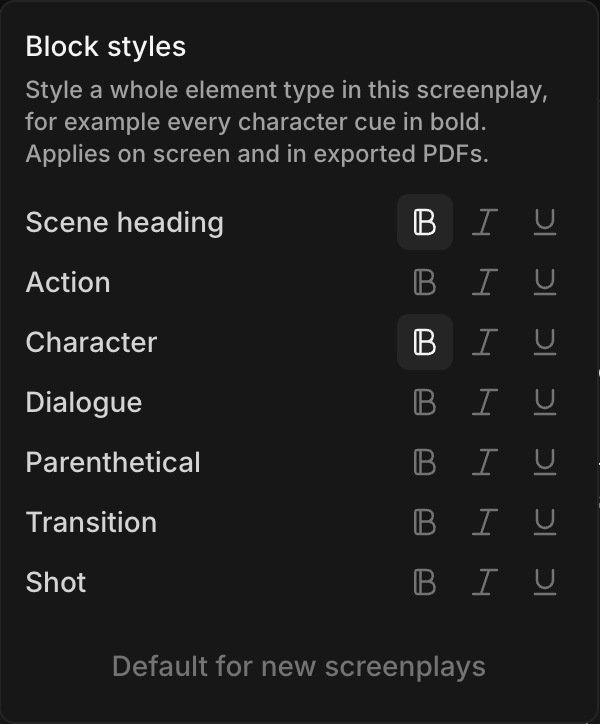
- تبدأ السيناريوهات الجديدة بعناوين المشاهد وأسماء الشخصيات بالخط العريض
- يحتفظ 'Use as default for new screenplays' باختيارك للسيناريو التالي الذي تنشئه
الصفحات
يُرتَّب النص على صفحات US Letter تتحدث أثناء الكتابة. يقع عدد الكلمات والصفحات في أعلى اليمين.
- لبدء صفحة جديدة عند سطر، انقر 'Insert page break'، أو اضغط Cmd+Shift+Enter (Ctrl+Shift+Enter في Windows). افعل ذلك مرة أخرى لإزالته
- تنتقل فواصل الصفحات إلى تنزيلات Fountain وFinal Draft وPDF
صفحة العنوان
-
انقر 'Title page' في شريط الأدوات، أو في اللوحة الجانبية
-
انقر 'Edit title page' (أو 'Add title page' في سيناريو جديد)
-
املأ ما تحتاجه: 'Series' و'Title' و'Episode title' و'Season' و'Episode' و'Author' و'Credit' و'Source' و'Draft' و'Copyright' و'Registration / notes' و'Contact'. تعرض المعاينة على اليمين الصفحة المطبوعة
-
انقر 'Save'
- اترك 'Series' فارغًا لفيلم روائي. وفي المسلسل، يُطبع العنوان تحته
- 'Credit' صيغة الإسناد، مثل 'Written by'
- تُطبع صفحة العنوان كأول صفحة عند التنزيل
- أفرغ كل الحقول لإزالة صفحة العنوان
صفحة عنوان المستند
يمكن أن يكون لمستند صفحة عنوان خاصة به، لحلقة لها عنوانها ونسبة الفضل الخاصة بها.
- في اللوحة الجانبية، مرّر المؤشر فوق المستند وانقر '...'
- انقر 'Add title page'
- انقر الصفحة الفارغة لفتح نموذج 'Doc title page'، واملأه، بما في ذلك 'Doc title'، وانقر 'Save'
تبدأ صفحة عنوان المستند فارغة وهي منفصلة عن صفحة عنوان السيناريو، فتغيير إحداهما لا يغيّر الأخرى. تنزيل ذلك المستند يطبع صفحة عنوانه الخاصة. للعودة إلى صفحة عنوان السيناريو، انقر '...' بجانب المستند واختر 'Remove title page'؛ وتُحذف تفاصيل المستند الخاصة.
سمِّ سيناريو
يسمّي 'Title' في صفحة العنوان السيناريو. لإعادة تسميته بنفسك، انقر '...' > 'Rename'، أو حدّد البطاقة على Canvas واضغط Shift+R. يأخذ النص المستورد اسمه من صفحة عنوانه، أو من اسم الملف إن لم توجد.
هكذا تكتب سيناريو على Morphic. اكتب بشكل طبيعي، واستخدم Tab أو اختصارًا عندما يحتاج سطر إلى نوع آخر.
إذا واجهت أي مشكلة أو كانت لديك أي أسئلة، فلا تتردد في التواصل معنا. يسعدنا مساعدتك. اكتب لنا على support@morphic.com.
Screenplay basics
How to read a screenplay. What each line does, what INT., EXT., EST. and I/E mean in a scene heading, and the common abbreviations.
الاستيراد والتصدير
أدخل نصًا من Fountain أو Final Draft أو PDF أو نص عادي، واحتفظ بملاحظاته، ونزّل أو اطبع سيناريو كاملًا أو مستندًا واحدًا أو مجموعة أو صفحة العنوان.