زاوية الكاميرا
كيفية إعادة تصوير صورة لديك بالفعل من موضع كاميرا مختلف.
تتيح لك زاوية الكاميرا في Morphic تغيير منظور أي صورة عن طريق إعادة تموضع الكاميرا. اختر زاوية مسبقة الإعداد أو اسحبها إلى موضع مخصص، واضبط المسافة، وأنشئ نسخة جديدة من صورتك من زاوية مختلفة.
إليك شرحًا سريعًا لكيفية البدء باستخدام زاوية الكاميرا:
-
اختر زاوية الكاميرا من تبويب الأدوات أعلى شريط المطالبات، أو اكتب
/ثم اختر زاوية الكاميرا من قائمة الأدوات المصغّرة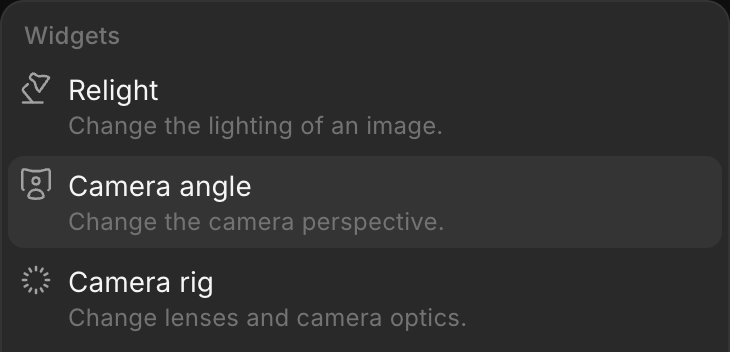
-
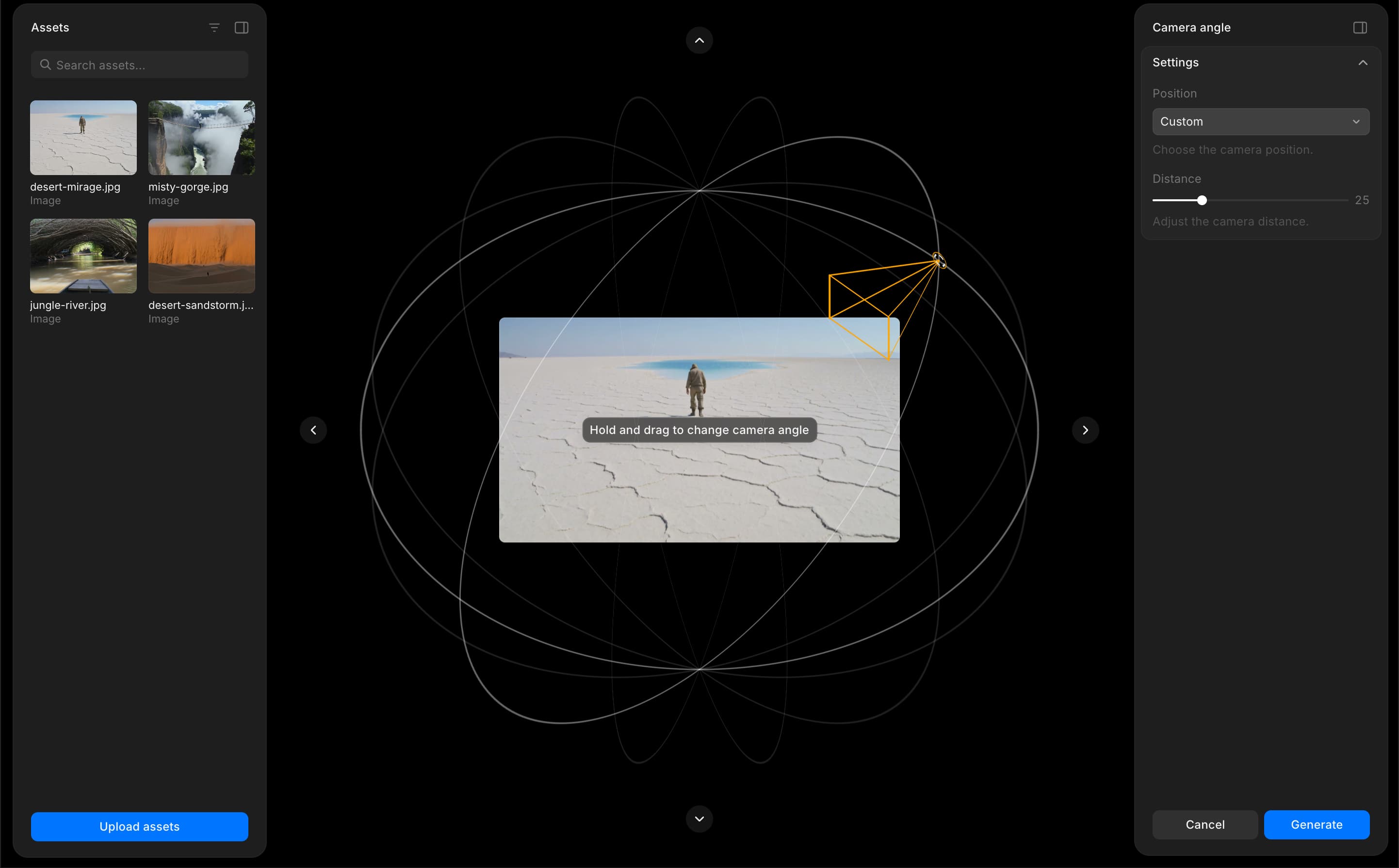
تفتح طبقة زاوية الكاميرا على اللوحة مع عنصر تحكم مداري ثلاثي الأبعاد، ولوحة إعدادات، وتبويب الأصول
-
اختر صورة من أصولك أو ارفع صورة
-
اضبط موضع الكاميرا باستخدام أيٍّ مما يلي:
-
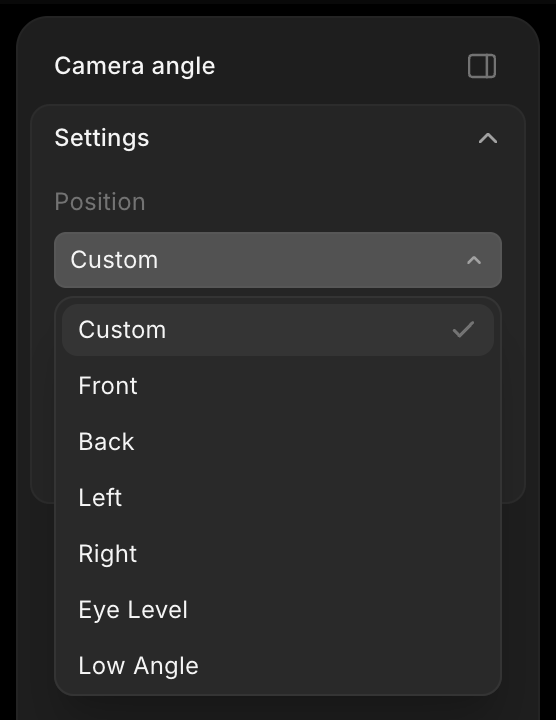
اختر إعدادًا مسبقًا من القائمة المنسدلة «Position»، مثل «Front» أو «Low Angle» أو «Bird's Eye» أو «3/4 Left» أو «Dutch Left» أو «OTS Right»
-
اسحب الكاميرا في العرض المداري للحصول على زاوية مخصصة
-
استخدم أزرار الأسهم لإجراء تعديلات أدق
- اضبط المسافة باستخدام شريط التمرير
- انقر على «إنشاء»
غيّر الزاوية بمطالبة
يمكنك أيضًا طلب زاوية جديدة بالكلمات، باستخدام صورة إلى صورة:
- حدّد الصورة على Canvas
- صِف الزاوية في شريط المطالبة. سمِّ الاتجاه (يسار، أعلى، خلف)، والتأطير، وما يجب أن يبقى كما هو، مثل
Back shot of the bear, keep the distance the same - انقر الزر الأزرق في شريط المطالبة
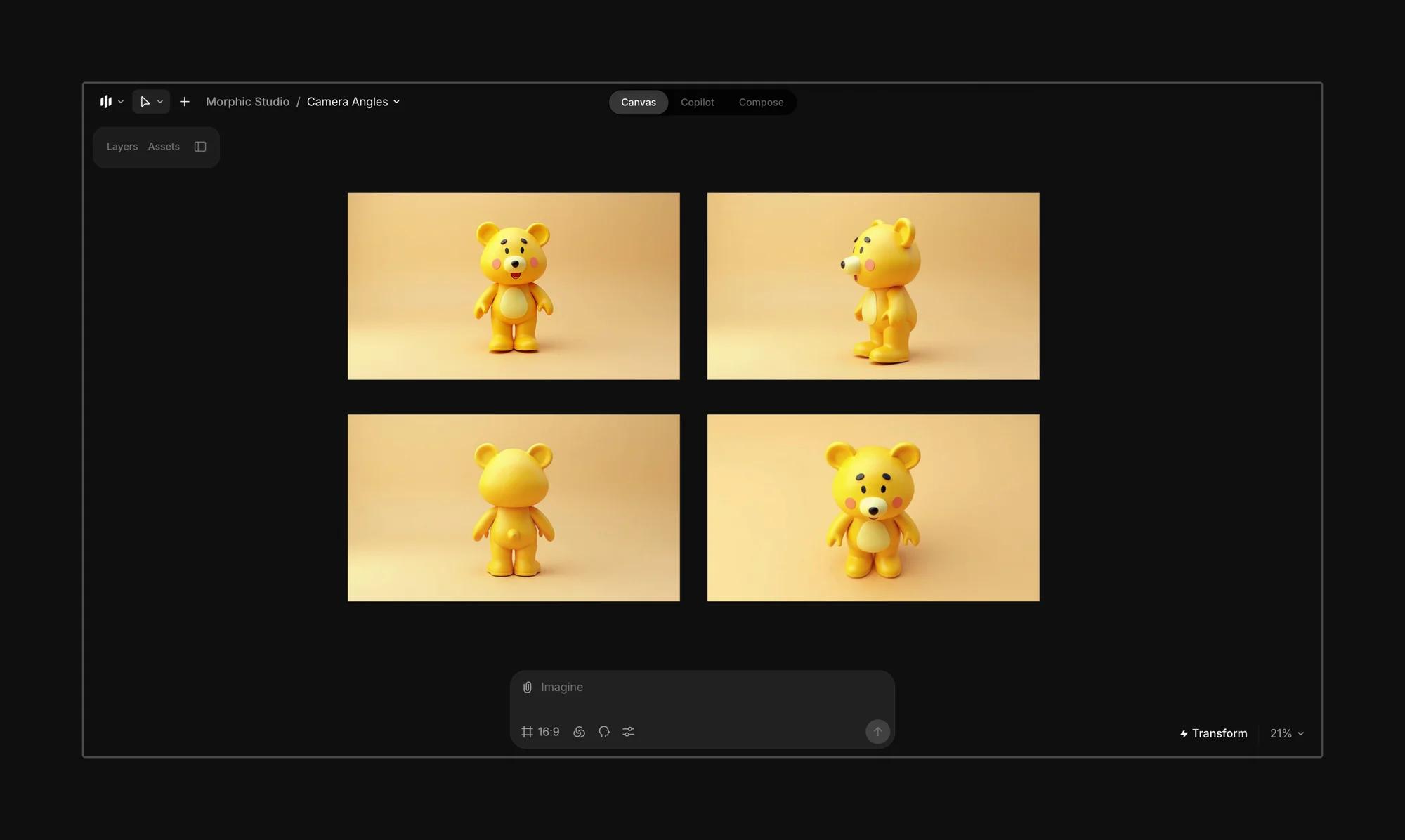
مطالبات أخرى يمكنك تجربتها:
Left side pan shot of the bearTop angle down shot of the bearLow-angle dramatic shotOverhead product viewClose-up profile of the character
يصلح هذا لدورات الشخصيات (turnarounds)، وأوراق السبرايت، واللوحات القصصية، ونماذج المنتجات، ونسخ الإعلانات.
هذه هي طريقة استخدام زاوية الكاميرا في Morphic. جرّب زوايا ومسافات مختلفة للعثور على المنظور المناسب لمشهدك.
إذا واجهت أي مشكلة أو كانت لديك أي أسئلة، فلا تتردد في التواصل معنا. يسعدنا مساعدتك. اكتب لنا على support@morphic.com.