استكشاف الأدوات
ما الذي تحتويه مكتبة الأدوات، وكيف تجد الأداة المناسبة من شريط المطالبة.
تجمع مكتبة الأدوات في Morphic نقاط بدء جاهزة للصور والفيديو والصوت وعمل الكاميرا. اختر أداة فيهيّئ شريط المطالبة نفسه لتلك المهمة، بالوضع والنموذج الصحيحين والمدخلات التي تحتاجها. ابحث بالاسم، أو تصفح حسب الفئة، وشغّل أي أداة من علامة تبويب الأدوات.
ما في المكتبة
| الفئة | الأدوات |
|---|---|
| الصور | Text to Image وImage to Image وGPT Image 2.5 |
| الفيديو | Text to Video وImage to Video وReference to Video وFrames to Video وKling 4.0 وKling 3 وSeedance 2.5 وMiniMax H3 |
| غيّر فيديو لديك | Video to Video وMotion control وRecast وLip Sync وSubtitles وMorphic Dub |
| الصوت | Music وSpeech وSound effects |
| الكاميرا والإضاءة | 3D Scene وCamera rig وCamera angle وRelight |
بعض الأدوات في الخطط المدفوعة وتظهر عليها قفل في الخطة المجانية: Morphic Dub وKling 4.0 وGPT Image 2.5 وMiniMax H3 وRecast وMotion control وKling 3 وSubtitles.
شغّل أداة
- افتح Canvas أو Copilot وانقر على علامة تبويب الأدوات فوق شريط المطالبة

- ابحث عن أداة بالاسم أو تصفح المكتبة

- استخدم علامات تبويب التصفية لتضييق النتائج حسب الفئة
- حدد أداة. سيتكيف شريط المطالبة مع تلك الأداة ويرشدك إلى المدخلات المطلوبة
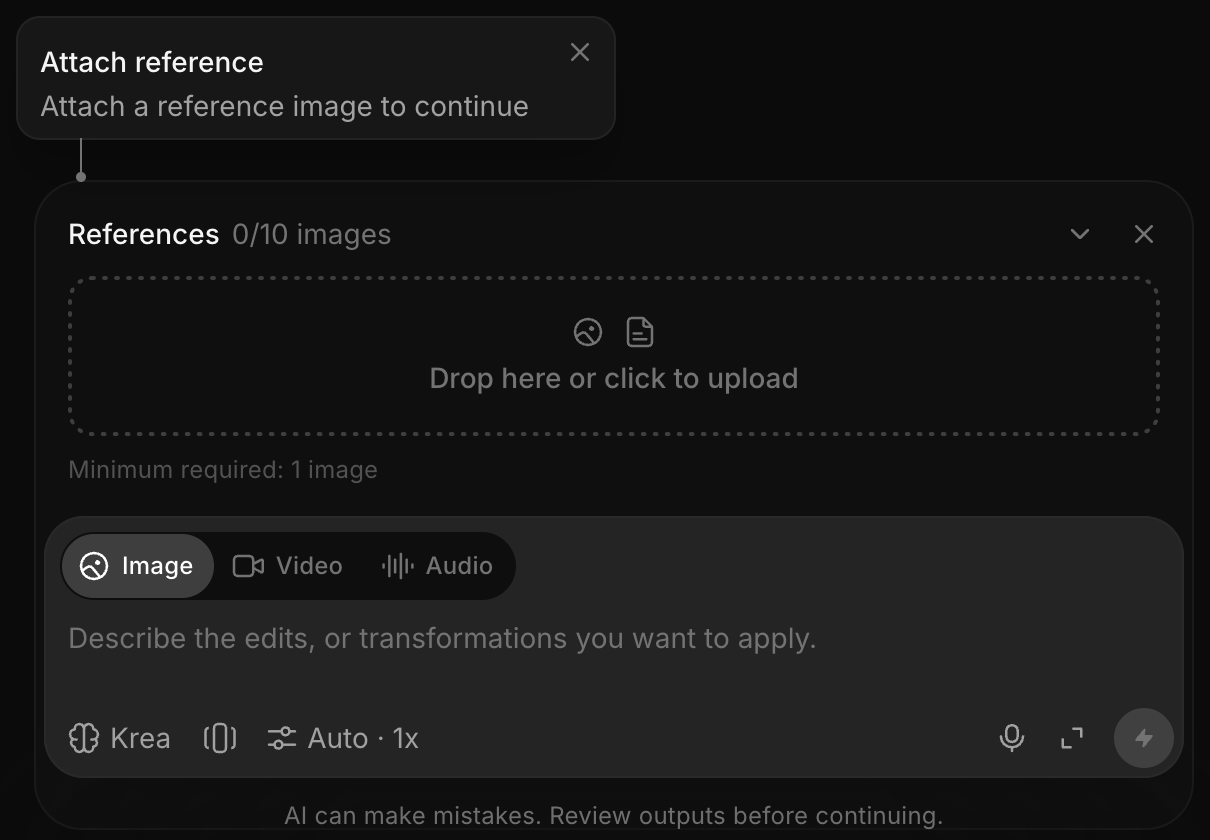
- أدخل طلبك، وأرفق أي مراجع مطلوبة، ثم اضغط على الزر الأزرق الذي يعرض تكلفة الرصيد
بدلًا من ذلك، تتوفر الأدوات أيضًا على morphic.com/tools، حيث يمكنك تصفح المكتبة الكاملة وتشغيل أي أداة مباشرةً.
هكذا تستخدم مكتبة الأدوات في Morphic. استعن بها عندما تعرف المهمة وتريد شريط المطالبة مهيّأً لها.
إذا واجهت أي مشكلة أو كانت لديك أي أسئلة، فلا تتردد في التواصل معنا. يسعدنا مساعدتك. اكتب لنا على support@morphic.com.