إعادة الإضاءة
كيفية تغيير اتجاه الضوء ولونه وجودته في صورة أنشأتها بالفعل.
تتيح لك ميزة إعادة الإضاءة في Morphic تغيير المزاج والأجواء في أي صورة من خلال تغيير إضاءتها. تحكّم في اتجاه الضوء ولونه وسطوعه وجودته لتحويل إحساس أي مشهد.
إليك شرحًا سريعًا حول كيفية البدء باستخدام إعادة الإضاءة:
-
حدّد إعادة الإضاءة من علامة تبويب الأدوات أعلى شريط المطالبات، أو اكتب
/واختر إعادة الإضاءة من قائمة الأدوات المصغّرة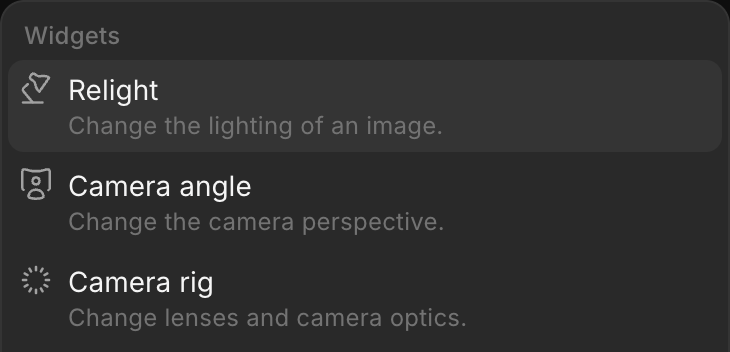
-
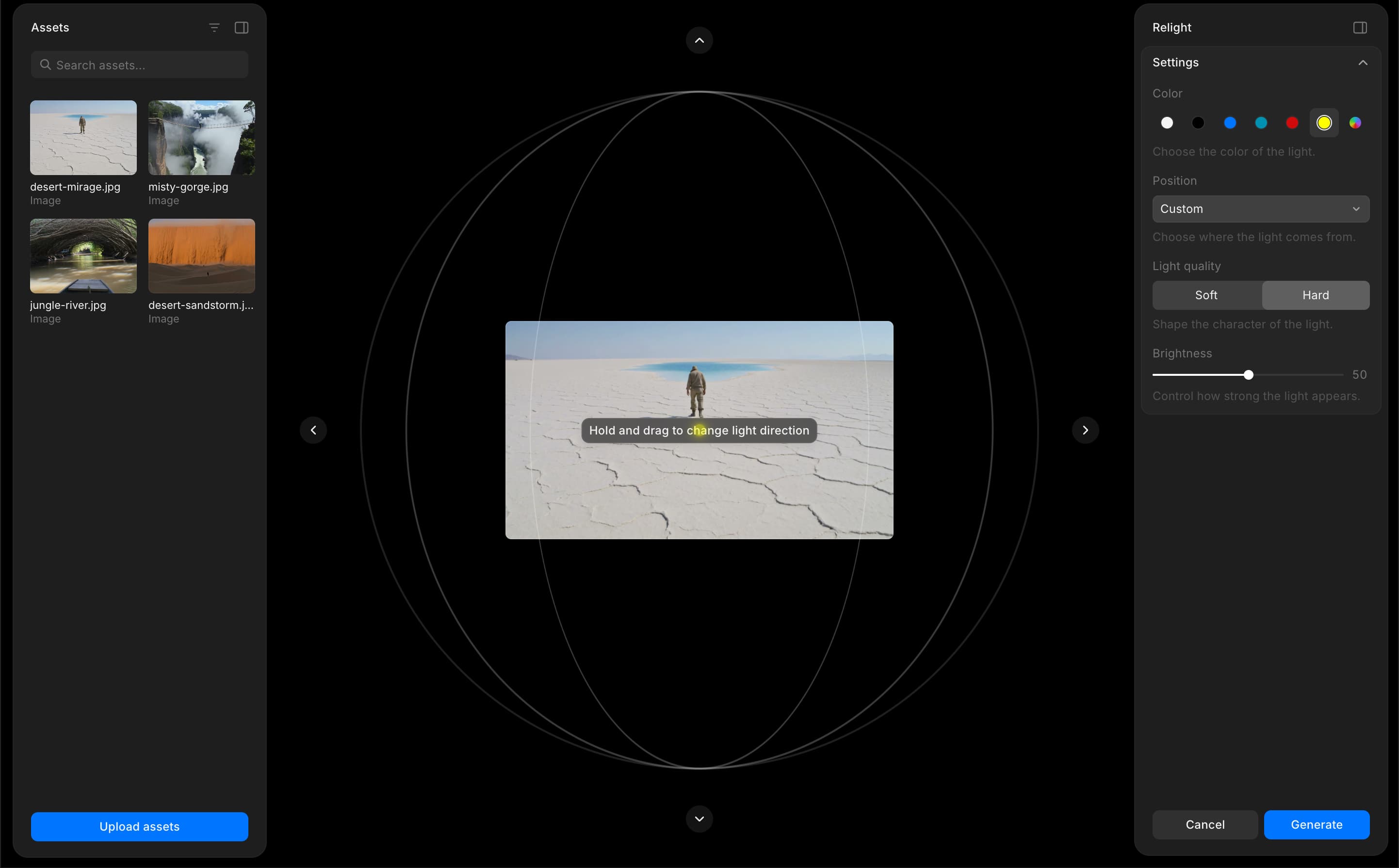
تفتح طبقة إعادة الإضاءة على اللوحة مع لوحة إعدادات، وأداة تحكم تفاعلية في الضوء، وعلامة تبويب الأصول، حيث يمكنك تحديد صورة أو رفع صورة
-
اختر صورة من أصولك أو ارفع صورة
-
اختر لونًا للضوء من العينات المسبقة، أو انقر على منتقي الألوان لاختيار لون مخصص
-
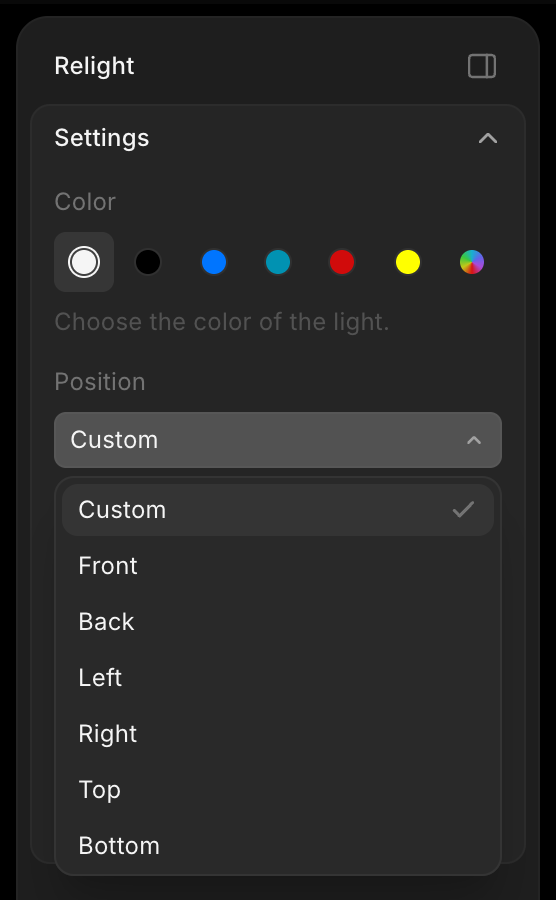
اضبط الموضع باستخدام القائمة المنسدلة، أو اسحب مصدر الضوء على العرض المداري لوضعه يدويًا. يمكنك أيضًا استخدام أزرار الأسهم لإجراء تعديلات أدق
-
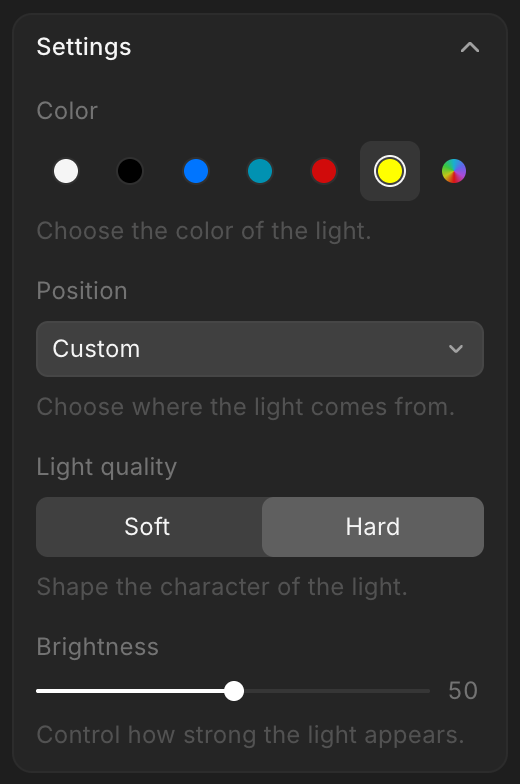
بدّل بين جودة الإضاءة الناعمة والصلبة
-
اضبط السطوع باستخدام شريط التمرير
-
انقر على «إنشاء»
هذه هي طريقة استخدام ميزة إعادة الإضاءة في Morphic. جرّب ألوانًا ومواضع وجودات إضاءة مختلفة لتغيير أجواء أي مشهد من دون البدء من جديد.
إذا واجهت أي مشكلة أو كانت لديك أي أسئلة، فلا تتردد في التواصل معنا. يسعدنا مساعدتك. اكتب لنا على support@morphic.com.