Modelos 3D
Peça ao Copilot um modelo 3D a partir de uma descrição ou de uma foto, separe uma foto em objetos independentes, faça o rig de um personagem para que ele ande, dê um visual novo a um modelo e posicione-o em uma cena 3D.
Os modelos 3D no Morphic são criados pelo Copilot. Descreva um objeto ou anexe uma foto dele, e o Copilot cria um modelo 3D com textura e no tamanho real, salva na sua biblioteca 3D e pode posicioná-lo em uma cena 3D. Ele também pode fazer o rig de um modelo em formato de pessoa para que ande e corra, e dar um visual novo a um modelo mantendo a forma. Os modelos são arquivos GLB que você pode ver, baixar e reutilizar em qualquer cena.
Use para um objeto ou personagem que a biblioteca de uma cena 3D não tem, para um produto em torno do qual você quer marcar uma tomada, ou para um modelo rápido para levar a outra ferramenta 3D.
Criar um modelo a partir de uma descrição
- Abra um arquivo e clique em "Copilot", ou clique em "Chat" em uma cena 3D
- Descreva o objeto: formato, materiais, cores e estado. Por exemplo: "Faça um modelo 3D de um barco a remo de madeira desgastada com dois remos dentro."
- Pressione Enter. Um cartão quadrado aparece no chat enquanto o modelo é criado
- Quando termina, o Copilot diz o que criou, onde salvou e qual é a altura
Uma descrição sozinha funciona com um único modelo, o Meshy 7.1, então o Copilot o inicia na hora. A maioria dos modelos termina em poucos minutos; o Meshy 7.1 pode demorar mais. Você pode continuar conversando ou sair do chat; o modelo termina do mesmo jeito e chega à sua biblioteca.
Criar um modelo a partir de uma foto
-
Clique no clipe na barra do prompt e anexe uma foto do objeto
-
Peça um modelo: "Transforme isto em um modelo 3D"
-
O Copilot pode listar os modelos adequados, com o que cada um faz melhor e o custo, e pedir que você escolha um. Se você definiu um modelo em "Imagem para 3D", ele usa esse
-
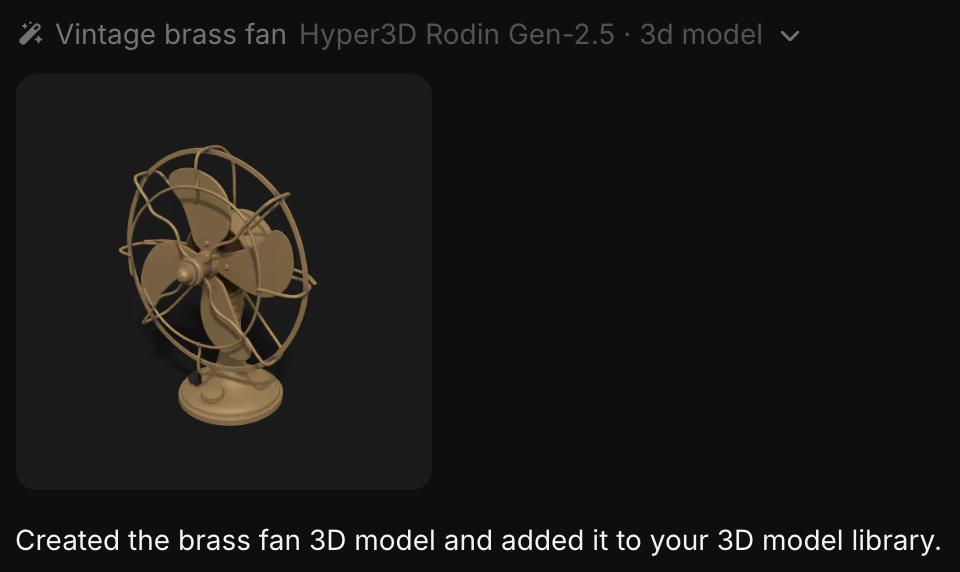
Quando termina, o modelo aparece como um cartão no chat, com o nome dele e o modelo que o criou
Para obter o formato mais fiel:
- Use uma foto de um único objeto sobre um fundo liso, com luz uniforme
- Anexe algumas fotos do mesmo objeto de lados diferentes. O Hyper3D Rodin Gen-2.5 e o Meshy 7.1 aceitam várias vistas; os outros modelos aceitam uma foto
- Use fotos sobre as quais você tem direitos
O Copilot também pode criar a foto primeiro: "Faça uma foto de produto de um bule de cerâmica pequeno sobre fundo branco e depois transforme em um modelo 3D."
Uma foto que mostra só parte de uma pessoa, como um retrato da cintura para cima, ainda gera um modelo de corpo inteiro com o Meshy 7.1. As partes que a foto não mostra são preenchidas, então confira as pernas e os pés.
Transformar uma foto em objetos independentes
Para reconstruir várias coisas a partir de uma foto, como os móveis de um cômodo, peça cada objeto como um modelo próprio:
"Transforme cada objeto desta foto em um modelo 3D próprio, dispostos como estão na foto."
O Copilot encontra até cinco tipos de objeto na foto e cria um modelo para cada um, mais um modelo do conjunto todo. Ele usa o SAM 3D Objects, que trabalha a partir de uma foto. Se você citar algo que a foto não mostra, o Copilot avisa em vez de criar.
Escolher o modelo
O Copilot escolhe o modelo para você, a menos que você defina um. Para definir:
-
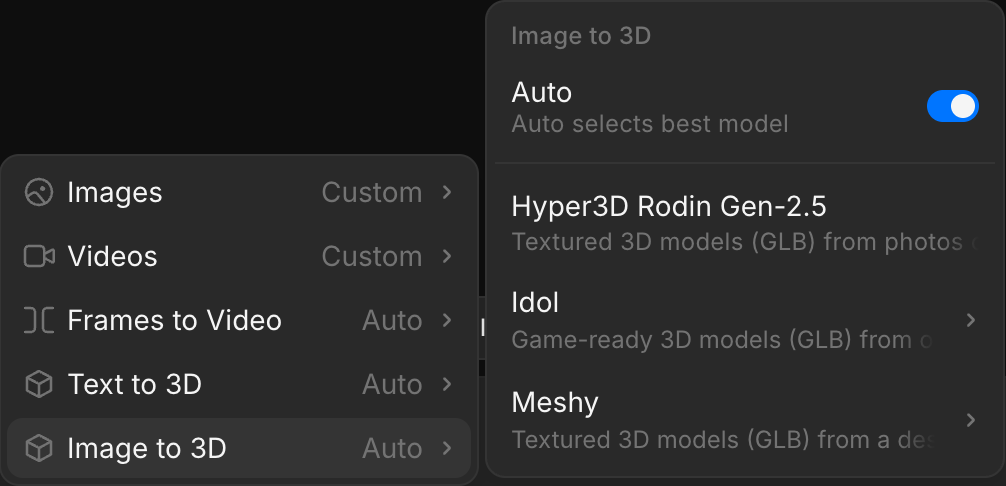
Clique no botão de preferências de modelo (o ícone de cérebro) na barra do prompt
-
Abra "Texto para 3D" ou "Imagem para 3D"
-
Desative "Auto" e clique em um modelo. A linha mostra "Personalizado" e o modelo que você escolheu
"Texto para 3D" é usado quando você dá só uma descrição, e "Imagem para 3D" quando anexa uma foto. O rig, o retexturizar e a separação de uma foto em objetos não usam nenhuma das duas configurações.
| Modelo | Parte de | Bom para |
|---|---|---|
| Meshy 7.1 | Uma descrição, ou de uma a quatro fotos | Modelos detalhados com textura, e personagens de corpo inteiro a partir de uma foto parcial |
| Hyper3D Rodin Gen-2.5 | De uma a cinco fotos | Modelos com textura fiéis a um objeto fotografado |
| Meshy T2.5 | Uma foto | Modelos leves com partes limpas e separadas |
| Idol Max | Uma foto | Modelos prontos para jogos; os personagens vêm com rig, com andar, correr, pular e parado |
| Idol Max Turbo | Uma foto | Uma versão mais rápida e leve do Idol Max |
| SAM 3D Objects | Uma foto | Vários objetos de uma foto, mantidos onde estão |
Fazer o rig de um personagem
Um modelo com rig tem um esqueleto, então uma cena 3D pode reproduzir o andar e o correr nele.
- Peça ao Copilot para fazer o rig de um personagem da sua biblioteca, ou do que ele acabou de criar: "Faça o rig dele para que possa andar"
- O Copilot cria uma cópia com rig, com clipes de parado, andar e correr. O original continua na sua biblioteca
O rig é para personagens em formato de pessoa. Se você pedir o rig de um objeto, como um barco ou uma cadeira, o Copilot se oferece para animá-lo ao longo de um trajeto em uma cena.
O Idol Max e o Idol Max Turbo criam personagens que já vêm com rig, com clipes de andar, correr, pular e parado. Para obter um a partir de uma descrição, o Copilot cria antes uma imagem de referência.
Mudar o visual de um modelo
Peça ao Copilot para retexturizar um modelo da sua biblioteca: "Retexturize meu bule de cerâmica azul-petróleo: esmalte fosco cinza-carvão com uma fina borda dourada, mantenha a alça de bambu."
O Copilot cria uma cópia nova com os materiais e as cores novos e a mesma forma, e mantém o original. Cite o modelo como ele aparece na sua biblioteca para o Copilot encontrá-lo rápido. Uma cópia retexturizada volta sem rig, então peça ao Copilot para fazer o rig de novo se ela precisar andar.
Posicionar um modelo em uma cena 3D
- Pelo chat: clique em uma sugestão abaixo do resultado, como "Posicione em uma cena 3D", ou peça. Em um chat comum, o Copilot cria uma cena nova
- Na sua própria cena: abra a cena, clique em "Chat" e peça: "Coloque a velha caixa de correio de ferro vermelha da minha biblioteca no fim do caminho." O Copilot a posiciona nessa cena
- À mão: em uma cena, clique em "Adicionar objeto", depois em "Meus modelos" e clique no modelo. Veja Montar um cenário
Os modelos entram no tamanho real, então um bule é pequeno ao lado de uma pessoa. Mova, gire e escale como qualquer objeto.
Ver e baixar um modelo
Clique no cartão de um modelo no chat para abrir o visualizador:
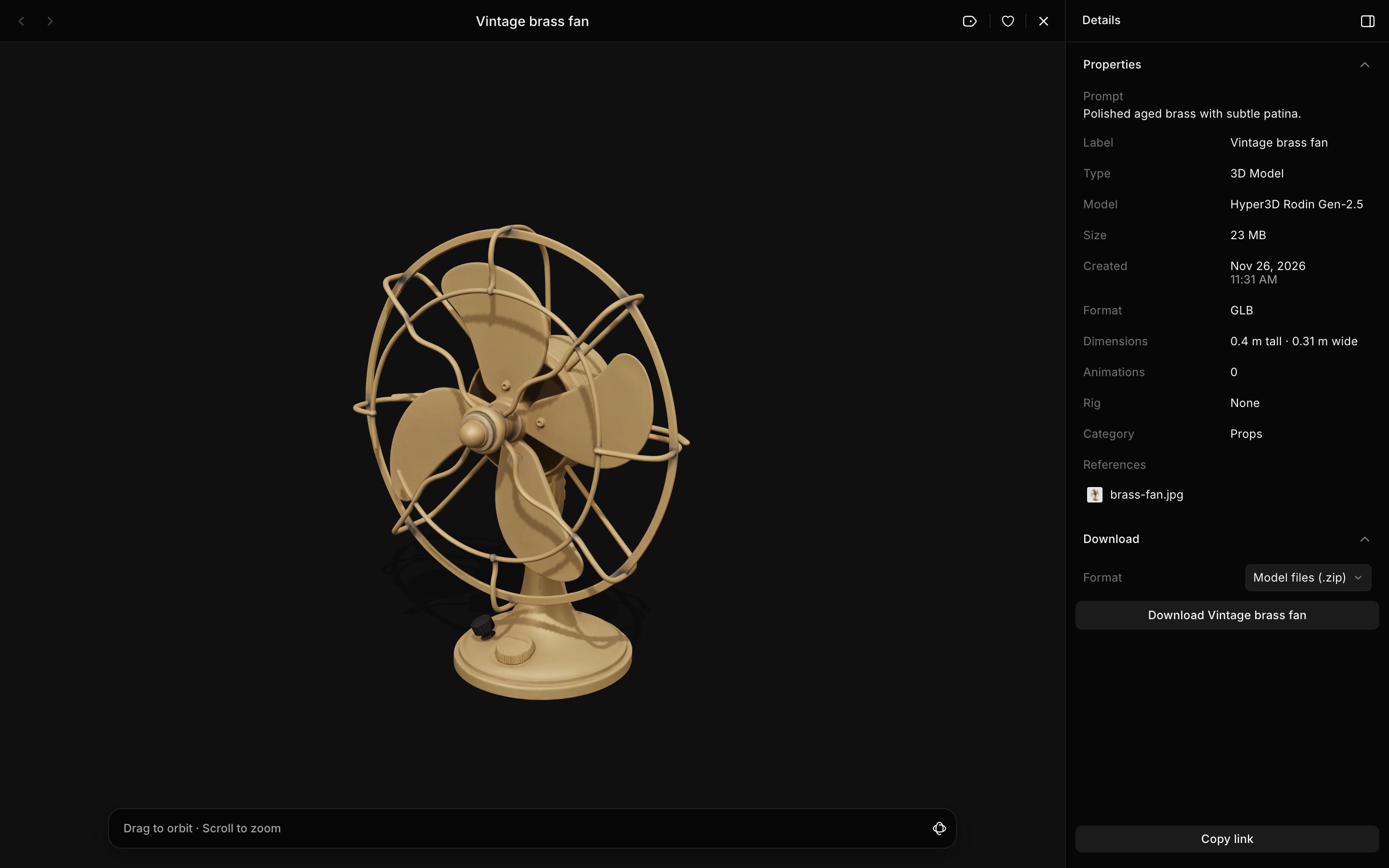
- Arraste para orbitar e role para aplicar zoom
- Um modelo com rig mostra um menu de clipes, como 'Walk' ou 'Idle', e uma barra de reprodução
- "Detalhes" lista o tamanho do modelo, as dimensões, as animações, o rig e a foto a partir da qual ele foi criado
- Em "Baixar", escolha "Arquivos do modelo (.zip)" ou "Modelo com configurações do Morphic (.zip)" e clique no botão de download
Seus modelos ficam na biblioteca 3D: em qualquer cena, clique em "Adicionar objeto" e depois em "Meus modelos".
Os modelos 3D vão em cenas 3D, que só abrem em um computador. Eles não podem ser adicionados ao Canvas.
Planos e créditos
Todos os planos podem criar modelos 3D. Cada modelo, rig e retexturização usa créditos pela tarifa do modelo, e as respostas do Copilot usam créditos como qualquer chat. O preço de cada modelo está em Modelos 3D em Planos e créditos.
Antes da primeira geração cara de um chat, o Copilot cita os modelos adequados com o custo e pede que você escolha, a menos que você tenha definido um na barra do prompt. Uma descrição sozinha começa na hora, já que só o Meshy 7.1 trabalha a partir de texto.
Um modelo que falha não é cobrado. Depois que um modelo começou, parar o chat não o cancela: ele termina do mesmo jeito e é cobrado.
Solução de problemas
O cartão mostra um cubo em vez de uma imagem
A imagem de prévia pode chegar depois do modelo. Recarregue o chat para vê-la.
O Copilot não faz o rig de um modelo
O rig só funciona em personagens em formato de pessoa. Peça ao Copilot para movê-lo ao longo de um trajeto em uma cena, ou crie um modelo de personagem e faça o rig dele.
O Copilot criou uma cena nova em vez de usar a minha
O Copilot só alcança a cena em que você está. Abra a sua cena, clique em "Chat" e peça lá.
Não consigo adicionar um modelo 3D ao Canvas
Modelos 3D não podem ir para o Canvas. Posicione-os em uma cena 3D.
O Copilot não encontra um modelo da minha biblioteca
Use o nome do modelo como aparece em "Meus modelos". O título de um cartão do chat pode ser diferente do nome salvo, que o Copilot informa na resposta.
É assim que se criam modelos 3D com o Copilot no Morphic. Use quando uma cena precisar de um objeto ou personagem que a biblioteca não tem, ou quando você quiser um modelo de um produto real para marcar uma tomada.
Se você tiver algum problema ou alguma dúvida, entre em contato. Teremos prazer em ajudar. Escreva para nós em support@morphic.com.
Músicas licenciadas do Epidemic Sound
Como o Copilot encontra faixas e efeitos sonoros licenciados na conta do Epidemic Sound da sua própria organização, as traz para um chat cortadas na duração certa, e quanto isso custa.
Localização
Como levar um vídeo finalizado para outro idioma no Morphic, com legendas traduzidas e uma dublagem nas vozes originais que devolve o vídeo com os lábios sincronizados.