Montar um cenário
Adicione pessoas, veículos, móveis, objetos e ambientes inteiros a uma cena 3D, mova, gire e redimensione-os ao longo dos eixos X, Y e Z e reutilize uma composição.
Os cenários em uma cena 3D são montados a partir de uma biblioteca pronta, então você pode bloquear uma locação em minutos sem modelar nada.
Adicionar objetos
- No editor, clique em 'Adicionar objeto', o '+' no canto superior esquerdo
- Passe o mouse sobre uma categoria
- Clique no objeto que você quer. Ele aparece no chão, selecionado
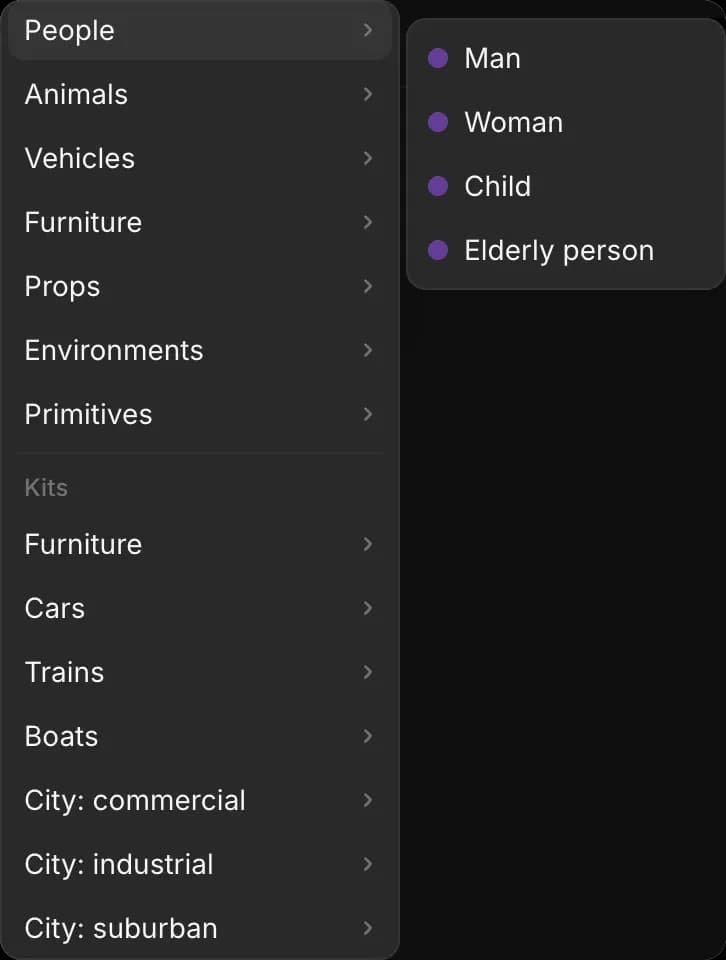
As categorias:
| Categoria | O que há nele |
|---|---|
| 'Pessoas' | Homem, Mulher, Criança, Idoso |
| 'Animais' | Cachorro, Gato, Cavalo, Pássaro |
| 'Veículos' | Carros, um ônibus, um vagão de trem, um avião, um barco e mais |
| 'Móveis' | Peças para casas, escritórios, cozinhas, banheiros e hospitais |
| 'Objetos de cena' | De telefones e xícaras a postes de luz, caixotes, tendas e uma fonte |
| 'Ambientes' | Cenários prontos, como uma rua da cidade, escritório, boate, praia, floresta, tribunal e cabine de avião |
| 'Primitivas' | Cubo, Cilindro, Rampa, Segmento de parede, Escada |
| 'Luzes' | Luz pontual, Holofote, Luz direcional |
| 'Objetos básicos' | Personagem, Caixa, Esfera, Cilindro, Cone, Toro, Parede, Plataforma, Veículo |
O grupo 'Kits', entre 'Primitivas' e 'Luzes', contém milhares de modelos extras: móveis, carros, trens, barcos, peças de cidades e edifícios, natureza e cenários temáticos, como um castelo ou uma estação espacial. O Copilot pode encontrar qualquer um deles pelo nome; veja Editar com o Copilot.
Comece com um ambiente e depois adicione o elenco e os acessórios nele.
Eixos
Uma cena 3D mede cada ponto ao longo de três eixos, em metros a partir do centro do chão. Cada eixo tem uma cor, e os controles que você arrasta usam as mesmas cores.
| Eixo | Cor | Direção |
|---|---|---|
| X | Vermelho | Ao longo do chão |
| Z | Azul | Ao longo do chão, em ângulos retos com X |
| Y | Verde | Para cima e para baixo. O chão está em 0 |
Para mostrar ou ocultar as linhas dos eixos no centro do chão, abra o menu 'Visualização' e clique em 'Mostrar eixos'.
Mover, girar e dimensionar
Selecione o objeto primeiro: clique nele na janela de visualização ou clique no nome dele em 'Camadas' à esquerda. Depois escolha a ferramenta de mover, girar ou dimensionar, os três ícones no canto superior esquerdo da janela de visualização, ou pressione sua tecla.
Mover
Atalho: G.
- Arraste uma seta para mover o objeto ao longo desse eixo
- Arraste um quadrado colorido para movê-lo ao longo de dois eixos ao mesmo tempo. O quadrado verde o desliza pelo chão sem levantá-lo
Girar
Atalho: R.
Arraste um anel para girar o objeto em torno desse eixo. O anel verde o gira no lugar, que é como você muda a direção para a qual um personagem está virado. A rotação é em graus: 90 é um quarto de volta, 180 o vira completamente. Em 0, pessoas e objetos de cena ficam voltados ao longo do eixo Z azul.
Escalar
Atalho: S.
Arraste uma alça para esticar o objeto ao longo desse eixo. Uma escala de 1 é o tamanho original do objeto, 2 é o dobro e 0,5 é a metade.
Valores exatos
- Selecione o objeto
- Clique na aba 'Seleção'
- Em 'Posição', 'Rotação' ou 'Escala', clique na caixa X, Y ou Z, digite um número e pressione Enter. Ou arraste para a esquerda e para a direita sobre a caixa para alterar o número
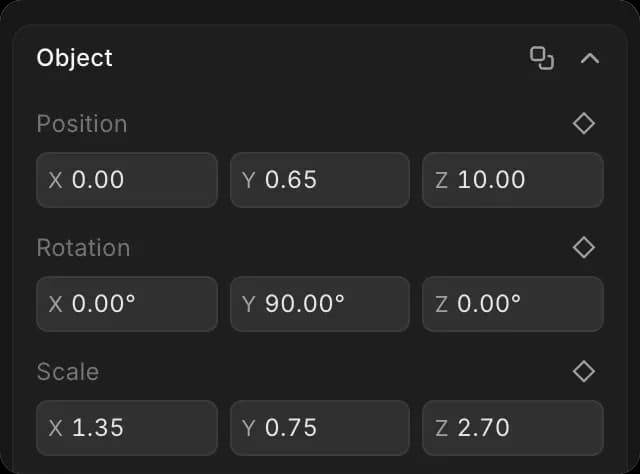
- Para redimensionar de forma uniforme, digite o mesmo número nas três caixas de 'Escala'
- Uma rotação de mais de 90 graus pode mostrar -180 em X e Z. É a mesma rotação escrita de outra forma, e o objeto continua na vertical
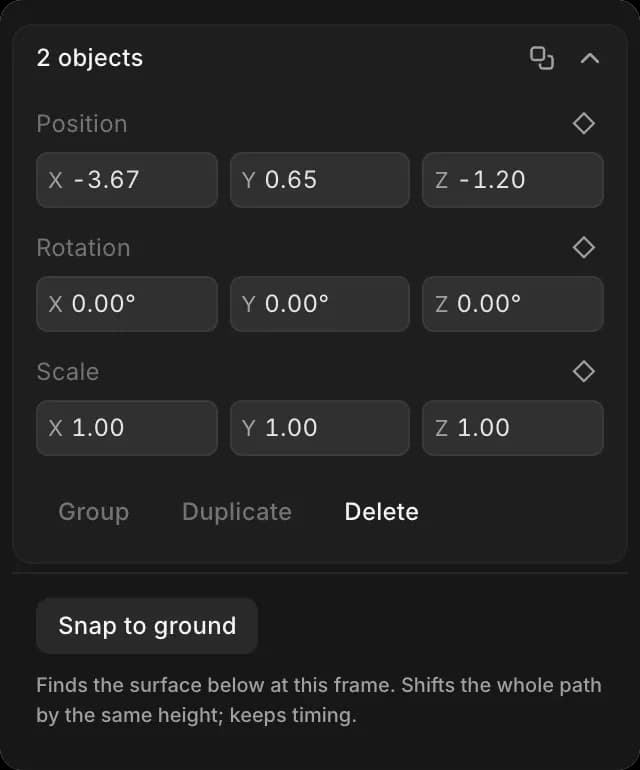
- Se um objeto estiver flutuando ou afundando, clique em 'Ajustar ao chão' na parte inferior da aba 'Seleção'. Ele cai sobre a superfície abaixo, e todo o seu percurso se move com ele
Duplicar, agrupar e excluir
Para selecionar vários objetos, clique no primeiro em 'Camadas' e depois Shift-clique nos outros. A aba 'Seleção' mostra quantos estão selecionados.
- 'Duplicar' e 'Excluir' ficam na aba 'Seleção', abaixo das configurações do objeto
- 'Agrupar', na aba 'Seleção' quando vários objetos estão selecionados, faz com que eles se movam juntos. Cmd + G faz a mesma coisa, e Cmd + Shift + G os desagrupa
Cor e visibilidade
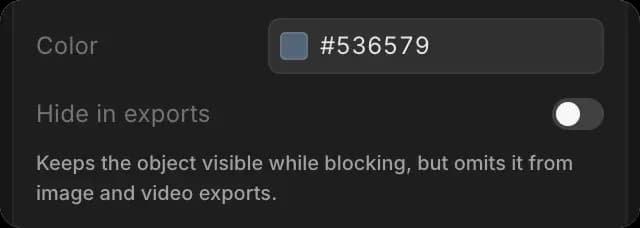
Selecione o objeto e, na aba 'Seleção':
- 'Cor' o tinge
- 'Ocultar nas exportações' o mantém visível enquanto você monta, mas o deixa de fora das exportações de imagem e vídeo. Use isso para guias e marcas
Predefinições de montagem
Salve uma disposição, como uma mesa com suas cadeiras, e coloque cópias novas dela em qualquer lugar. Uma cena comporta até 20 predefinições.
Para salvar uma:
- Selecione os objetos: clique no primeiro em 'Camadas' e depois Shift-clique nos outros
- Clique na aba 'Cena'
- Em 'Predefinições de disposição', digite um nome em 'Salvar seleção'
- Clique em 'Salvar objetos selecionados'
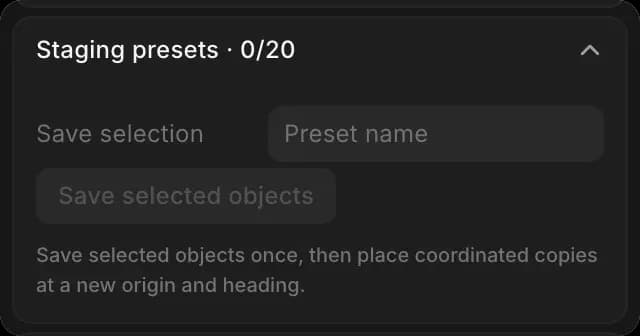
Para colocar uma cópia:
- Mova o cabeçote de reprodução até o quadro em que a cópia deve começar
- Em 'Predefinições de disposição', escolha a predefinição em 'Predefinição'
- Defina 'Origem' e 'Orientação' para onde ela vai e para que lado fica voltada, ou selecione um objeto e clique em 'Usar posição selecionada'
- Clique em 'Posicionar cópia da disposição'
Cada cópia mantém a animação dos objetos e continua editável. 'Remover predefinição' exclui a predefinição, não as cópias.
É assim que se monta um cenário em uma cena 3D no Morphic. Bloqueie primeiro o layout geral e, depois, refine as posições quando a câmera estiver definida.
Se você tiver algum problema ou alguma dúvida, entre em contato. Teremos prazer em ajudar. Escreva para nós em support@morphic.com.