Fala para fala
Como regravar uma gravação existente no Morphic com uma voz diferente, mantendo a duração, o ritmo e a entrega originais.
Fala para fala, também conhecido como um modificador de voz, reinterpreta uma gravação que você já tem em uma voz diferente. As palavras, o timing, as pausas, a ênfase e a emoção sobrevivem à troca. Só quem está falando muda.
Isso o torna a forma mais rápida de refazer uma gravação da qual você gostou. Grave você mesmo um rascunho e entregue-o a uma voz final, transforme a performance de um ator em um segundo personagem ou dê a uma narração provisória sua voz real.
Como usar Fala para fala
- Abra o Canvas no Morphic
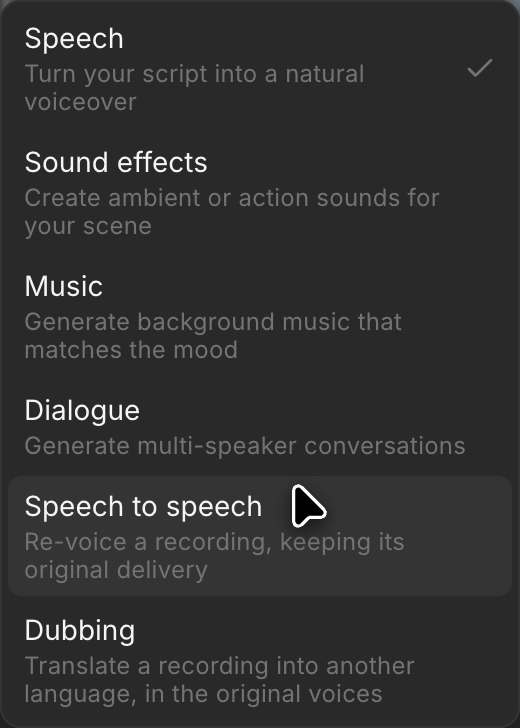
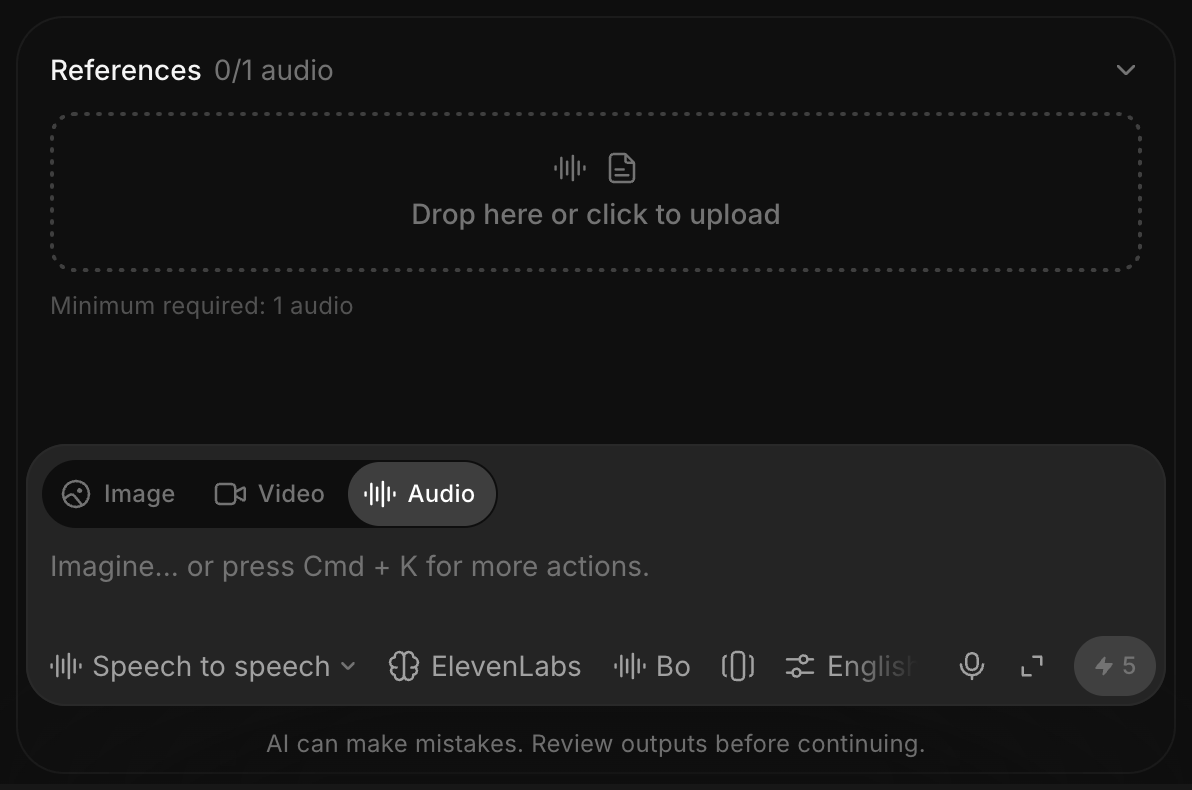
- Na barra de prompt na parte inferior, mude o modo de 'Imagem' para 'Áudio' e depois escolha 'Fala para fala'
- Adicione sua gravação de origem em Referências. Arraste o arquivo para lá, clique na caixa para enviar do seu dispositivo ou abra o seletor de ativos para reutilizar um clipe já presente neste projeto
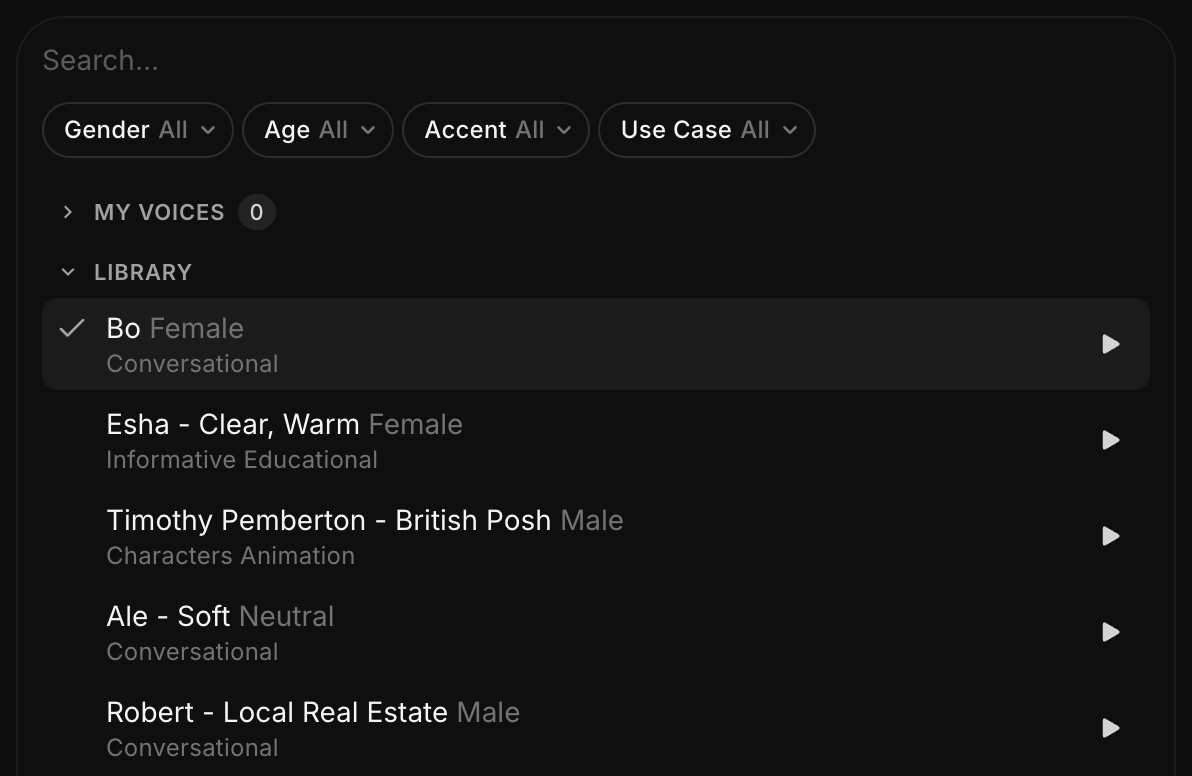
- Clique no chip de voz e escolha a voz que você quer ouvir no lugar. Filtre por gênero, idade, sotaque ou caso de uso e pressione play em qualquer linha para pré-visualizar
- Clique no botão azul na barra de prompt. Ele mostra o custo em créditos e só fica azul depois que sua gravação é anexada
A nova gravação aparece na sua Tela como um arquivo de áudio próprio, com a mesma duração da que você começou. A original fica intacta, então você pode testar outra voz no mesmo material sempre que quiser.
Duas coisas que vale saber antes da sua primeira execução:
- Deixe a caixa de prompt vazia. Fala para fala recebe as instruções da gravação, não do texto. Qualquer coisa digitada ali bloqueia a geração.
- O custo é mostrado antes de você executar. Ele é calculado com base na duração da sua gravação de origem, então você sabe isso antecipadamente.
Já tem o clipe na sua Tela? Selecione-o e escolha 'Usar como referências' no painel de detalhes à direita. Isso o anexa em um passo.
Dicas para melhores resultados
- Escolha uma voz cujo registro natural já combine com a leitura. A origem define a entrega, então uma tomada suave continua suave em qualquer voz.
- Converta primeiro dez segundos de uma gravação longa e, depois, execute a coisa toda.
- Teste duas ou três vozes no mesmo material. Ele continua reutilizável.
- Use um falante por clipe. Vozes sobrepostas e música de fundo são tratadas como parte da performance.
- Mude uma coisa de cada vez quando uma gravação voltar errada.
É assim que você usa Fala para fala no Morphic. Recorra a ele quando a performance já estiver certa e só a voz precisar mudar.
Se você tiver algum problema ou alguma dúvida, entre em contato. Teremos prazer em ajudar. Escreva para nós em support@morphic.com.
Geração de áudio
O Áudio no Morphic permite gerar áudio (música, efeitos sonoros e fala) do zero usando apenas um prompt.
Dublagem
Como dublar uma gravação de vídeo ou áudio em outro idioma no Morphic, nas vozes dos falantes originais e com os lábios sincronizados, pela barra de prompt ou com o Copilot.