Geração de áudio
O Áudio no Morphic permite gerar áudio (música, efeitos sonoros e fala) do zero usando apenas um prompt.
Aqui está um tutorial rápido sobre como usar Áudio no Morphic:
Você pode começar com um vídeo ou criar trilhas de áudio independentemente e reunir tudo na linha do tempo.
Se você estiver começando com um vídeo
- Envie ou gere seu vídeo no Canvas
- Selecione o vídeo e clique em 'Adicionar faixa de áudio' na barra de ferramentas
- Escolha o tipo de áudio que você quer adicionar: fala, efeitos sonoros ou música
- Descreva o tipo de geração de áudio que você quer e, em seguida, clique no botão azul na barra de prompt
- Gere quantas criações de áudio quiser e junte-as na linha do tempo junto com seu vídeo
Se você estiver criando o áudio primeiro
- Vá para o Canvas no Morphic
- Vá para a barra de prompt na parte inferior da sua tela
- Alterne de 'Imagem' para 'Áudio'
- Você também pode selecionar entre três opções de áudio: fala, música ou efeitos sonoros
- Descreva o tipo de geração de áudio que você quer e, em seguida, clique no botão azul na barra de prompt
- Gere quantas criações de áudio quiser e junte-as na linha do tempo junto com seu vídeo
Trabalhando com áudio
Fala
- Digite ou cole seu roteiro
- Escolha uma voz de personagem e um idioma
- Clique no botão azul na barra de prompt
Nos planos Enterprise, as vozes da própria conta ElevenLabs da sua organização ficam em 'Minhas vozes' no seletor de vozes. Veja Suas vozes da ElevenLabs.
Música
- Escolha um modelo e uma duração. A lista de durações mostra o intervalo que o modelo selecionado permite, até 5 minutos em alguns modelos
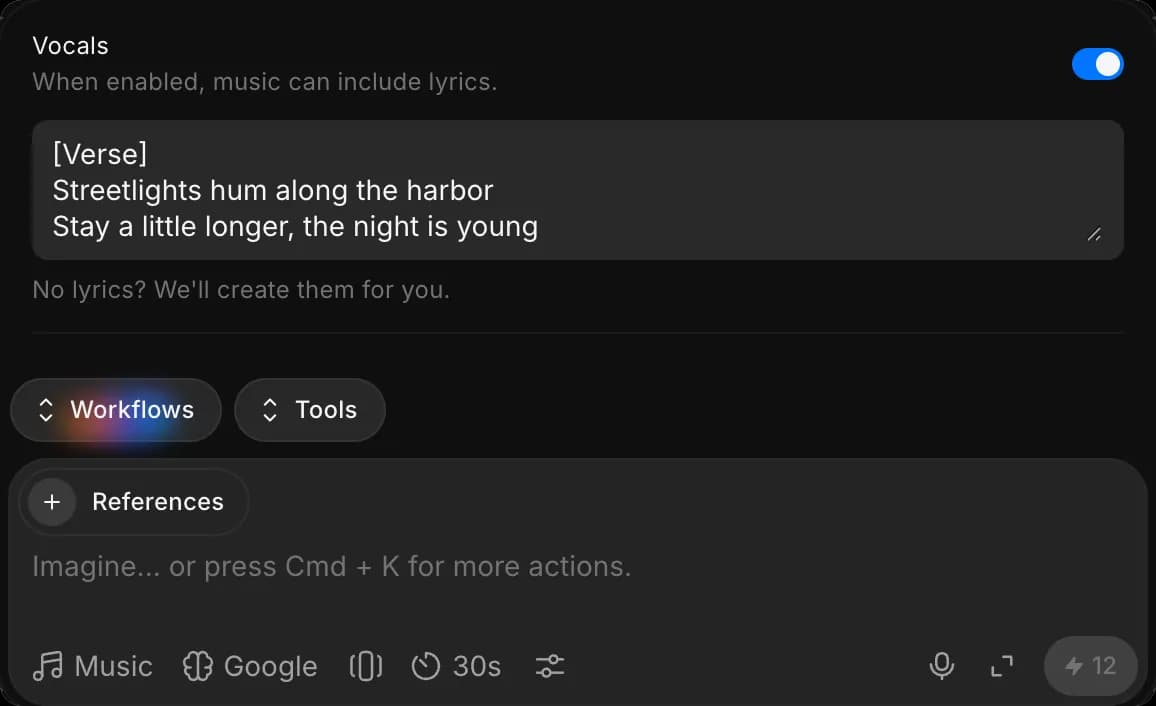
- (Opcional) Para uma música, clique no ícone de Preferências e ative 'Vocais'. Cole a letra na caixa ou deixe-a vazia, e o modelo a escreve
- Descreva o clima, gênero ou estilo. Exemplos: trilha serena da natureza, faixa ambiente de floresta, piano emocional
- Clique no botão azul na barra de prompt
Descreva a voz de canto em palavras, como "vocal feminino caloroso" ou "barítono rouco", em vez de citar um cantor real.
Efeitos sonoros
- Descreva o efeito sonoro (ambiente, ação, atmosfera). Exemplos: pássaros cantando, vento nas árvores, ambiente de chuva leve
- Escolha uma duração. O padrão é 5 segundos
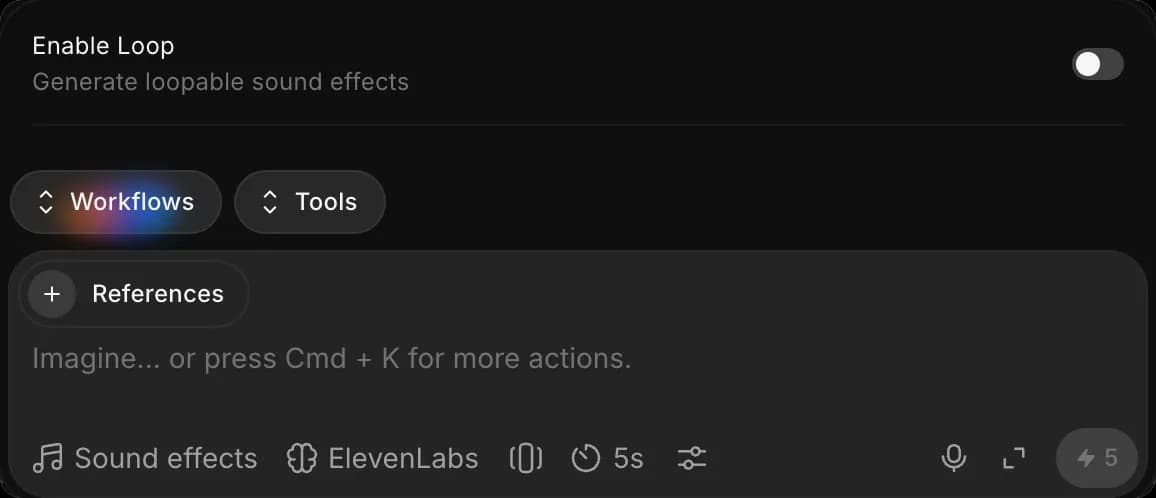
- (Opcional) Com o modelo ElevenLabs, clique no ícone de Preferências e ative 'Ativar loop' para um som que se repete sem emenda, como chuva ou o som ambiente de uma sala
- Clique no botão azul na barra de prompt
Para sonorizar um vídeo que você já tem, com efeitos sincronizados à imagem, use Efeitos sonoros para vídeo.
Edição na linha do tempo
- Divida qualquer camada de áudio usando o ícone de tesoura para isolar partes que você quer manter ou remover
- Arraste as camadas para reposicioná-las na linha do tempo, para que cada som se alinhe ao momento certo
- Arraste as bordas para ajustar o tempo e fazer o áudio começar ou terminar exatamente onde fizer sentido
- Ajuste todas as camadas de áudio até que correspondam à sua cena, garantindo que cada elemento apoie o clima, o timing e o fluxo do vídeo.
- Visualize a cena completa para garantir que todas as camadas de áudio se misturem perfeitamente
É assim que você usa o recurso de Áudio no Morphic. Ele é ideal para adicionar fala, música e efeitos sonoros a cenas em filmes, anúncios, mídia interativa, conteúdo social ou outros projetos criativos.
Se você tiver algum problema ou alguma dúvida, entre em contato. Teremos prazer em ajudar. Escreva para nós em support@morphic.com.