Conversas
Como encontrar uma conversa anterior do Copilot, restringir a lista e renomear, favoritar ou excluir um chat.
A página de Chats lista todas as conversas do Copilot em um só lugar, para que você possa encontrar um chat antigo sem lembrar em qual arquivo ele estava.
Aqui está um tutorial rápido de como usar Chats no Morphic:
Como chegar lá
- Abra o Dashboard
- Clique em 'Chats' na barra lateral esquerda
O Início também mostra uma linha de Chats com suas conversas mais recentes. Clique em 'Ver mais' ao lado dela para abrir a lista completa.
Encontrando um chat
Os chats aparecem como cartões mostrando o nome e quando foram abertos pela última vez. Clique em um para abri-lo.
- 'Membros' mostra os chats das pessoas que você escolher. 'Todos os membros' mostra os de todo mundo
- 'Favoritos' restringe a lista aos chats que você marcou com estrela
- 'Agrupar por' divide a lista em seções por 'Data', 'Projetos', 'Arquivos' ou 'Membro'
- 'Última modificação' altera a ordem de classificação. Ordene por 'Última modificação' ou 'Data de criação', com 'Mais recentes primeiro' ou 'Mais antigos primeiro'
- 'Projetos' e 'Arquivos' mostram só os chats dos projetos ou arquivos que você escolher
- 'Pesquisar...' no canto superior direito faz busca pelo nome

Gerenciando um chat
-
Passe o mouse sobre um cartão de chat
-
Clique no coração no canto superior direito para marcá-lo como favorito
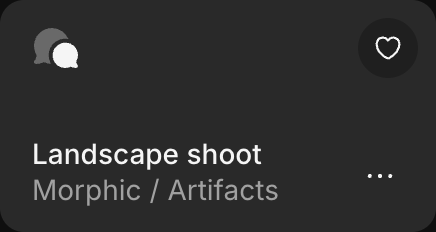
-
Abra o menu '...' no canto inferior direito para 'Renomear', 'Adicionar aos favoritos' e 'Excluir'
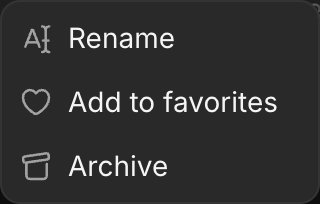
Bom saber
- Clique em 'Novo chat' no canto superior direito para iniciar uma conversa nova nesta página.
- Um chat continuado a partir de outro recebe o nome do chat de origem. Renomeá-lo de acordo com o que você está fazendo nele mantém uma lista longa legível. Veja Continuar em um novo chat.
- Excluir um chat não apaga o que ele gerou. Os recursos gerados permanecem na sua Recursos biblioteca.
É assim que você gerencia seus chats no Morphic. Ele fornece uma única lista com todas as conversas, não importa em quantos arquivos elas estejam distribuídas.
Se você tiver algum problema ou alguma dúvida, entre em contato. Teremos prazer em ajudar. Escreva para nós em support@morphic.com.
Projetos e arquivos
Organize seu trabalho em projetos por cliente, tema ou objetivo e crie, renomeie e arquive os arquivos dentro deles, cada um com seu próprio canvas.
Archives
How to archive projects, files, assets, elements, workflows and chats, find them on the Archives page, and restore them or delete them.