Documento
Escreva roteiros, listas de planos e briefings em um Documento no Canvas, mencione seus ativos, reescreva qualquer trecho no próprio texto e edite junto com o Copilot.
Um Documento no Morphic é uma página de texto que fica no Canvas ao lado das suas imagens e vídeos. Use-o para um roteiro, uma lista de planos, um briefing ou notas de produção. Todas as pessoas do arquivo editam o mesmo Documento ao mesmo tempo, e o Copilot lê o texto e pode editá-lo para você.
Cada Documento também é salvo nos ativos do projeto, então você pode anexá-lo a um chat ou adicioná-lo à memória ou às habilidades de um projeto para que todos os chats do Copilot o leiam.
Aqui está um tutorial rápido sobre como usar Documentos no Morphic:
Adicionar um Documento
- Abra um arquivo. Você chega ao Canvas
- Clique em '+' na barra de ferramentas no canto superior esquerdo e depois em 'Documento'. Ou clique com o botão direito em um espaço vazio do Canvas e escolha 'Novo' > 'Documento'
- O Documento abre como Documento sem título. Comece a digitar
O Copilot abre à direita com o Documento já anexado, para você pedir ajuda com ele.
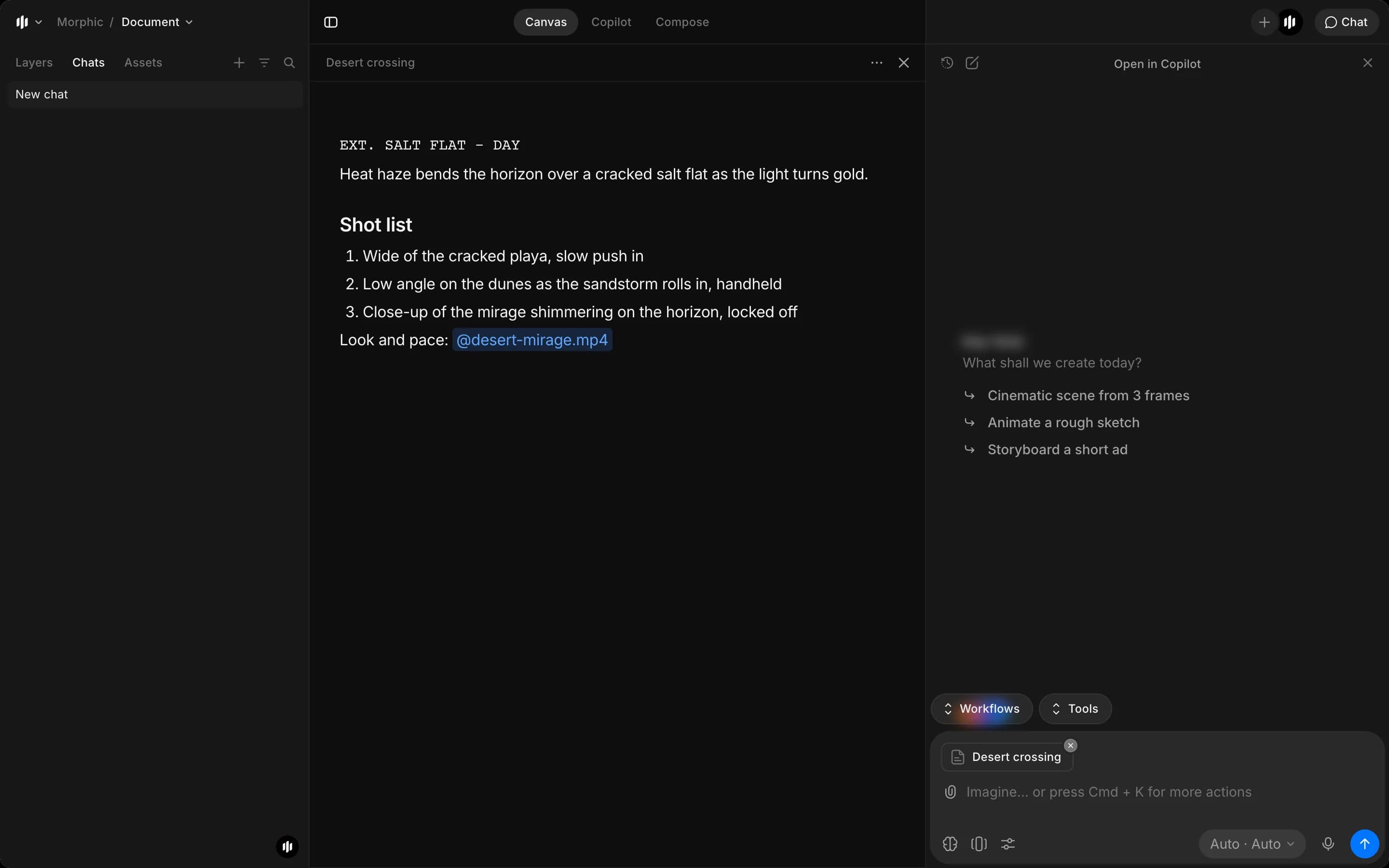
Para voltar ao Canvas, clique em 'X' no canto superior direito do Documento. Ele fica no Canvas como um cartão com seu nome e a data da última edição. Clique em 'Abrir' no canto inferior direito do cartão para editá-lo de novo.
Escrever e formatar
Digite '/' no início de uma linha para escolher um bloco:
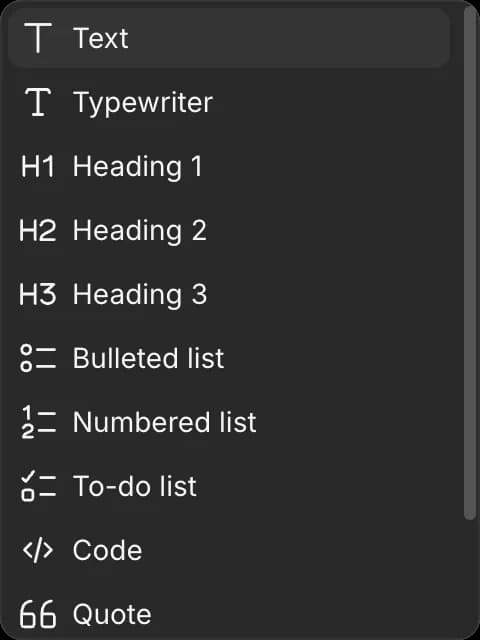
| Bloco | Para que serve |
|---|---|
| Texto | Parágrafos normais |
| Máquina de escrever | Linhas de roteiro em fonte de máquina de escrever, como cabeçalhos de cena e diálogos |
| Título 1, Título 2, Título 3 | Títulos e seções |
| Lista com marcadores, Lista numerada | Listas de planos, beats, notas |
| Lista de tarefas | Tarefas que você pode marcar como feitas |
| Código | Prompts ou texto que você quer manter exatamente como escreveu |
| Citação | Falas tiradas de um roteiro ou de um briefing do cliente |
| Divisor | Uma linha entre seções |
| Tabela | Decupagens de planos, cronogramas, comparações |
Os atalhos de Markdown também funcionam enquanto você digita: '#' e um espaço iniciam um título, '-' e um espaço iniciam uma lista com marcadores.
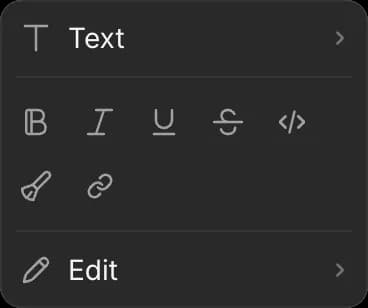
Selecione qualquer texto para abrir a barra de formatação: mude o tipo de bloco ou aplique 'Negrito', 'Itálico', 'Sublinhado', 'Tachado', 'Código embutido' ou 'Link'. 'Limpar formatação' remove toda a formatação. 'Editar', na parte de baixo, reescreve a seleção; veja Reescrever o texto selecionado.
Mencionar ativos
Digite '@' para escolher um ativo do projeto. O seletor tem abas para 'Referências', 'Imagens', 'Vídeos', 'Áudios' e 'Documentos'. O ativo entra no texto como um link, por exemplo '@desert-mirage.mp4'.
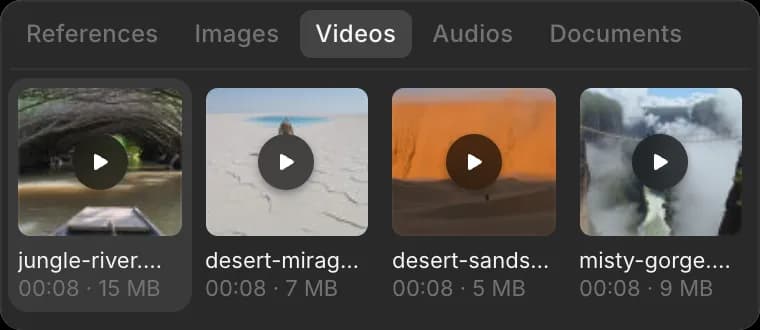
As menções ligam suas notas à imagem ou ao clipe exato de que elas falam. O Copilot as lê como os próprios ativos, então um pedido como 'faça um vídeo do plano 2 usando a imagem que mencionei' aponta para o arquivo certo.
Reescrever o texto selecionado
- Selecione o texto que você quer mudar, de uma palavra a vários parágrafos
- Na barra que abre, passe o cursor sobre 'Editar'
- Escolha uma ação:
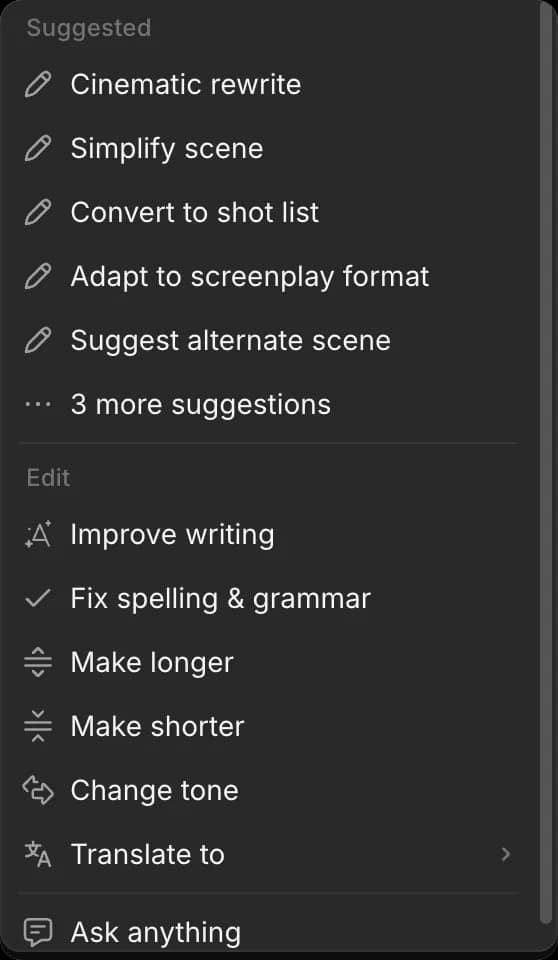
- Em 'Sugestões': 'Reescrita cinematográfica', 'Simplificar cena', 'Converter em lista de planos', 'Adaptar para formato de roteiro', 'Sugerir cena alternativa'. Clique em 'Mais 3 sugestões' para ver 'Gerar resumo', 'Gerar pontos-chave' e 'Gerar estrutura'
- Em 'Editar': 'Melhorar a escrita', 'Corrigir ortografia e gramática', 'Aumentar', 'Encurtar', 'Mudar o tom', 'Traduzir para'
- 'Pergunte qualquer coisa' para digitar sua própria instrução
- O texto novo aparece destacado no lugar da seleção. Escolha o que fazer com ele:
- 'Substituir' coloca o texto no lugar da sua seleção
- 'Inserir abaixo' mantém o original e adiciona o texto novo embaixo
- 'Tentar novamente' escreve outra versão
- 'Mostrar original' compara com o que você tinha
- 'X' descarta
A reescrita lê o resto do Documento como contexto, então mantém seus nomes, o tom e o formato. Ela muda apenas a seleção.
Editar com o Copilot
- Abra o Documento. O Copilot abre ao lado com o Documento anexado
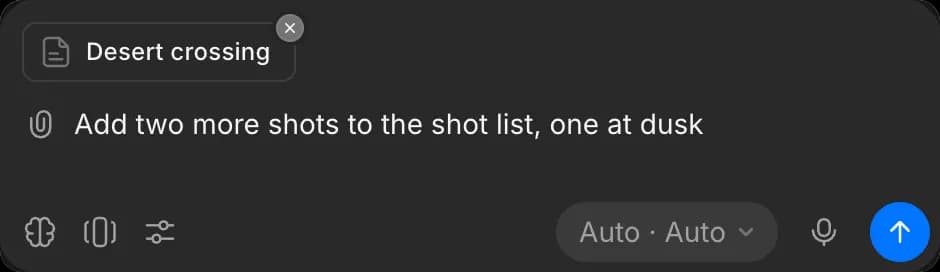
- Peça a mudança, por exemplo 'adicione mais dois planos à lista de planos, um ao entardecer' ou 'transforme este esboço em um briefing de uma página'
O que acontece depois depende do modo de chat:
- 'Gerar automaticamente': o Copilot escreve a mudança no Documento na hora
- 'Perguntar antes de gerar': o Copilot mostra primeiro as mudanças no Documento, com as linhas removidas em vermelho e as novas em verde, e espera por você
Para revisar as mudanças em 'Perguntar antes de gerar':
- Percorra cada mudança com as setas na parte de baixo do Documento
- Clique em 'Aceitar' ou 'Rejeitar' em cada uma. 'Desfazer' desfaz uma escolha. Ou use 'Aceitar o restante' ou 'Rejeitar o restante' no alto para decidir tudo o que sobrou de uma vez
- Clique em 'Enviar revisão'. Apenas as mudanças que você aceitou são salvas
O Copilot edita o texto como ele está naquele momento, então tudo o que um colega digitar enquanto ele trabalha é mantido. As respostas dele usam créditos, como em qualquer chat do Copilot.
Trabalhar em conjunto
Um Documento é atualizado ao vivo para todas as pessoas do arquivo. Você vê o cursor de cada uma com o nome enquanto digita, e as mudanças aparecem conforme são feitas. Não há nada para salvar nem para atualizar.
Gerenciar um Documento
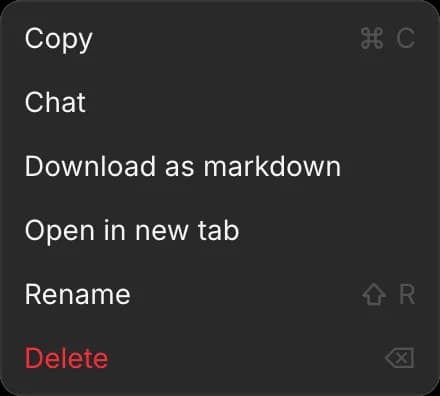
Clique em '...' no canto superior direito de um Documento aberto, ou clique com o botão direito no cartão dele no Canvas:
| Opção | O que faz |
|---|---|
| Copiar | Copia o Documento. Clique com o botão direito no Canvas e escolha 'Colar' para adicionar um duplicado chamado '<name> (copy)' |
| Chat | Abre o Copilot com o Documento anexado |
| Baixar como Markdown | Salva o texto como um arquivo Markdown (.md) |
| Abrir em nova aba | Abre o Documento em tela cheia na própria aba do navegador. 'Voltar' volta ao arquivo |
| Renomear | Muda o nome do Documento. Atalho: Shift + R |
| Excluir | Remove o Documento |
Depois que tem texto, o Documento também aparece na aba 'Recursos' do arquivo e nos ativos do projeto, marcado como 'Documento'. De lá você pode anexá-lo a um chat em outro arquivo.
Usar um Documento como memória ou habilidade
Um Documento pode virar memória ou uma habilidade do projeto, para que o Copilot possa usá-lo em todos os chats desse projeto:
- Como memória, o Copilot o lê quando ele importa para a tarefa. Serve para regras que a equipe escreve e mantém atualizadas em conjunto, como regras de marca, uma bíblia de personagens com a imagem de referência de cada um mencionada, ou as notas de um cliente
- Como habilidade, o Copilot o carrega quando uma tarefa combina. Serve para guias práticos, como o jeito que sua equipe escreve o prompt de um plano ou divide um roteiro em planos
Para adicionar um:
- Abra o projeto e clique na aba 'Memória' ou 'Habilidades'
- Clique em 'Nova memória' ou 'Nova habilidade' e depois em 'Adicionar dos recursos'
- Escolha o projeto do arquivo, selecione o Documento e clique em 'Adicionar'
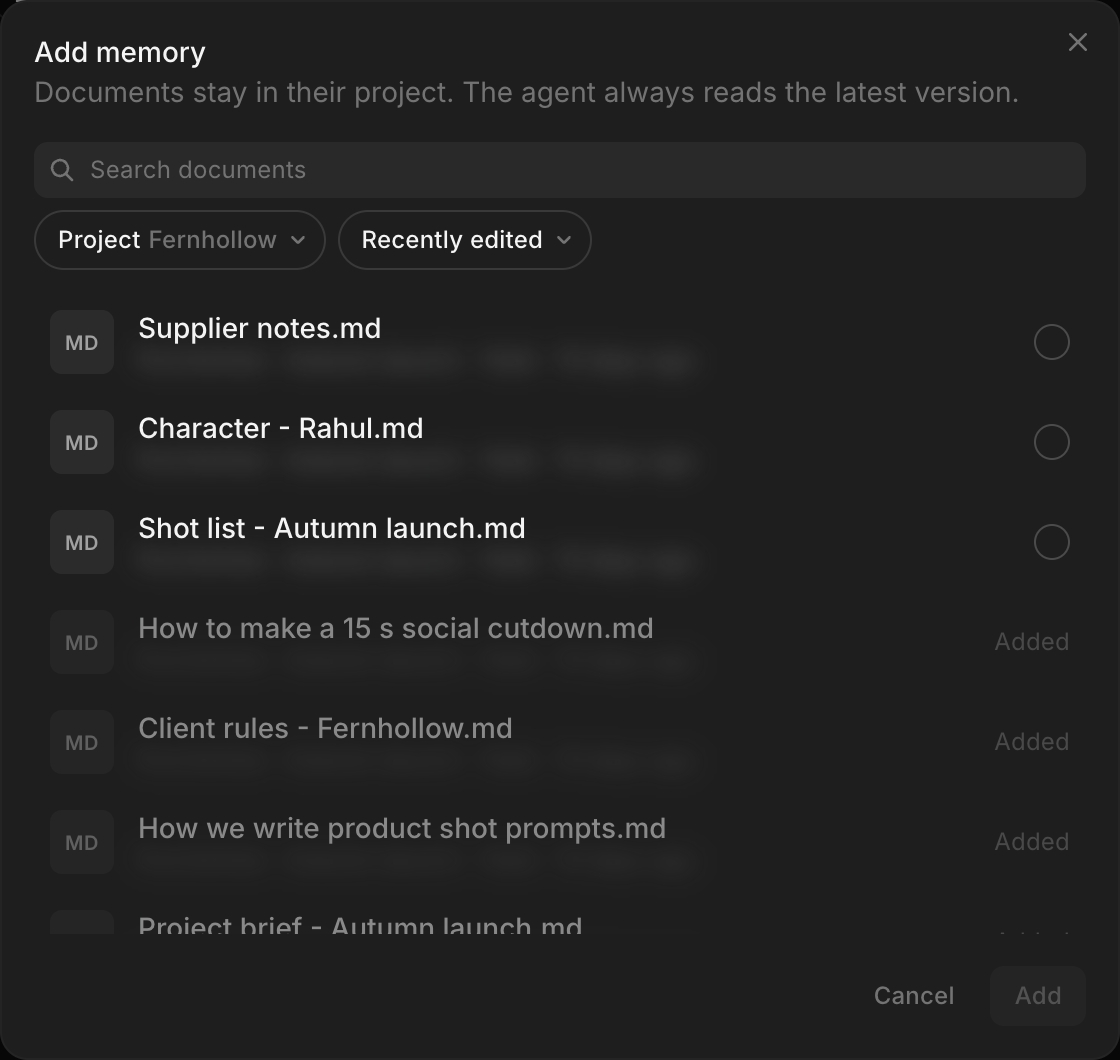
O Copilot lê a versão mais recente do Documento na sua próxima mensagem, e o Documento continua no Canvas onde estava.
Uma habilidade precisa de uma descrição para o Copilot saber quando carregá-la, e um Documento não tem nenhuma. Para uma habilidade, dê ao Documento um nome que diga quando usá-lo, como 'Como escrevemos o prompt de um plano', ou crie-o com 'Nova habilidade' > 'Criar novo', que tem um campo 'Descrição'.
A mudança do Copilot não foi salva
O Copilot responde "A atualização do documento não foi concluída. Quer que eu tente de novo?" e o Documento fica sem alterações.
Comece um chat novo com o Documento aberto: clique em 'Novo chat' no canto superior esquerdo do painel do Copilot, confira se o Documento está anexado e peça de novo.
É assim que você usa Documentos no Morphic. Use um quando um roteiro, uma lista de planos ou as notas de um cliente devam ficar no Canvas ao lado do trabalho que descrevem.
Se você tiver algum problema ou alguma dúvida, entre em contato. Teremos prazer em ajudar. Escreva para nós em support@morphic.com.
Artefatos
Peça ao Copilot que transforme as imagens, os clipes, os áudios e os documentos de um chat em uma página ou apresentação de slides que você pode revisar, responder e compartilhar, com prompts prontos para copiar.
Memory and Skills
Give every chat in a project or across your organization the same brand rules, character details, preferences and ways of working, without pasting them into every conversation.