Modos de chat
Os três modos em que um chat do Copilot pode funcionar, o que cada um faz com seus créditos e como definir o modo desejado.
Os modos de chat no Morphic permitem que você decida quanto controle tem sobre cada geração em Copilot. O modo é definido por chat, então um chat pode permanecer no automático para exploração rápida enquanto outro aguarda sua aprovação para trabalhos caros.
| Modo | O que acontece |
|---|---|
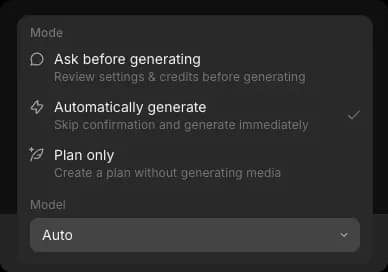
| Perguntar antes de gerar | Mostra as configurações e o custo e aguarda sua aprovação. |
| Gerar automaticamente | Gera imediatamente, sem parar para confirmar. O padrão. |
| Somente planejar | Pesquisa e escreve um plano, mas nunca gera mídia. |
Alterar modos
- Abra Copilot
- Clique no botão de modo no canto inferior direito da barra de prompt. Ele lê primeiro o modo e depois o modelo, então em 'Auto · Sonnet 4.6' o modo é a metade que você está alterando aqui
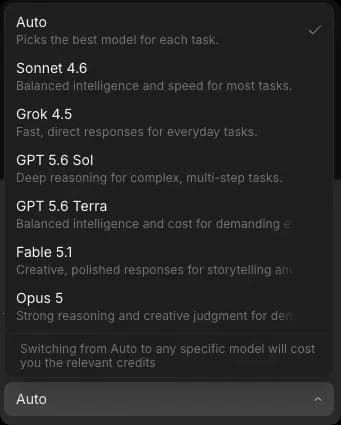
- Em 'Modo', escolha o que você quer. Uma marca de seleção indica o modo ativo
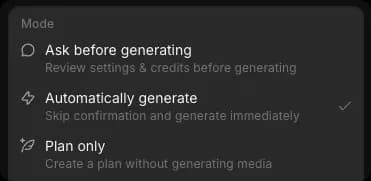
O modo permanece definido para aquele chat até que você o altere. Se mudar enquanto o Copilot estiver trabalhando, a alteração será aplicada a partir da sua próxima mensagem.
Gerar automaticamente
O padrão. O Copilot escolhe as configurações, executa a geração e retorna o resultado sem confirmar nada. Cada etapa concluída informa quantos créditos consumiu.
Melhor para explorar e iterar rapidamente, quando uma etapa de confirmação só atrapalharia.
Como nada é pausado, uma geração que você não pretendia ainda custa créditos. O botão de parar interrompe uma execução, mas não reembolsa uma que já esteja em andamento. Quando isso importar, use 'Perguntar antes de gerar'.
Perguntar antes de gerar
O Copilot prepara a geração e depois aguarda você. A geração não é cobrada até você aprová-la. Melhor quando créditos importam: vídeo, durações longas ou um saldo de equipe compartilhado.
Aqui está um tutorial rápido de como usar Perguntar antes de gerar no Morphic:
- Defina o modo como 'Perguntar antes de gerar' e envie seu prompt
- O Copilot pausa e marca o chat como 'Resposta obrigatória' na barra lateral para que você possa encontrá-lo depois
- Revise o prompt e as configurações, listados em uma única linha: o modelo, a proporção, a resolução e se a pesquisa na web está ativada
- Clique em 'Gerar' para executar, ou em 'Cancelar' para descartar. O próprio botão traz o custo, mostrando 'Gerar' e o número de créditos, e uma barra acima da barra de prompt repete isso
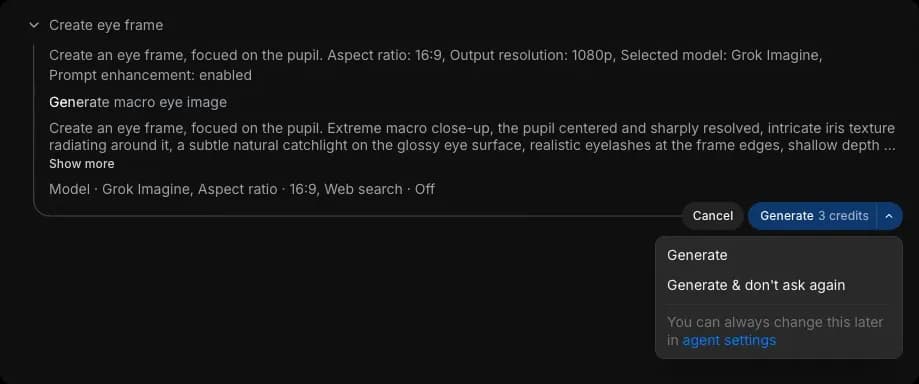
Cancele, e a etapa será exibida como 'Geração cancelada', sem nenhuma cobrança. O Copilot não tenta novamente por conta própria; ele informa o que foi ignorado e oferece de volta com um clique.
Cancelar não é o mesmo que parar. Cancelar na etapa de aprovação é gratuito, porque a geração ainda não começou. Parar uma que já está em execução não é: a etapa é exibida como 'O usuário cancelou a operação', você não recebe saída alguma e os créditos ainda são gastos. A etapa de aprovação é o único ponto em que voltar atrás não custa nada.
Também vale saber:
- A aprovação custa exatamente o que diz: o valor no botão é o que será cobrado, e a etapa concluída informa o mesmo número de volta.
- Etapas de edição também pedem aprovação: cortar uma imagem, aparar um clipe, juntar clipes ou extrair áudio tudo isso custa créditos, então elas aguardam sua aprovação como qualquer outra etapa. Elas são baratas em comparação com uma geração, muitas vezes um ou dois créditos.
- Você pode aprovar algumas e cancelar outras: cada geração recebe sua própria solicitação e seu próprio custo. A barra acima da barra de prompt mostra o total acumulado de tudo o que ainda está aguardando, e seus botões agem sobre tudo isso.
Você pode perguntar quanto algo custa em qualquer modo. Tente 'quantos créditos custaria um vídeo de 10 segundos com este modelo?'
Somente planejar
O Copilot pesquisa sua solicitação e retorna um plano sem gerar nada. Apenas as respostas dele usam créditos. Melhor para delimitar um projeto, comparar abordagens ou produzir uma estimativa de custo para um cliente.
Ele ainda pode ler seus anexos, pesquisar na web, consultar seus fluxos de trabalho, verificar o que um modelo suporta e calcular quanto a tarefa custaria. Ele não pode criar mídia, nem criar e editar fluxos de trabalho.
- Defina o modo como 'Somente planejar'
- Descreva o trabalho, por exemplo, 'planeje um vídeo de produto de 15 segundos para uma marca de café'

- O Copilot retorna um plano. Para um vídeo, isso significa uma divisão cena por cena, as abordagens que vale considerar e as decisões que ele precisa de você
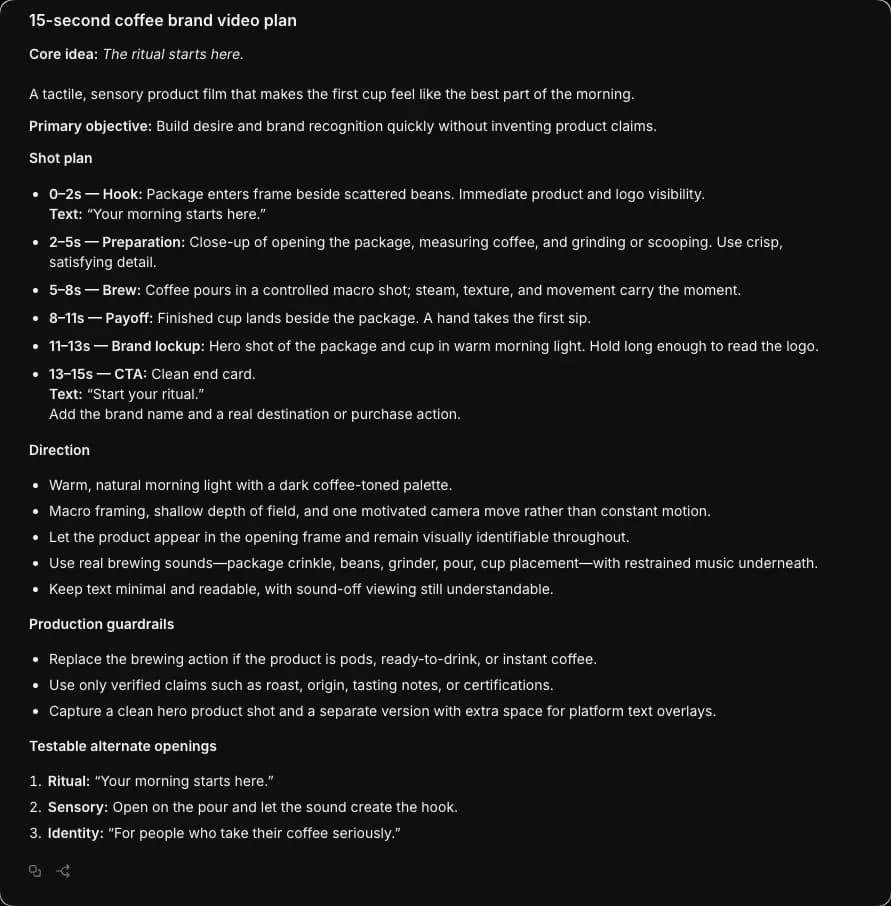
- Aprimore-o no mesmo chat e, depois, mude para 'Gerar automaticamente' ou 'Perguntar antes de gerar' para executá-lo
Bom saber
- Novos chats começam no modo que você definiu como padrão em 'Preferências'. Alterar o modo de um chat não altera esse padrão.
- O modo pertence ao chat, não à sua conta, então chats diferentes podem estar em modos diferentes ao mesmo tempo.
- Um novo chat começa no seu modo padrão, não no modo do chat em que você estava por último.
- A etapa de aprovação é a única forma gratuita de sair de uma geração. Depois disso, os créditos são gastos, independentemente de você manter o resultado ou não.
- Em todos os modos, as respostas do Copilot usam créditos além de qualquer geração. Veja Copilot em Planos e Créditos.
- Os modos de chat se aplicam ao Copilot. A geração no canvas não é afetada.
- O mesmo menu define qual modelo executa o chat. Veja Escolher um modelo.
É assim que os modos de chat funcionam no Morphic. Escolha o nível de controle de que o trabalho precisa e mude-o sempre que o trabalho mudar.
Se você tiver algum problema ou alguma dúvida, entre em contato. Teremos prazer em ajudar. Escreva para nós em support@morphic.com.
Copilot
O que é o Copilot (também aberto como 'Chat'), como abri-lo e o que você pode pedir a ele em imagens, vídeo, áudio, fluxos de trabalho e ativos.
Escolher um modelo
Como escolher qual modelo executa um chat do Copilot, para o que cada um é mais indicado e onde definir o modelo com o qual os novos chats começam.