Mit Copilot chatten
Bitten Sie Copilot in Alltagssprache, Ihre Blender-Szene zu ändern, lesen Sie jedes Skript, bevor es läuft, machen Sie es mit einem Schritt rückgängig und setzen Sie den Chat in Studio fort.
Der Tab 'Chat' stellt Copilot neben Ihre Szene. Beschreiben Sie, was Sie möchten ("wärmeres Licht", "setz die Kamera auf Augenhöhe", "verteile zehn Steine um den Baum"), und Copilot liest die Szene, schreibt ein Python-Skript für die Änderung und zeigt es Ihnen. Nichts ändert sich, bis Sie auf 'Apply' klicken.
Copilot fragen
- Drücken Sie im 3D-Viewport N und klicken Sie auf den Tab 'Morphic', dann auf 'Chat'
- Schreiben Sie in das Feld 'Ask Morphic about this scene' und drücken Sie Enter oder klicken Sie auf den Pfeil daneben
- Während Copilot arbeitet, zeigt der Chat jeden Schritt und 'Morphic is working…'. Klicken Sie auf 'Stop', um den Durchgang zu beenden
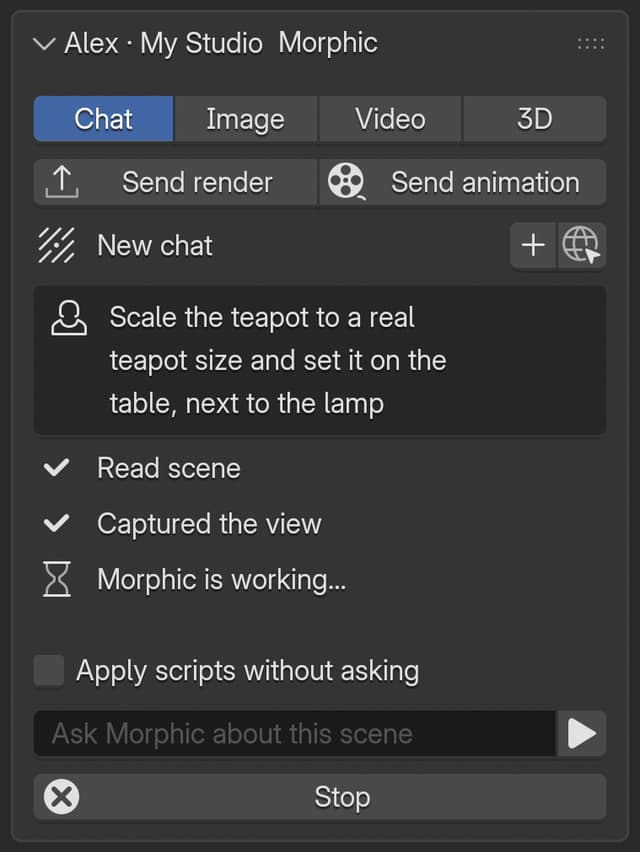
Copilot sieht die geöffnete .blend: welche Objekte es gibt, ihre Transformationen, Abmessungen, Materialien, Modifier und Collections, die aktive Kamera, den Frame-Bereich und die Rendergröße. Copilot weiß außerdem, welche Objekte Sie beim Senden einer Nachricht ausgewählt haben, sodass "mach diese höher" auf Ihre Auswahl wirkt. Wenn es auf das Aussehen ankommt, kann Copilot ein Bild des Viewports oder der Kameraansicht aufnehmen, um die eigene Arbeit zu prüfen.
| Schritt im Chat | Was passiert ist |
|---|---|
| Read scene | Copilot hat die Objekte und Einstellungen der Szene gelesen. Nichts wurde geändert |
| Captured the view | Copilot hat ein Bild des Viewports oder der Kameraansicht aufgenommen und in Ihre Morphic-Dateien hochgeladen |
| Ran script | Ein von Ihnen freigegebenes Skript wurde auf der Szene ausgeführt |
Ein Skript freigeben
Jedes Skript, das Copilot ausführen möchte, erscheint als Karte: eine Zeile, die sagt, was es tut, dann das gesamte Skript, dann 'Apply' und 'Skip'.
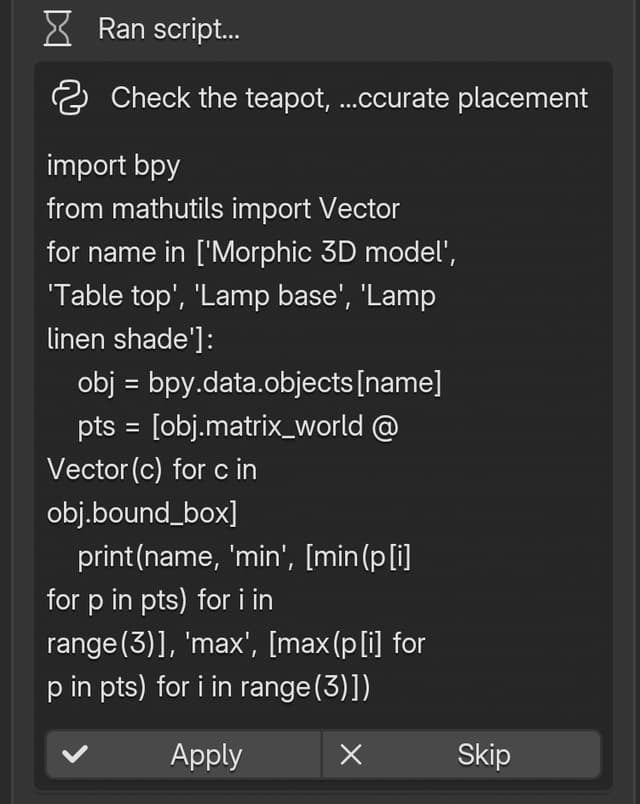
- 'Apply' führt das Skript genau so aus, wie es angezeigt wird. Die Karte zeigt dann 'Applied', und Copilot liest das Ergebnis und macht weiter
- 'Skip' führt nichts aus. Die Karte zeigt 'Skipped', und Copilot fragt, was stattdessen geschehen soll
Ein Skript läuft als ein Rückgängig-Schritt. Drücken Sie einmal Ctrl+Z (Cmd+Z unter macOS), um alles rückgängig zu machen, was es geändert hat, und Ctrl+Shift+Z (Cmd+Shift+Z), um es wiederherzustellen.
Blenders Python kann Dateien auf Ihrem Computer lesen und schreiben. Behandeln Sie ein Skript daher wie jedes andere, das Sie herunterladen. Lesen Sie die Karte, bevor Sie auf 'Apply' klicken, und speichern Sie Ihre .blend vorher, wenn Sie etwas Größeres ausprobieren.
Skripte ohne Nachfrage anwenden
Aktivieren Sie 'Apply scripts without asking' über dem Nachrichtenfeld, damit Copilot seine Skripte ohne Karte ausführt. Die Einstellung ist bei jedem Start von Blender ausgeschaltet.
Auch wenn sie aktiviert ist, fragt ein Skript weiterhin nach Freigabe, wenn es über die Szene hinausgreift: wenn es Dateien öffnet, speichert, importiert oder exportiert, andere Python-Module lädt oder die Add-on- und Einstellungsoptionen von Blender berührt. Diese Prüfung ist ein Sicherheitsnetz, keine Garantie. Aktivieren Sie die Einstellung daher nur in Chats, denen Sie vertrauen, zum Beispiel wenn Sie eine Szene mit Ihren eigenen Prompts grob aufbauen.
Gute Anfragen schreiben
- Beschreiben Sie das Ergebnis, nicht die Schritte. "Beleuchte das wie einen stimmungsvollen Innenraum bei Nacht" funktioniert besser als eine Liste von Lichteinstellungen. Copilot wählt die Einstellungen, und Sie können sie danach anpassen
- Benennen oder wählen Sie aus, was geändert werden soll. "der Stuhl links", "die ausgewählten Objekte" oder "alles in der Collection Props"
- Nennen Sie Zahlen, wenn sie wichtig sind. "ein 35-mm-Objektiv", "Frames 1 bis 120", "2 m links vom Tisch"
- Erst fragen, dann ändern. "Was ist in dieser Szene?" oder "Warum ist das Rendering so dunkel?" liest nur; schicken Sie die Änderung danach
- Bauen Sie schrittweise auf. Bleiben Sie im selben Chat: Copilot erinnert sich an das, was bereits getan wurde, sodass "mach es jetzt etwas weicher" funktioniert
Unter Beispiele finden Sie Prompts als Ausgangspunkt.
Chats, Verlauf und Studio
- Klicken Sie auf '+' neben dem Chat-Titel, um einen neuen Chat zu beginnen. Copilot fängt neu an, und Ihre früheren Chats bleiben in Morphic
- Klicken Sie auf das Globussymbol neben dem Chat-Titel, um den Chat in Studio zu öffnen, in der Morphic-Datei, die für diese .blend angelegt wurde. Studio zeigt jedes Lesen der Szene, jede Skriptausführung und die Credits, die der Chat verbraucht hat. Siehe Wohin Ihre Arbeit gespeichert wird
- Was Copilot im Chat generiert, etwa ein Bild oder ein Video, wird unter 'Assets' in Studio gespeichert und nicht in die Szene eingefügt. Um ein Ergebnis in der Szene zu platzieren, generieren Sie es im Tab 'Image', 'Video' oder '3D'
- Chats verbrauchen die Credits Ihrer Organisation, genau wie Copilot in Studio
Wenn Sie Probleme haben oder Fragen haben, können Sie sich gerne an uns wenden. Wir helfen Ihnen gerne. Schreiben Sie uns an support@morphic.com.
Anmelden
Melden Sie Blender bei Ihrem Morphic-Konto an, wählen Sie die Organisation, in der es arbeitet, finden Sie heraus, wohin Ihre Chats und Dateien gehen, und trennen Sie die Verbindung.
Bilder, Videos und 3D generieren
Generieren Sie Bilder, Videos und 3D-Modelle aus der Seitenleiste von Blender, sehen Sie den Preis vor dem Start und erhalten Sie das Ergebnis direkt in Ihrer Szene platziert.