Renderings an Morphic senden
Laden Sie Ihre Standbild-Renderings und gerenderten Animationen aus Blender mit einem Klick in Ihre Morphic-Assets hoch und nutzen Sie sie anschließend in Studio.
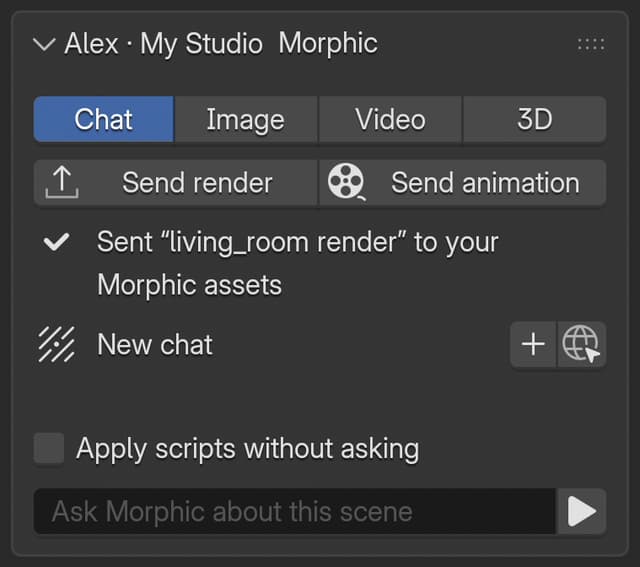
'Send render' und 'Send animation' laden hoch, was Sie in Blender gerendert haben, und zwar in Ihre Morphic-Assets. Von dort aus können Sie ein Rendering als Referenz für ein Bild oder ein Video nutzen, es zu einem Canvas hinzufügen oder Ihre Animation in Compose schneiden.
Beide Schaltflächen befinden sich im Tab 'Morphic' unter der Tab-Leiste, sobald Sie angemeldet sind.
Ein Standbild senden
- Rendern Sie das Bild: Render > Render Image oder drücken Sie F12
- Klicken Sie auf 'Send render'
Das Rendering wird als PNG hochgeladen und nach der .blend benannt, zum Beispiel 'shot_010 render'. Wenn es fertig ist, zeigt das Panel 'Sent "shot_010 render" to your Morphic assets'.
Sie können es auch aus dem Render-Fenster senden: Öffnen Sie das Menü 'Image' und klicken Sie auf 'Send Render to Morphic'.
Eine Animation senden
'Send animation' lädt die Videodatei hoch, die Blender beim Rendern der Animation geschrieben hat. Rendern Sie daher zuerst in ein Videoformat.
- Öffnen Sie im Properties-Editor den Tab 'Output'
- Machen Sie die Ausgabe zu einer Videodatei. Setzen Sie in Blender 5.0 und neuer 'Media Type' auf 'Video'. Setzen Sie in Blender 4.x 'File Format' auf 'FFmpeg Video'
- Setzen Sie 'Container' auf 'MPEG-4', 'QuickTime' oder 'WebM'
- Rendern Sie die Animation: Render > Render Animation oder drücken Sie Ctrl+F12 (Cmd+F12 unter macOS)
- Klicken Sie auf 'Send animation'
Das Video wird nach der .blend benannt, zum Beispiel 'shot_010 animation', und die Meldung nennt den Zeitpunkt des Renderns, sodass Sie erkennen, dass es der gerade erstellte Take ist.
Eine als Bildsequenz (PNG, EXR) gerenderte Animation kann nicht als eine Datei gesendet werden. Rendern Sie sie erneut als Videodatei oder senden Sie einzelne Frames mit 'Send render'.
Ihre Renderings in Studio finden
Renderings landen in der Morphic-Datei, die für diese .blend angelegt wurde, unter deren 'Assets'. Klicken Sie im Tab 'Chat' auf das Globussymbol, um diese Datei in Studio zu öffnen. Siehe Wohin Ihre Arbeit gespeichert wird.
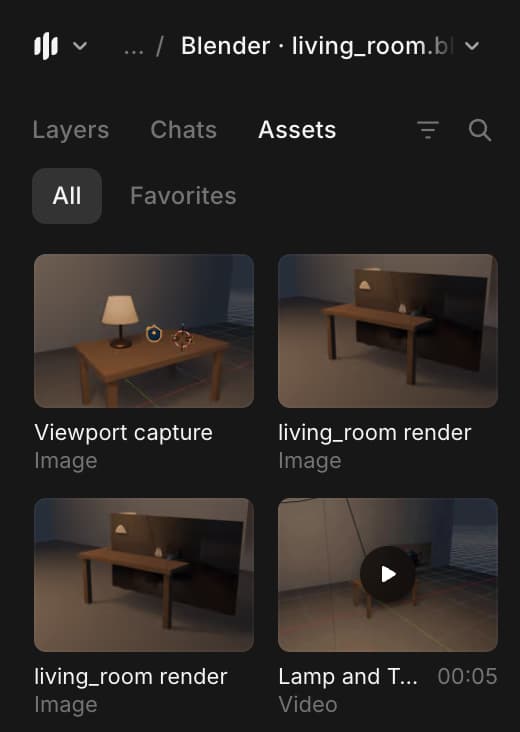
Von dort aus können Sie:
- Ein Standbild als Referenzbild nutzen, zum Beispiel um ein Rendering umzugestalten oder eine Figur über mehrere Shots hinweg konsistent zu halten
- Ein Video aus einem Standbild starten, sodass Ihr Blocking zum ersten Frame wird
- Eine gerenderte Animation zu einer Compose-Timeline hinzufügen
Wie groß eine hochgeladene Datei höchstens sein darf, hängt von Ihrem Tarif ab.
Wenn Sie Probleme haben oder Fragen haben, können Sie sich gerne an uns wenden. Wir helfen Ihnen gerne. Schreiben Sie uns an support@morphic.com.
Bilder, Videos und 3D generieren
Generieren Sie Bilder, Videos und 3D-Modelle aus der Seitenleiste von Blender, sehen Sie den Preis vor dem Start und erhalten Sie das Ergebnis direkt in Ihrer Szene platziert.
Beispiele
Prompts und Schritt-für-Schritt-Rezepte für Morphic for Blender, von Beleuchtung und Set-Ausstattung bis zum Generieren von Requisiten und dem Umwandeln von Renderings in Videos.