Anmelden
Melden Sie Blender bei Ihrem Morphic-Konto an, wählen Sie die Organisation, in der es arbeitet, finden Sie heraus, wohin Ihre Chats und Dateien gehen, und trennen Sie die Verbindung.
Blender meldet sich über Ihren Browser bei Morphic an, genauso wie sich eine KI-App über MCP verbindet. Sie geben Ihr Passwort nie in Blender ein.
Anmelden
-
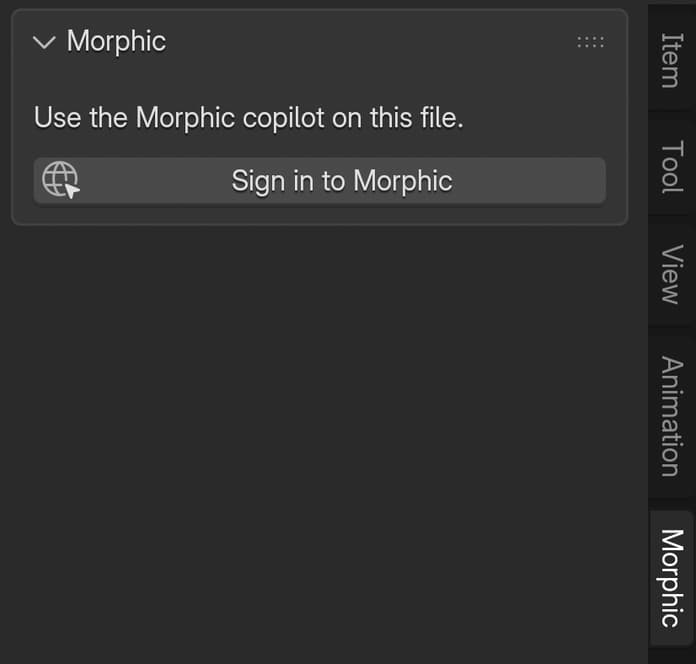
Drücken Sie im 3D-Viewport N und klicken Sie auf den Tab 'Morphic'
-
Klicken Sie auf 'Sign in to Morphic'. Ihr Browser öffnet die Morphic-Seite 'Blender mit Morphic verbinden'
-
Melden Sie sich bei Morphic an, falls Sie noch nicht angemeldet sind
-
Wählen Sie unter 'Organisation auswählen' die Organisation, in der Sie arbeiten möchten. Die Credits für Generierungen stammen aus dieser Organisation
-
Prüfen Sie, was Blender tun darf, und klicken Sie dann auf 'Zugriff erlauben'
-
Kehren Sie zu Blender zurück. Die Kopfzeile des Panels zeigt Ihren Vornamen und die Organisation
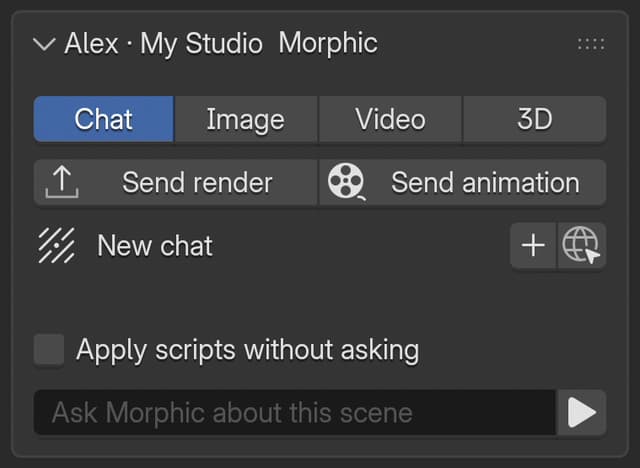
Schließen Sie den Vorgang innerhalb von fünf Minuten nach dem Klick ab. Dauert es länger, klicken Sie erneut auf 'Sign in to Morphic'.
Was Blender tun darf
Die Seite, die Sie bestätigen, listet alles auf, was Blender mit Ihrem Konto tun darf:
| Berechtigung | Wofür |
|---|---|
| Ihre Projekte ansehen | Das Projekt finden, in das Ihre Chats und Dateien kommen |
| Ihre Assets ansehen | Generierungen bepreisen und sie während der Ausführung verfolgen |
| Dateien zu Ihrer Asset-Bibliothek hinzufügen | Renderings, Viewport-Aufnahmen und Referenzbilder hochladen |
| Bilder und Videos mit Ihren Credits generieren | Die Tabs Image, Video und 3D |
| Für Sie mit dem Morphic Copilot chatten | Der Tab Chat, einschließlich der Generierungen, die Copilot dort startet |
Ihr Tarif und die Einstellungen für Modellzugriff Ihrer Organisation bestimmen, welche Modelle Sie auswählen können, und Credit-Limits für Mitglieder gelten.
Wohin Ihre Arbeit gespeichert wird
Jede .blend-Datei erhält ihre eigene Morphic-Datei mit dem Namen 'Blender · ' gefolgt vom Namen der .blend (zum Beispiel 'Blender · shot_010.blend'). Alle Chats, Generierungen und Renderings dieser Datei landen dort. Die Datei wird in einem Projekt angelegt, sobald Sie zum ersten Mal aus dieser .blend chatten, generieren oder ein Rendering senden:
- im neuesten Projekt, das Sie selbst erstellt haben, oder
- falls Sie keines erstellt haben, im Standardprojekt Ihrer Organisation
Der Link zur Morphic-Datei wird in der .blend gespeichert. Speichern Sie die .blend nach Ihrem ersten Chat, damit beim erneuten Öffnen dieselben Chats und dieselbe Morphic-Datei zurückkommen. Eine Kopie der .blend teilt sich ihre Morphic-Datei mit dem Original.
Um die Datei in Studio zu sehen, klicken Sie im Tab 'Chat' auf das Globussymbol neben dem Chat-Titel. Studio öffnet die Datei mit dem Chat daneben. Generierungen und Renderings finden Sie unter 'Assets' dieser Datei.
Organisation wechseln
Das Add-on arbeitet in der Organisation, die Sie bei der Anmeldung gewählt haben. Um eine andere zu nutzen, trennen Sie Blender (siehe unten), klicken Sie dann auf 'Sign in to Morphic' und wählen Sie die andere Organisation.
Abmelden und trennen
Blender bleibt zwischen Sitzungen angemeldet. So trennen Sie die Verbindung:
- Öffnen Sie die MCP-Einstellungsseite in Studio und klicken Sie auf den Tab 'Verbindungen'
- Suchen Sie 'Blender' und klicken Sie neben der Sitzung auf 'Widerrufen' oder auf 'Alle widerrufen', um jedes Blender zu trennen, mit dem Sie sich angemeldet haben
Blender funktioniert ab seiner nächsten Anfrage nicht mehr mit Morphic und zeigt wieder 'Sign in to Morphic'. Eine Verbindung, die Sie 30 Tage lang nicht nutzen, endet von selbst.
Wenn Sie Probleme haben oder Fragen haben, können Sie sich gerne an uns wenden. Wir helfen Ihnen gerne. Schreiben Sie uns an support@morphic.com.
Installation
Installieren Sie Morphic for Blender aus dem Extension-Repository von Morphic, aktivieren Sie die automatische Update-Prüfung, aktualisieren und deinstallieren Sie das Add-on.
Mit Copilot chatten
Bitten Sie Copilot in Alltagssprache, Ihre Blender-Szene zu ändern, lesen Sie jedes Skript, bevor es läuft, machen Sie es mit einem Schritt rückgängig und setzen Sie den Chat in Studio fort.