Bilder, Videos und 3D generieren
Generieren Sie Bilder, Videos und 3D-Modelle aus der Seitenleiste von Blender, sehen Sie den Preis vor dem Start und erhalten Sie das Ergebnis direkt in Ihrer Szene platziert.
Die Tabs 'Image', 'Video' und '3D' generieren mit den Modellen von Morphic, ganz ohne Chat. Schreiben Sie einen Prompt, prüfen Sie den Preis auf der Schaltfläche, klicken Sie darauf, und das Ergebnis wird am 3D-Cursor platziert, sobald es fertig ist.
Generieren
- Drücken Sie im 3D-Viewport N und klicken Sie auf den Tab 'Morphic', dann auf 'Image', 'Video' oder '3D'
- Schreiben Sie einen Prompt und wählen Sie Ihre Einstellungen (siehe unten)
- Warten Sie kurz auf den Preis. Die Schaltfläche ändert sich zum Beispiel zu 'Generate · 3 credits'. Bleibt sie grau, sagt der Hinweis darüber, was Sie ändern müssen
- Klicken Sie auf die Schaltfläche. Die Generierung erscheint unter 'Generations' und wechselt von 'Queued…' über 'Generating…' zu 'Done'
- Sobald sie fertig ist, wird das Ergebnis am 3D-Cursor zur Szene hinzugefügt und ausgewählt
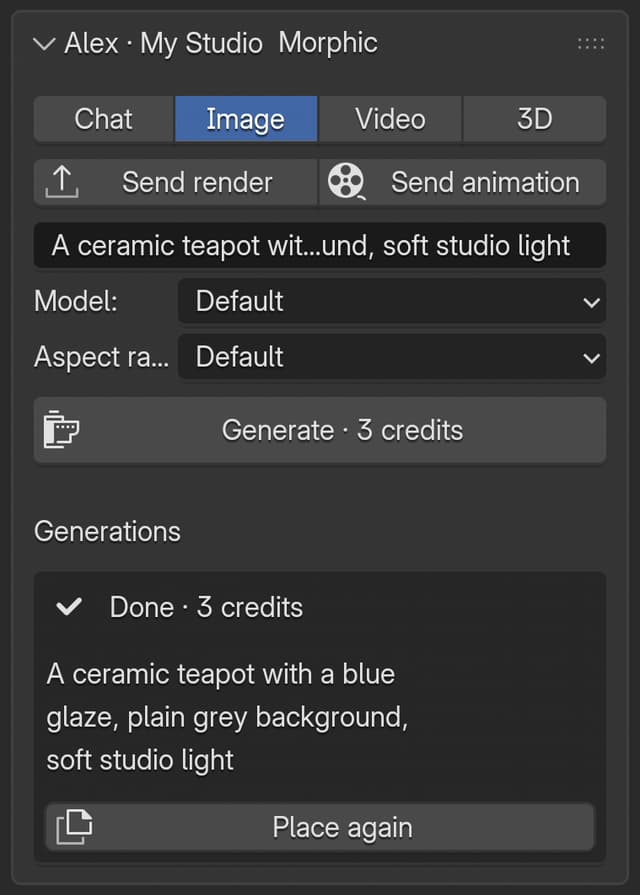
Oben in jedem Tab sehen Sie die 'Credits left' Ihrer Organisation. Der Preis ist vor dem Start eine Schätzung; berechnet wird erst, wenn Sie auf 'Generate' klicken. Sie können mehrere Generierungen auf beliebigen Tabs starten, während andere laufen, und währenddessen in Blender weiterarbeiten.
Bild
| Einstellung | Funktion |
|---|---|
| Prompt | Was das Bild zeigt |
| Model | 'Default' lässt Morphic wählen, oder Sie wählen ein Modell, das Ihr Tarif enthält |
| Aspect ratio | Das Format: 16:9, 4:3, 3:2, 1:1, 2:3, 3:4, 9:16, 21:9, 9:21, 2:1 oder 1:2 |
Das Bild wird auf einer aufrechten Ebene am 3D-Cursor platziert, 2 m an der längsten Seite. Nutzen Sie es als Referenztafel, Hintergrund oder Matte Painting.
Video
| Einstellung | Funktion |
|---|---|
| Prompt | Der Shot: Motiv, Bewegung und Kamera, zum Beispiel "langsame Kreisfahrt um den roten Würfel, weiches Studiolicht" |
| Model | 'Default' oder ein Videomodell, das Ihr Tarif enthält |
| Duration | 4 bis 15 Sekunden. Jedes Modell unterstützt eigene Längen; der Hinweis sagt Ihnen, wenn das gewählte Modell eine Länge nicht unterstützt |
| Aspect ratio | Das Format des Videos |
| Use active camera view as first frame | Nimmt auf, was Ihre aktive Kamera sieht, und animiert es: Das Video beginnt mit Ihrer Szene |
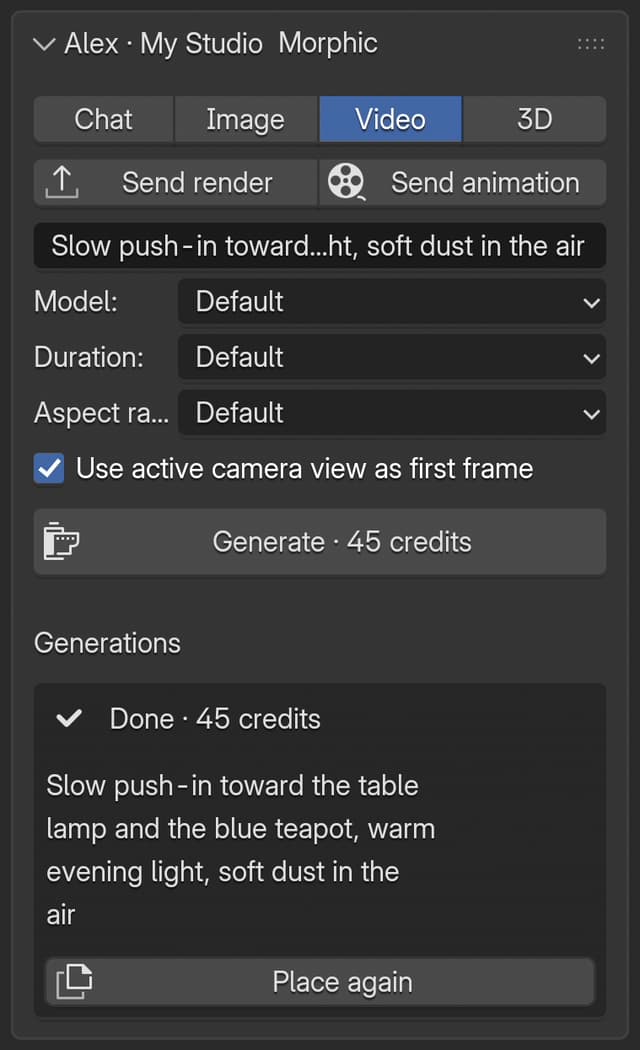
Das Video wird auf einer aufrechten Ebene mit dem Video als Textur platziert. Scrubben Sie die Timeline, um es im Viewport abzuspielen. Wenn die .blend gespeichert wird, wird die Videodatei in einen Ordner 'morphic_media' daneben kopiert, sodass die .blend weiter funktioniert, wenn Sie beide zusammen verschieben.
Richten Sie bei 'Use active camera view as first frame' zuerst die Kamera und den gewünschten Look ein. Die Aufnahme entsteht in dem Moment, in dem Sie auf 'Generate' klicken.
3D
| Einstellung | Funktion |
|---|---|
| Prompt | Optionale Hinweise zum Objekt, zum Beispiel "verwittertes Holz mit Eisenreifen" |
| Reference | Erforderlich. 'Selected image' nutzt die Bildtextur des aktiven Objekts oder das im Image Editor geöffnete Bild. 'Viewport capture' nutzt, was der Viewport zeigt |
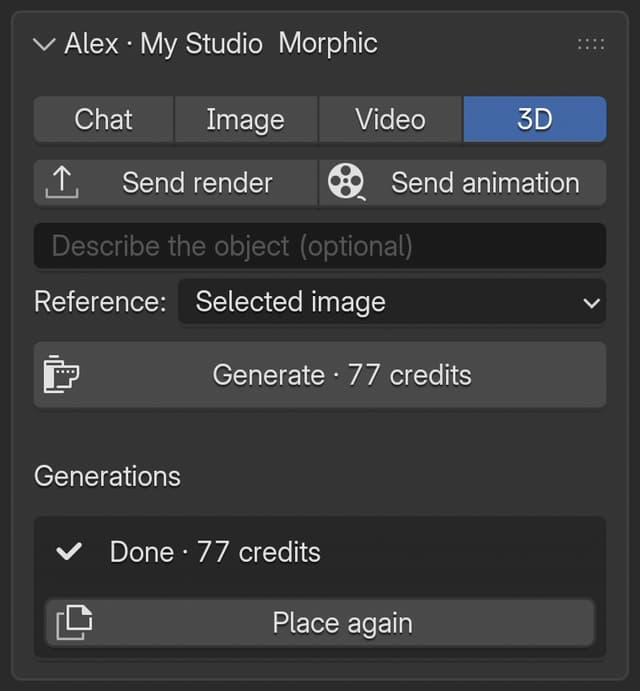
Das Modell wird aus einer GLB-Datei mit seinen Materialien am 3D-Cursor importiert. Es landet in der aktiven Collection.
Ein 3D-Modell entsteht immer aus einem Bild. Um etwas zu modellieren, das Sie nur in Worten haben, generieren Sie zuerst im Tab 'Image' ein Bild davon, wählen Sie die Ebene aus, auf der es landet, und generieren Sie dann im Tab '3D' mit 'Selected image'.
Ergebnisse
- Jedes platzierte Ergebnis ist ein Rückgängig-Schritt und nach seinem Prompt benannt
- Klicken Sie bei einer fertigen Generierung auf 'Place again', um eine weitere Kopie am 3D-Cursor hinzuzufügen
- Jedes Ergebnis wird außerdem in der Morphic-Datei für diese .blend gespeichert, unter 'Assets' in Studio. Siehe Wohin Ihre Arbeit gespeichert wird
- Eine Generierung läuft weiter, auch wenn Sie Blender schließen. Sie finden sie unter 'Assets' in Studio, sobald sie fertig ist
- Schlägt eine Generierung fehl, steht der Grund in ihrer Zeile
Wenn Sie Probleme haben oder Fragen haben, können Sie sich gerne an uns wenden. Wir helfen Ihnen gerne. Schreiben Sie uns an support@morphic.com.
Mit Copilot chatten
Bitten Sie Copilot in Alltagssprache, Ihre Blender-Szene zu ändern, lesen Sie jedes Skript, bevor es läuft, machen Sie es mit einem Schritt rückgängig und setzen Sie den Chat in Studio fort.
Renderings an Morphic senden
Laden Sie Ihre Standbild-Renderings und gerenderten Animationen aus Blender mit einem Klick in Ihre Morphic-Assets hoch und nutzen Sie sie anschließend in Studio.