Kontextsuche
Die Tastenkombination, mit der Sie von überall in Morphic Dateien, Assets und Workflows durchsuchen können.
Die Kontextsuche in Morphic ermöglicht es Ihnen, mit einer Tastenkombination alles auf der Plattform zu finden und darauf zuzugreifen. Öffnen Sie sie mit 'Cmd+K' auf dem Mac oder 'Ctrl+K' unter Windows, um unter anderem Dateien, Assets und Workflows auf der gesamten Plattform zu durchsuchen.
So funktioniert die Kontextsuche in Morphic:
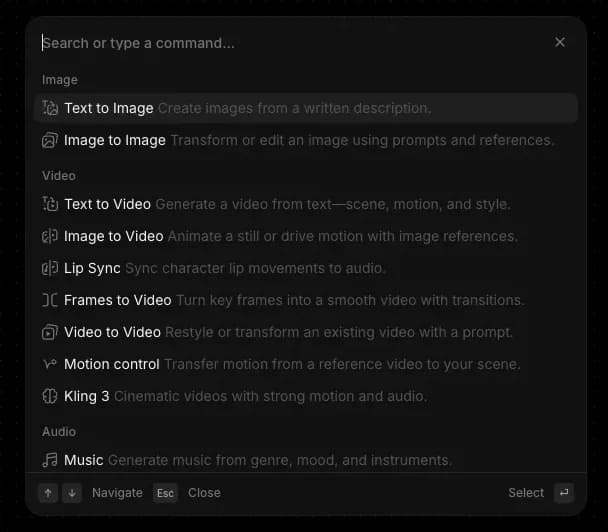
- Öffnen Sie die Kontextsuche überall in Morphic mit 'Cmd+K' auf dem Mac oder 'Ctrl+K' unter Windows. Im Dashboard können Sie außerdem oben in der linken Seitenleiste auf 'Suchen' klicken, wodurch dasselbe Menü geöffnet wird.
- Nutzen Sie sie, wenn Sie sich in Morphic orientieren, und verlassen Sie sich darauf, wenn es schnell gehen soll. Neue Nutzer finden darin einen unkomplizierten Weg zum Erkunden, während Power-User sie nutzen, um im Flow zu bleiben, ohne die Tastatur zu verlassen.
- Das Menü passt sich an Ihren aktuellen Ort in Morphic an. Auf der Canvas-Oberfläche werden Erstellungs- und Bearbeitungswerkzeuge angezeigt. Im Dashboard werden Organisations-, Datei- und Kontoeinstellungen angezeigt. Öffnen Sie es in einer beliebigen Ansicht, um die in diesem Moment relevantesten Befehle zu sehen.
- Durch Eingabe eines Stichworts können Sie alles durchsuchen. Zu den Ergebnissen gehören Dateien, Projekte, Workflows, Assets, Verweise und passende Befehle.
- Navigieren Sie mit der Tastatur. Mit den Pfeiltasten bewegen Sie sich durch die Ergebnisse, 'Enter' wählt aus, und 'Esc' geht zurück oder schließt das Menü.
So verwenden Sie die Kontextsuchfunktion auf Morphic. Eine einzige Tastenkombination verbindet Sie mit allem auf der Plattform, sodass Sie finden, navigieren und handeln können, ohne Ihren Arbeitsfluss zu unterbrechen.
Wenn Sie Probleme haben oder Fragen haben, können Sie sich gerne an uns wenden. Wir helfen Ihnen gerne. Schreiben Sie uns an support@morphic.com.