Dashboard
Wo Sie Ihre Chats, Dateien, Projekte, Assets, Elemente und Workflows finden und wie Sie etwas Neues starten.
Das Dashboard in Morphic ist der Ort, an dem alles, was Sie erstellt haben, zu finden ist. Es öffnet sich auf der Startseite, mit jeweils einer Zeile für Ihre letzten Chats, Dateien, Projekte, Assets und Arbeitsabläufe. „Entdecken“, in der Seitenleiste einen Klick entfernt, hat Tools, Workflows und Tutorials als Ausgangspunkt.
Dorthin gelangen
- Gehen Sie zu studio.morphic.com
- Klicken Sie in einer Datei auf das Morphic-Logo oben links und wählen Sie 'Zurück zur Startseite'
Die linke Seitenleiste
- Suche: öffnet Kontextsuche, das gleiche 'Cmd+K'-Menü, das Sie überall in Morphic erhalten
- Aktivität: Ihre Benachrichtigungen, in den Tabs 'Alle', 'Ungelesen', 'Erwähnungen' und 'Einladungen'
- Startseite: Ihre letzten Arbeiten, gruppiert in Zeilen
- Entdecken: Tools, Workflows, Tutorials und mit Morphic gemachte Filme. Siehe Entdecken
- Arbeitsabläufe: Ihre gespeicherten Arbeitsabläufe. Siehe Workflows erkunden
- Chats: jede Copilot-Konversation. Siehe Chats
- Projekte: Ihre Projekte. Siehe Projekte und Dateien
- Dateien: jede Datei, über alle Projekte hinweg. Siehe Projekte und Dateien
- Assets: alles, was hochgeladen oder generiert wurde. Siehe Assets
- Elemente: die von Ihnen erstellten Elemente, mit einer Vorschau jedes einzelnen. Siehe Elemente
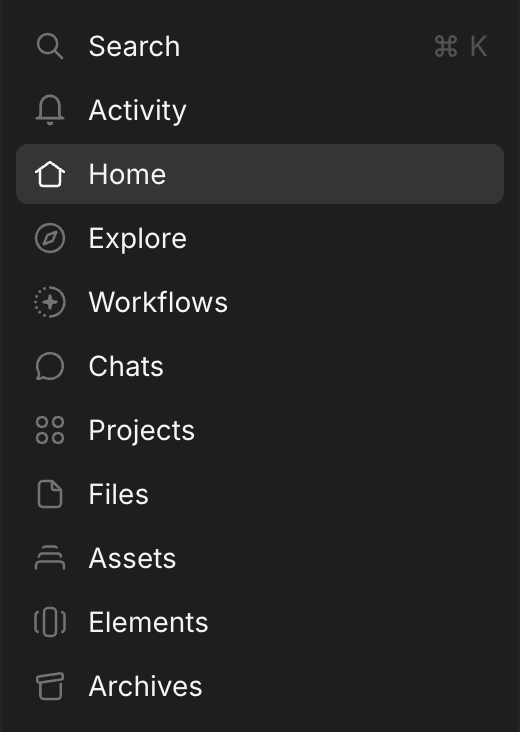
Unter diesen befindet sich 'Tags', mit allen Tags in Ihrer Organisation, sodass Sie direkt zu allem springen können, das einen davon trägt, sowie 'Zuletzt geöffnete Dateien' für das, was Sie zuletzt offen hatten. Ihr Guthaben finden Sie unten links.
Meine Aktivität und Org-Aktivität
In einer Organisation mit mehr als einem Mitglied wechselt der Umschalter über den Zeilen der Startseite, was sie zeigen:
- 'Meine Aktivität': woran Sie zuletzt gearbeitet haben
- 'Org-Aktivität': woran jemand in Ihrer Organisation zuletzt gearbeitet hat
Die Startseite öffnet sich auf 'Meine Aktivität', bis Sie wechseln, und dieser Browser merkt sich Ihre Wahl. Der Umschalter ist ausgeblendet, solange Sie suchen.
Entdecken
„Entdecken“ ist ein Feed mit Ausgangspunkten: Tools, neue Modelle, beliebte Workflows, Tutorials und mit Morphic gemachte Filme. Klicken Sie in der linken Seitenleiste auf 'Entdecken' oder in einer Datei über der Prompt-Leiste auf 'Entdecken'.
- Beim ersten Öffnen fragt „Entdecken“ 'Was interessiert dich?' und 'Was möchtest du erstellen?', um zu wählen, was zuerst gezeigt wird. Antworten Sie, oder klicken Sie auf 'Vorerst überspringen'
- Grenzen Sie den Feed mit den Interessen oben ein, etwa 'Film & TV', 'Marketing & Werbung' oder 'Musik'. 'Alle' zeigt alles
- Klicken Sie auf eine Karte, um ein Tool auszuprobieren, einen Workflow auszuführen oder ein Tutorial anzusehen
„Entdecken“ funktioniert auch auf Ihrem Telefon. Siehe Morphic auf Ihrem Telefon.
Gut zu wissen
-
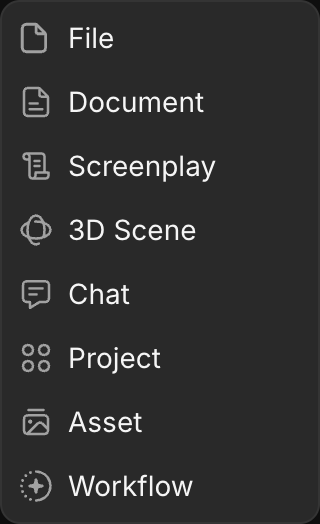
Klicken Sie oben rechts auf 'Neu erstellen' und wählen Sie 'Datei', 'Dokument', 'Drehbuch', '3D-Szene', 'Chat', 'Projekt', 'Asset' oder 'Workflow'. Jede Zeile auf der Startseite hat außerdem ein '+' neben ihrem Titel, sodass Sie einen Chat direkt aus der Zeile 'Chats' starten können, ohne die Seite zu verlassen.
-
Sortieren Sie jede Zeile mit dem Dropdown 'Zuletzt geändert' rechts daneben, und klicken Sie auf 'Mehr anzeigen', um die vollständige Liste für diesen Typ zu öffnen.
-
Wechseln Sie das Dashboard oben rechts mit dem Umschalter zwischen 'Raster' und 'Liste'. Morphic merkt sich die Auswahl.
-
'Suche...' oben rechts durchsucht das Dashboard. 'Cmd+K' durchsucht ganz Morphic.
So finden Sie sich im Dashboard von Morphic zurecht. Es ist der schnellste Weg zurück zu bereits begonnener Arbeit.
Wenn Sie Probleme haben oder Fragen haben, können Sie sich gerne an uns wenden. Wir helfen Ihnen gerne. Schreiben Sie uns an support@morphic.com.
Gedächtnis und Skills
Geben Sie jedem Chat in einem Projekt oder in Ihrer gesamten Organisation dieselben Markenregeln, Figurendetails, Vorlieben und Arbeitsweisen mit, ohne sie in jede Unterhaltung einfügen zu müssen.
Projekte und Dateien
Ordnen Sie Ihre Arbeit in Projekten nach Kunde, Thema oder Ziel und erstellen, benennen und archivieren Sie die Dateien darin, jede mit eigenem Canvas.