Gedächtnis und Skills
Geben Sie jedem Chat in einem Projekt oder in Ihrer gesamten Organisation dieselben Markenregeln, Figurendetails, Vorlieben und Arbeitsweisen mit, ohne sie in jede Unterhaltung einfügen zu müssen.
Gedächtnis und Skills sind Dokumente, die Morphic bei der Arbeit liest. Fügen Sie sie einmal einem Projekt oder Ihrer Organisation hinzu, und jeder Chat, für den sie relevant sind, kann sie nutzen.
Hier ist eine kurze Anleitung zur Verwendung von Gedächtnis und Skills in Morphic:
Gedächtnis oder Skill
Jedes Dokument gehört zu einem von zwei Typen:
| Typ | Inhalt | Wann Morphic es liest |
|---|---|---|
| Gedächtnis | Fakten, Regeln, Vorlieben und Entscheidungen, etwa Markenfarben, Logoplatzierung, Figurendetails und freigegebene kreative Richtungen | Wenn die Information für die Aufgabe wichtig ist |
| Skills | Schritt-für-Schritt-Anleitungen, etwa wie Ihr Team Prompts schreibt, kreative Arbeiten prüft oder Kurzfassungen für Social Media vorbereitet | Wenn die Aufgabe zur Beschreibung des Skills passt |
Eine einfache Regel: Informationen gehören ins Gedächtnis, eine wiederholbare Vorgehensweise gehört in die Skills.
Zugriff auf Projekt- und Organisationsebene
Gedächtnis und Skills lassen sich auf Projekt- oder auf Organisationsebene hinzufügen.
| Projekt | Organisation | |
|---|---|---|
| Wer sie nutzen kann | Jeder Chat in diesem Projekt | Jeder Chat in der gesamten Organisation |
| Wo sie zu finden sind | Die Tabs „Gedächtnis“ und „Skills“ des Projekts | „Einstellungen“ > „Gedächtnis“ oder „Einstellungen“ > „Skills“ |
| Wer sie verwalten kann | Projektmitglieder | Admins der Organisation |
| Geeignet für | Kundenregeln, Projektbriefings, Figurenbibeln und Serienkanon | Hausstil, Vorgaben für die Auslieferung, Review-Checklisten und teamweite Abläufe |
Gedächtnis und Skills der Organisation sind auch in jedem Projekt verfügbar. Über die Links „Gedächtnis der Organisation“ und „Skills der Organisation“ oben auf diesen Tabs gelangen Sie in jedem Projekt zu den Listen auf Organisationsebene.
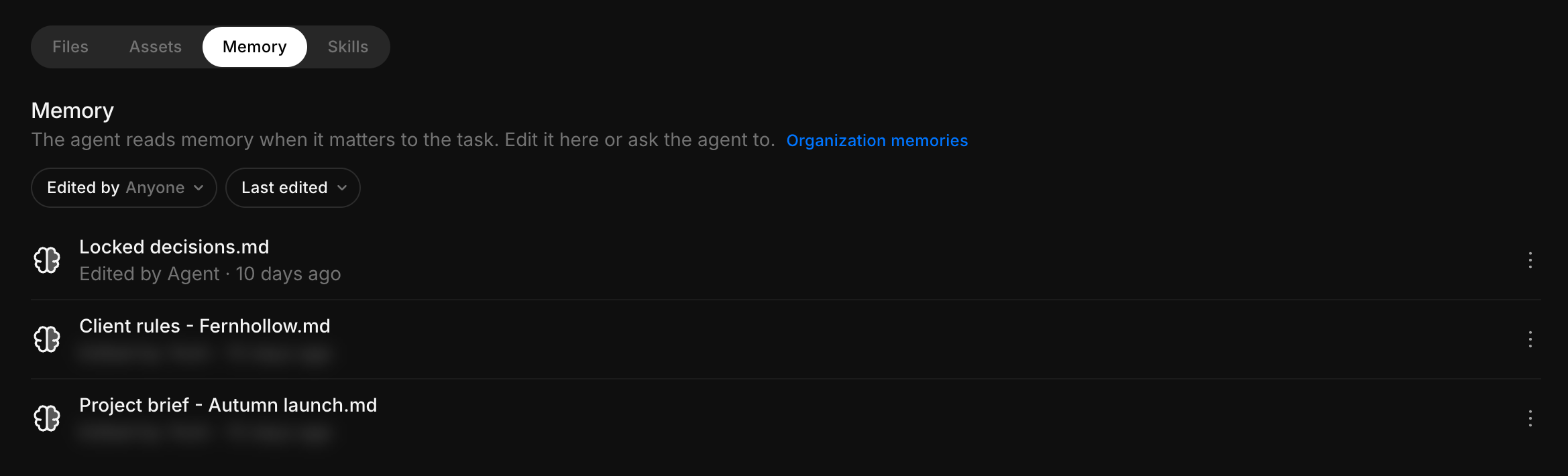
Gedächtnis oder einen Skill zu einem Projekt hinzufügen
-
Öffnen Sie das Projekt, in dem das Gedächtnis oder der Skill verfügbar sein soll
-
Öffnen Sie den Tab „Gedächtnis“ oder „Skills“
-
Klicken Sie auf „Neues Gedächtnis“ oder „Neuer Skill“
-
Wählen Sie aus, wie Sie das Dokument hinzufügen möchten:
- „Neu erstellen“ legt ein neues Dokument in Morphic an. Siehe Ein neues Gedächtnis oder einen neuen Skill schreiben
- „Aus Assets hinzufügen“ wählt ein vorhandenes Dokument aus, auch ein Dokument von der Canvas
- „Hochladen“ fügt eine Markdown- oder reine Textdatei von Ihrem Computer hinzu. Sie können Dateien auch direkt per Drag-and-drop auf die Liste ziehen
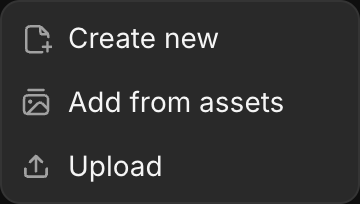
Alternativ klicken Sie auf einer Projektkarte auf „...“ oder oben in einer Datei auf den Dateinamen und wählen „Gedächtnis verwalten“ oder „Skills verwalten“.
Ein vorhandenes Dokument hinzufügen
So gehen Sie bei „Aus Assets hinzufügen“ vor:
- Wählen Sie das Projekt, in dem das Dokument gespeichert ist
- Suchen Sie es über „Dokumente suchen“ nach seinem Namen
- Wechseln Sie im Sortiermenü zwischen „Zuletzt bearbeitet“ und „Name“
- Wählen Sie ein oder mehrere Dokumente aus. Dokumente, die bereits in der Liste sind, sind mit „Hinzugefügt“ markiert
- Klicken Sie auf „Hinzufügen“
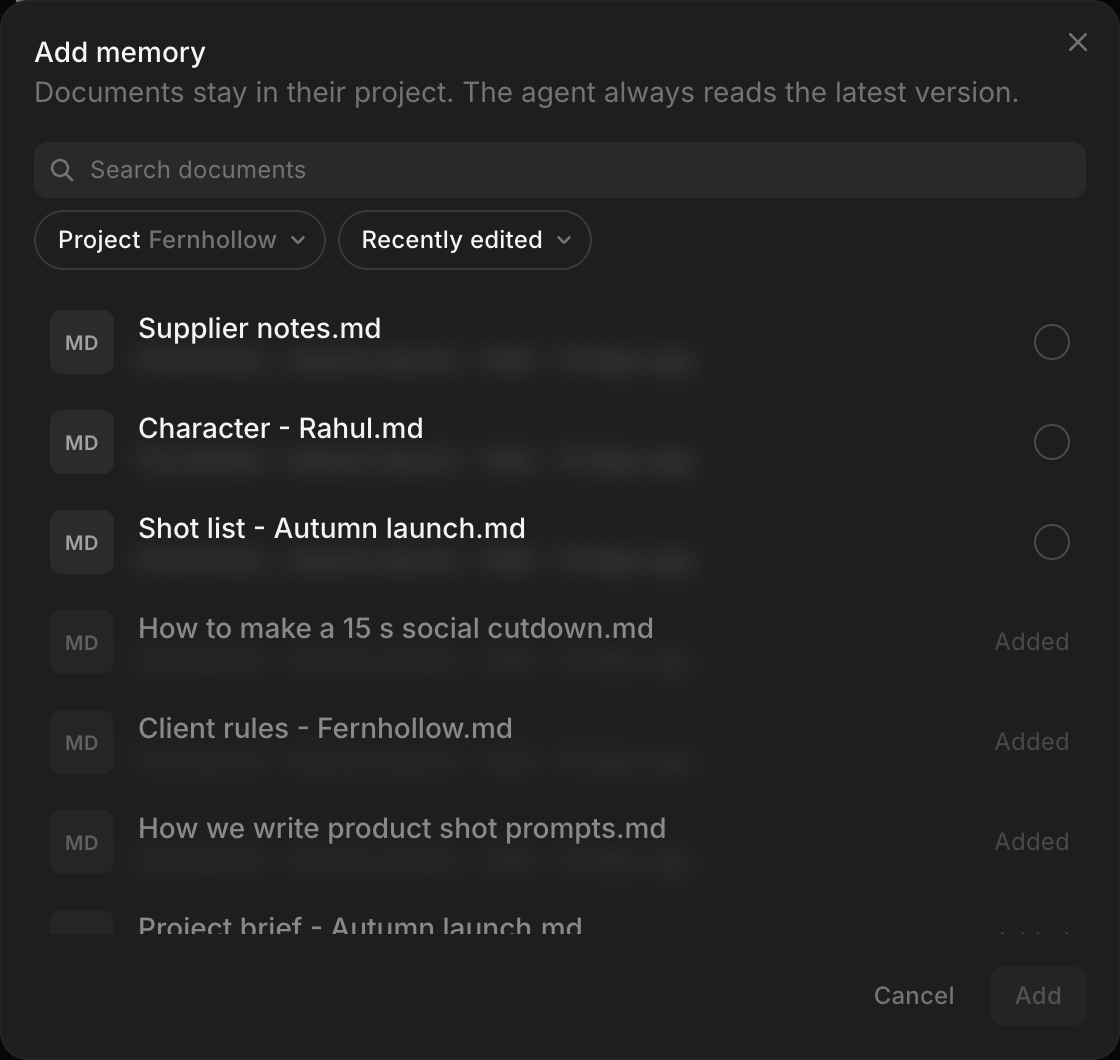
Das Dokument bleibt in seinem ursprünglichen Projekt und wird nicht kopiert. Morphic liest seine zuletzt gespeicherte Version.
Ein auf der Canvas erstelltes Dokument hat unter Umständen keine Beschreibung. Wenn Sie es als Skill hinzufügen, geben Sie ihm einen klaren Namen, der erklärt, wann es verwendet werden soll, etwa „Wie wir einen Shot-Prompt schreiben“.
Ein neues Gedächtnis oder einen neuen Skill schreiben
„Neu erstellen“ öffnet einen Editor mit Morphic daneben:
- Geben Sie einen Namen ein. Morphic sieht ihn auch als Dateinamen, der unter dem Feld angezeigt wird, etwa „house-style“
- Fügen Sie eine einzeilige Beschreibung hinzu, die erklärt, was das Dokument enthält
- Beschreiben Sie bei einem Skill, wann er verwendet werden soll, etwa „Verwenden, wenn ein Prompt für einen Bild- oder Video-Shot geschrieben wird“. Ohne Beschreibung weiß Morphic nicht, wann der Skill zum Einsatz kommen soll
- Schreiben Sie die Informationen oder Schritte auf die Seite darunter. Überschriften, Listen, Tabellen und die übrigen Formatierungen aus Dokumenten funktionieren auch hier
- (Optional) Bitten Sie Morphic, Ihnen beim Schreiben oder Aktualisieren des Inhalts zu helfen, zum Beispiel mit „Mach aus diesen Notizen klare Markenregeln“
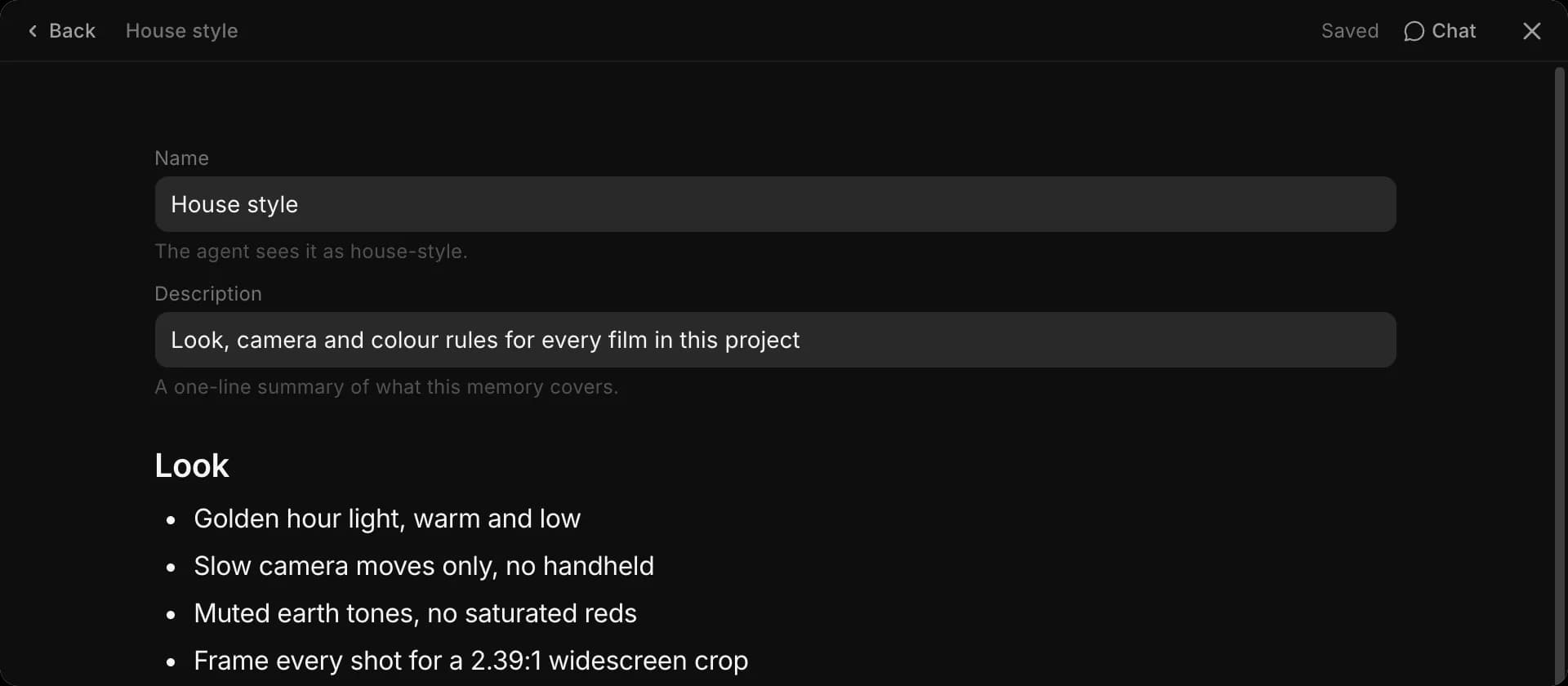
Änderungen werden beim Tippen automatisch gespeichert. Klicken Sie auf „Zurück“, um zur Liste zurückzukehren.
Gedächtnis oder Skills für die Organisation hinzufügen
Um Gedächtnis und Skills auf Organisationsebene hinzuzufügen oder zu bearbeiten, müssen Sie Admin der Organisation sein.
Direkt öffnen Sie sie unter studio.morphic.com/settings/memory für das Gedächtnis oder unter studio.morphic.com/settings/skills für Skills. Sie können sie auch über die Einstellungen der Organisation öffnen:
- Klicken Sie oben links auf den Namen der Organisation
- Öffnen Sie „Einstellungen“
- Wählen Sie „Gedächtnis“ oder „Skills“
- Klicken Sie auf „Neues Gedächtnis“ oder „Neuer Skill“
- Wählen Sie „Neu erstellen“, „Aus Assets hinzufügen“ oder „Hochladen“. Beim Erstellen oder Hochladen legen Sie unter „Speichern in“ fest, in welchem Projekt das Dokument gespeichert wird
Das Dokument bleibt in diesem Projekt gespeichert, aber jeder Chat in der gesamten Organisation kann es nutzen.
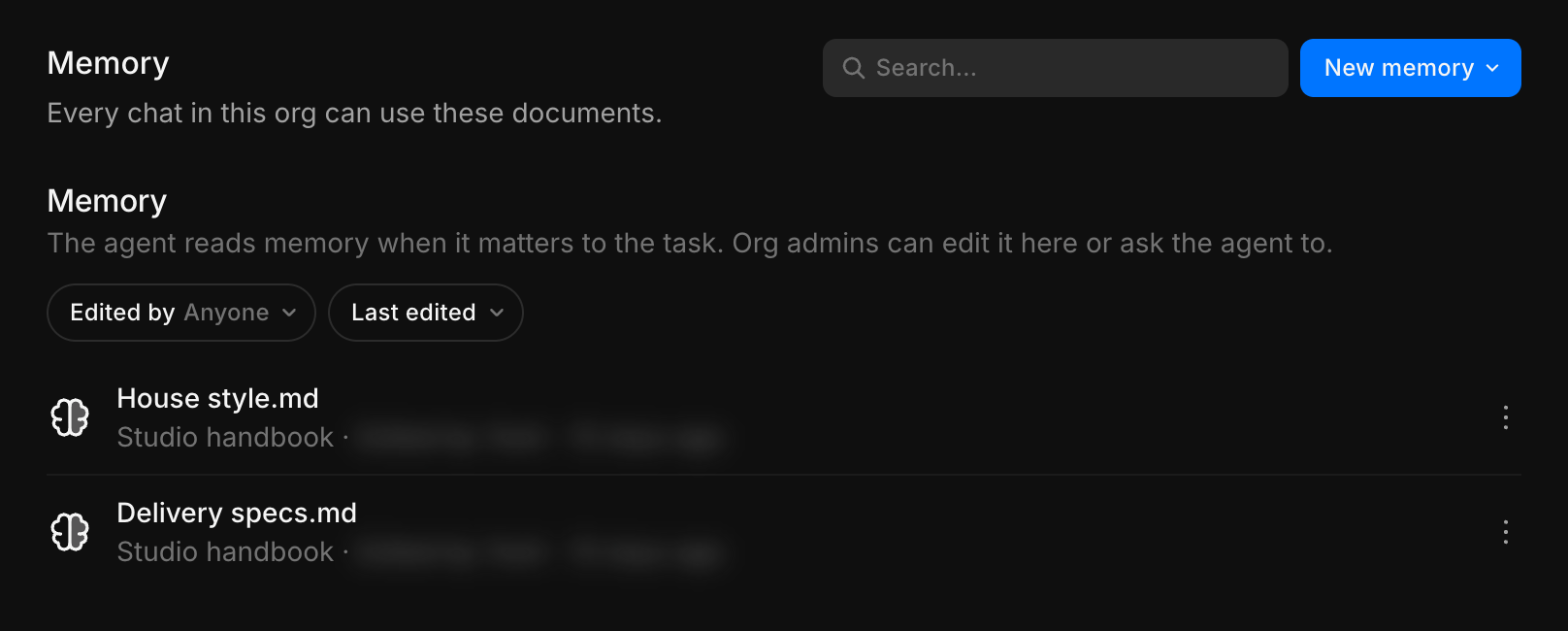
Jede Zeile zeigt das Projekt, in dem das Dokument gespeichert ist. Personen, die keine Admins der Organisation sind, können Gedächtnis und Skills der Organisation ansehen, aber nicht ändern. Fügen Sie Gedächtnis in diesem Fall stattdessen einem Projekt hinzu.
Eine Regel aus einem Chat merken lassen
Wenn Sie sich auf etwas einigen, das für das gesamte Projekt gelten soll, bitten Sie Morphic, es sich zu merken. Zum Beispiel:
Merken Sie sich für dieses Projekt: In den ersten drei Sekunden eines Films wird kein Text eingeblendet.
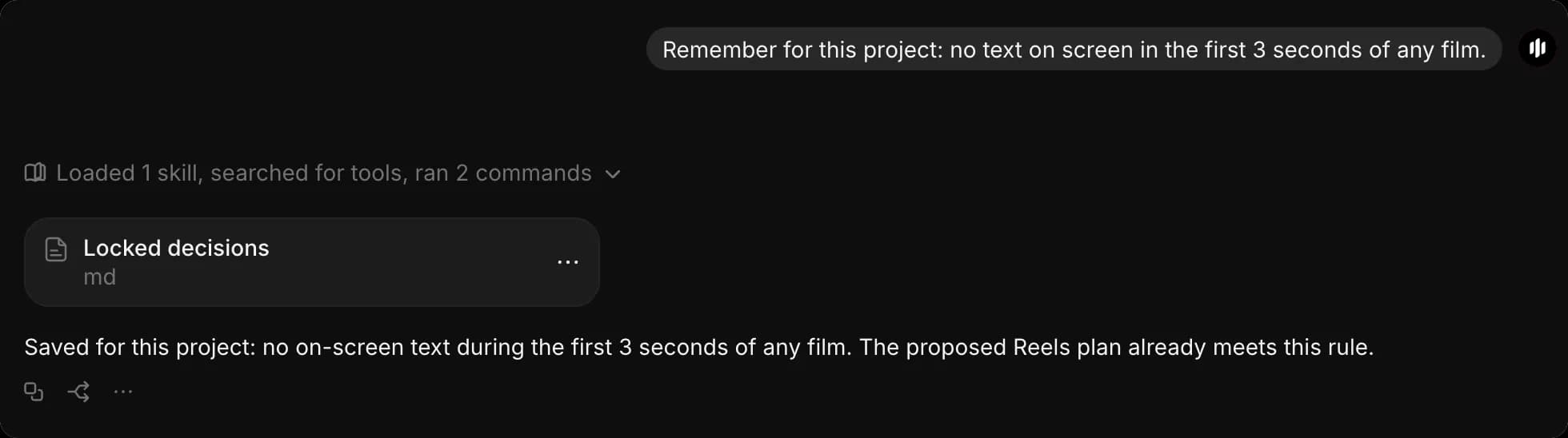
Morphic fügt die Regel dem passendsten Gedächtnis des Projekts hinzu und zeigt das aktualisierte Dokument im Chat an. In der Zeile im Tab „Gedächtnis“ steht dann „Bearbeitet von Agent“. Admins der Organisation können Regeln auch für die gesamte Organisation speichern:
Merken Sie sich für die gesamte Organisation: Bei Auslieferungen für Social Media immer Untertitel einbinden.
- Morphic schreibt nur dann ins Gedächtnis eines Projekts oder der Organisation, wenn Sie darum bitten. Klingt eine Regel so, als sollte sie für das ganze Projekt gelten, weist Morphic Sie eventuell darauf hin, dass Sie darum bitten können
- Morphic speichert keine Regel, nur weil ein anderes Dokument es dazu auffordert
- Soll etwas nur für die aktuelle Unterhaltung gelten, sagen Sie das dazu, etwa „Nur für diesen Chat: Gib alle Zeitangaben in Frames an“. Sie können Morphic bitten zu zeigen, was es für diesen Chat festgehalten hat: „Zeig mir, was du dir im Gedächtnis dieses Chats notiert hast“
Gedächtnis und Skills verwalten
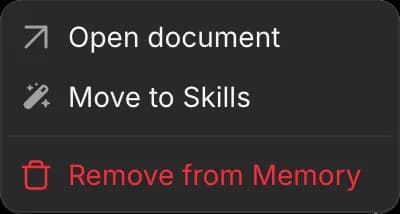
Klicken Sie in der Zeile eines Dokuments auf „...“:
- „Dokument öffnen“ öffnet es zum Lesen oder Bearbeiten
- „Zu Skills verschieben“ oder „Ins Gedächtnis verschieben“ ändert seinen Typ
- „Aus Gedächtnis entfernen“ oder „Aus Skills entfernen“ nimmt es aus der Liste. Das Originaldokument wird nicht gelöscht und bleibt in seinem Projekt. Nach dem Entfernen erscheint kurz die Option „Rückgängig“
Filtern und sortieren
Mit den Steuerelementen über jeder Liste können Sie Dokumente filtern und sortieren.
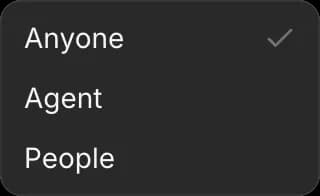
- „Bearbeitet von“: „Alle“, „Agent“ oder „Personen“. Wählen Sie „Agent“, um die Dokumente zu prüfen, die Morphic aktualisiert hat
- Sortierung: „Zuletzt bearbeitet“, „Älteste Bearbeitung“, „Name A–Z“ oder „Name Z–A“
Wird das Originaldokument aus seinem Projekt gelöscht, zeigt die Zeile „Dokument wurde gelöscht“. Morphic überspringt das fehlende Dokument, und Sie können die Zeile aus der Liste entfernen.
Wann Änderungen wirksam werden
Änderungen wirken sich ab der nächsten Nachricht auf Chats aus, auch auf bereits geöffnete. Das gilt für das Hinzufügen, Entfernen und Bearbeiten eines Dokuments ebenso wie für eine neue Regel aus einem Chat. Am zuverlässigsten sorgen Sie mit einem neuen Chat dafür, dass eine geänderte Regel von Anfang an befolgt wird.
Ihr aktueller Prompt hat Vorrang. Weicht ein Prompt von einer Regel im Gedächtnis ab, folgt Morphic für diese Aufgabe dem Prompt und behält die ursprüngliche Regel für die weitere Arbeit bei. Steht im Gedächtnis zum Beispiel, dass das Logo unten rechts erscheinen soll, können Sie schreiben:
Für den internen Test heute: Platzieren Sie das Logo oben links.
Morphic folgt dieser Anweisung für die aktuelle Aufgabe, ohne die gespeicherte Regel dauerhaft zu ändern.
Ideen für Gedächtnis und Skills
Nutzen Sie diese Beispiele als Ausgangspunkt und passen Sie sie an die Arbeitsweise Ihres Teams an.
| Typ | Beispiel | Inhalt |
|---|---|---|
| Gedächtnis | Markenregeln | Farben, Logoplatzierung, Schriften und was die Marke nicht zeigen soll |
| Gedächtnis | Figurenbibel | Aussehen, Kostüme, Stimme und freigegebene Referenzen jeder Figur |
| Gedächtnis | Kundenregeln | Anforderungen und Einschränkungen eines Kunden |
| Gedächtnis | Auslieferungsvorgaben | Seitenverhältnisse, Längen, Untertitelregeln und Plattformvorgaben |
| Skills | Shot-Prompt | Die Reihenfolge, die Ihr Team für Einstellungsgröße, Motiv, Licht, Objektiv, Bewegung und Stimmung verwendet |
| Skills | Prompt-Review | Eine Checkliste, um einen Prompt vor dem Generieren zu prüfen |
| Skills | Shotliste | Wie ein Drehbuch in nummerierte Shots aufgeteilt wird und was jeder Shot enthalten soll |
| Skills | Social-Media-Kurzfassung | Der Ablauf, um aus einem längeren Film kürzere Versionen für die einzelnen Plattformen zu erstellen |
Dokumente schreiben, die funktionieren
Beachten Sie diese Hinweise, wenn Sie Gedächtnis und Skills anlegen:
- Benennen Sie jedes Dokument nach dem, was es beantwortet, etwa „Kundenregeln - Fernhollow“ oder „Figurenbibel - Staffel 1“
- Beschränken Sie jedes Dokument auf ein Thema. Trennen Sie Markenstimme und Auslieferungsvorgaben, statt alles in eine lange Datei zu packen
- Halten Sie das Gedächtnis kurz. Morphic liest jedes Mal das ganze Dokument, wenn es gebraucht wird, daher macht ein langes Dokument jede Antwort teurer
- Schreiben Sie eine Regel pro Zeile, mit den genauen Begriffen, Werten, Zahlen und Farben: „Logo unten rechts, 5 % Rand, nie auf Rot“
- Erklären Sie, was vermieden werden soll und warum: „Keine Handkamera: Der Kunde findet, das wirkt billig“
- Verwenden Sie dieselben Begriffe, die Ihr Team in seinen Anfragen benutzt. Wenn alle „Endcard“ sagen, schreiben Sie „Endcard“
- Benennen Sie Skills nach der Aufgabe, die sie erklären, geben Sie jedem eine Beschreibung, die sagt, wann er verwendet werden soll, schreiben Sie die Schritte in der richtigen Reihenfolge auf und fügen Sie ein fertiges Beispiel hinzu, wenn es das erwartete Ergebnis verdeutlicht
- Entfernen Sie veraltete Dokumente, statt widersprüchliche Regeln zu behalten
- Verwenden Sie Markdown oder reinen Text. PDFs können nicht als Gedächtnis oder Skills gelesen werden
- Passwörter, persönliche Daten und kurzlebige Projekt-Updates gehören nicht ins Gedächtnis
So verwenden Sie Gedächtnis und Skills in Morphic. Richten Sie sie immer dann ein, wenn ein Kunde, eine Serie, ein Projekt oder eine Organisation Informationen und Abläufe hat, die über alle Chats hinweg gleich bleiben sollen.
Wenn Sie Probleme haben oder Fragen haben, können Sie sich gerne an uns wenden. Wir helfen Ihnen gerne. Schreiben Sie uns an support@morphic.com.
Dokumente
Schreiben Sie Drehbücher, Shotlisten und Briefings in einem Dokument auf der Canvas, erwähnen Sie Ihre Assets darin, schreiben Sie jede Passage direkt um und lassen Sie Copilot gemeinsam mit Ihnen daran arbeiten.
Dashboard
Wo Sie Ihre Chats, Dateien, Projekte, Assets, Elemente und Workflows finden und wie Sie etwas Neues starten.