Storyboarding mithilfe eines Rasters
Storyboarding mit Gittern unterteilt eine Szene in mehrere Frames zur Abdeckungsplanung. So können Sie verschiedene Kamerainstellungen erkunden und dabei Motiv, Umgebung und Beleuchtung konsistent halten.
Hier ist eine Schritt-für-Schritt-Anleitung, wie man mit Grids auf Morphic Storyboards erstellt:
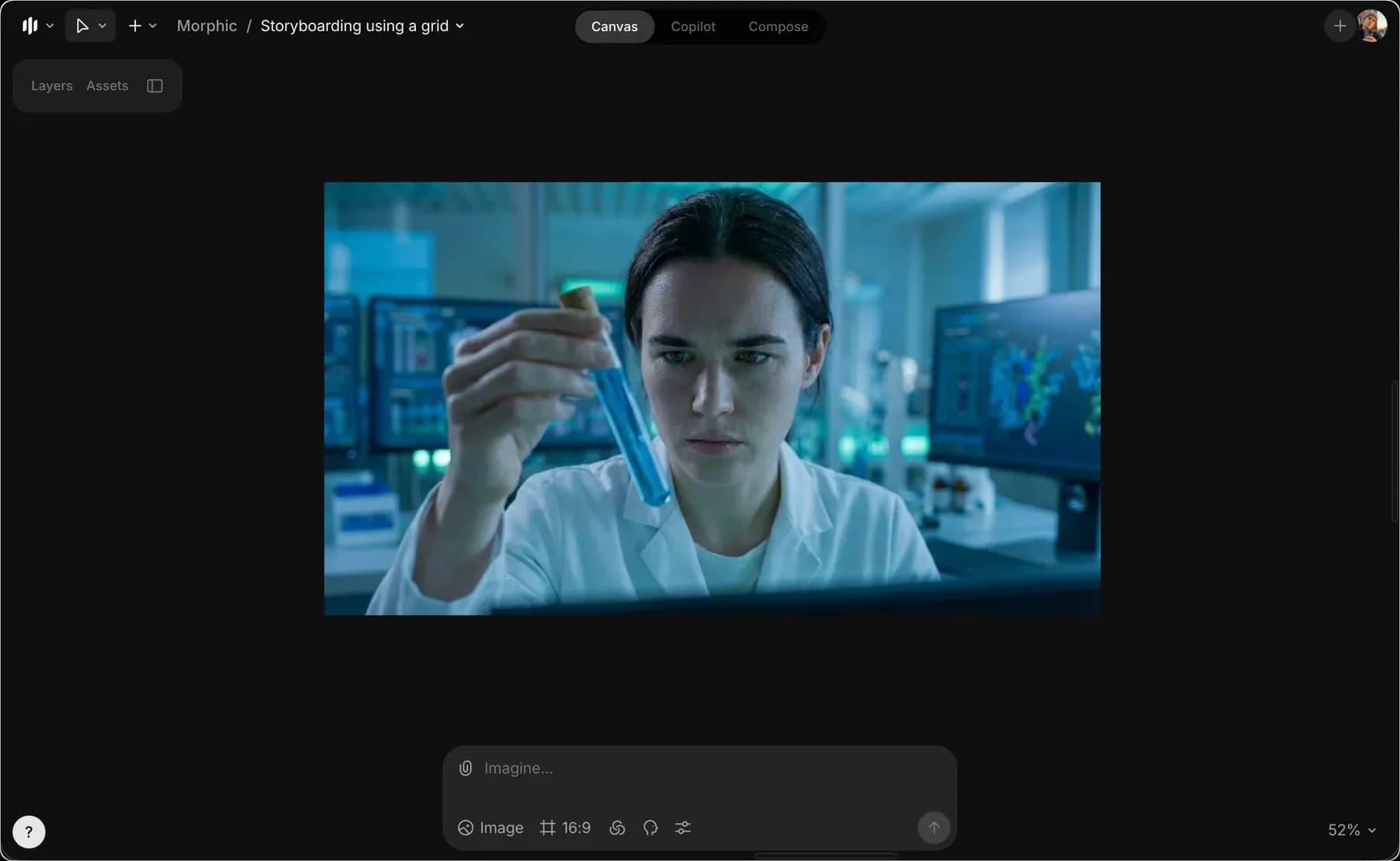
- Erstelle einen Ausgangsframe
a. Öffne die Canvas und lade entweder ein Referenzbild hoch oder generiere mithilfe eines detaillierten Prompts einen ersten Frame
b. Stelle sicher, dass Motiv, Umgebung und Beleuchtung klar definiert sind, da dieser Ausgangsframe das gesamte Grid verankert
- Generiere das 3×3-Kino-Grid
a. Wähle den Ausgangsframe in der Canvas aus
b. Füge den folgenden Prompt in die Promptleiste ein
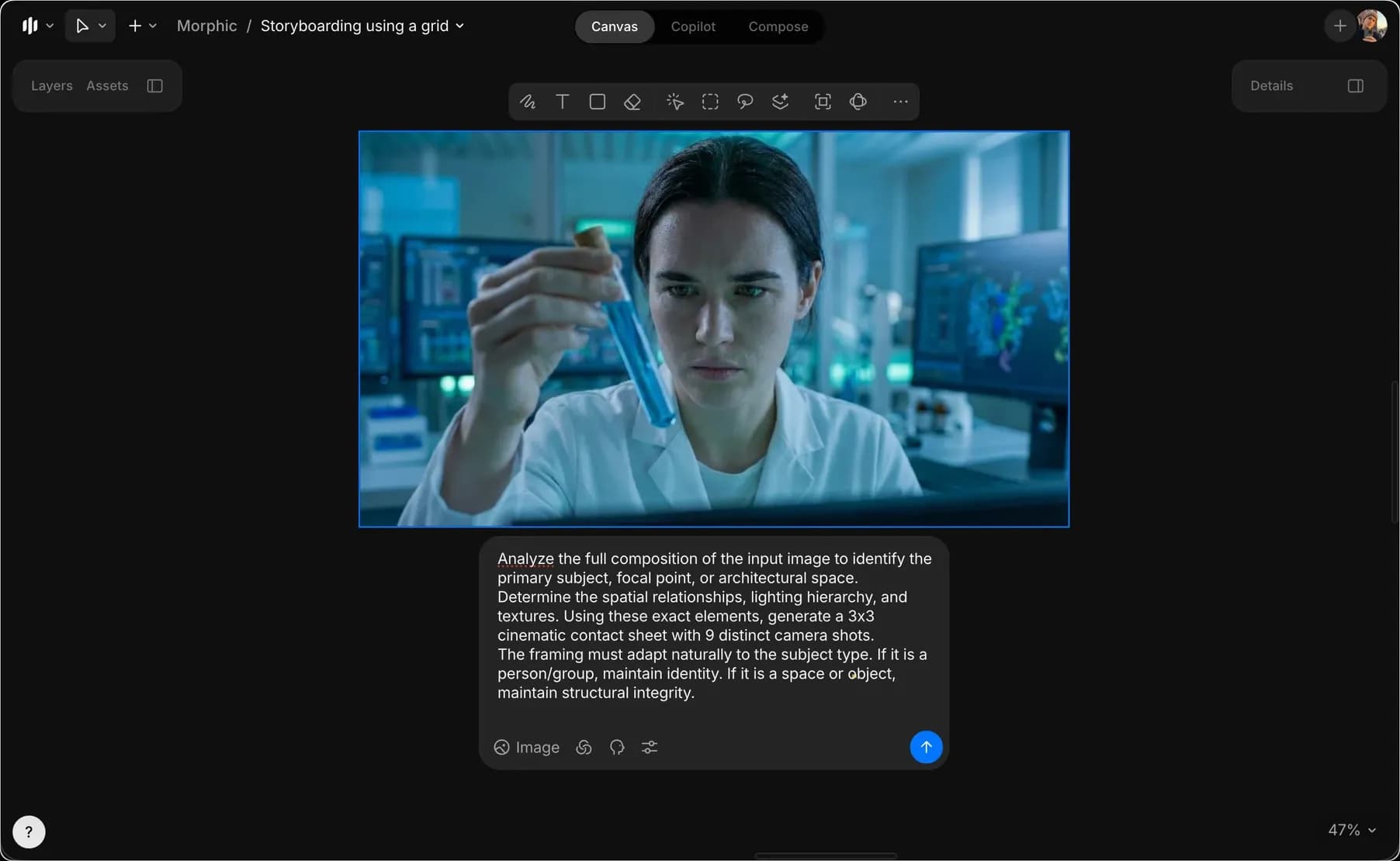
Analysiere die gesamte Komposition des Eingabebildes, um das Hauptmotiv, den Brennpunkt oder den architektonischen Raum zu identifizieren.
Bestimme die räumlichen Beziehungen, die Beleuchtungshierarchie und die Texturen. Erzeuge unter Verwendung genau dieser Elemente ein 3x3-Kino-Kontaktbogen mit 9 unterschiedlichen Kamerashots.
Die Bildkomposition muss sich natürlich an den Typ des Motivs anpassen. Wenn es sich um eine Person/eine Gruppe handelt, wahre die Identität. Wenn es sich um einen Raum oder ein Objekt handelt, wahre die strukturelle Integrität.
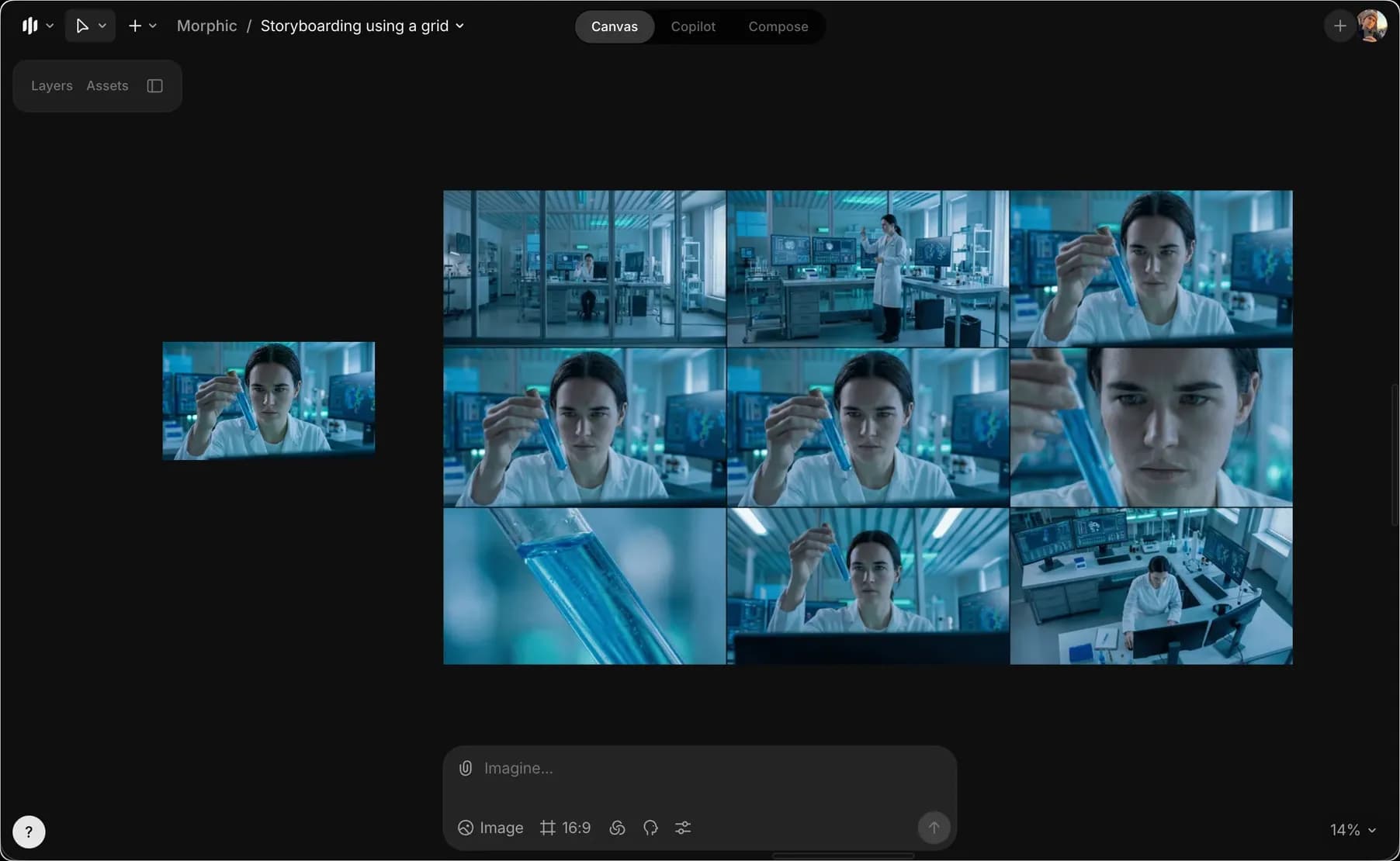
Zeile 1: Kontext und Maßstab
- Extreme Totale: Eine weite Ansicht, die das Motiv oder die Architektur klein innerhalb der größeren Umgebung/Landschaft zeigt.
- Totale: Die vollständige Ansicht des Motivs (Kopf bis Fuß) oder der gesamten architektonischen Struktur/des Raums von Boden bis Decke.
- Halbtotale: Eine ausgewogene Komposition, die das Hauptmotiv mit erheblichem Hintergrundkontext zeigt (z. B. Amerikanische Einstellung oder architektonische 3/4-Ansicht).
Zeile 2: Kernfokus
- Halbnahe Einstellung: So кадriert, dass die zentrale Masse des Motivs oder die Kernfunktion des Raums erfasst wird, mit ausgewogenem Verhältnis von Detail und Kontext.
- Nahaufnahme mit mittlerer Distanz: Engere Bildkomposition auf den ausdrucksstärksten Teil des Motivs (z. B. ab Brusthöhe) oder auf eine bestimmte Möbelanordnung/architektonisches Detail.
- Nahaufnahme: Isoliert den primären Brennpunkt (z. B. Gesicht, Scheinwerfer oder ein feines Designelement), um Emotion oder Handwerkskunst einzufangen.
Zeile 3: Textur und Perspektive
- Extreme Nahaufnahme: Makrofokus auf eine bestimmte Textur, ein Material, ein Auge oder ein kleines Detail, wobei der gesamte Kontext unscharf wird.
- Untersicht: Von Bodenhöhe aus aufgenommen, nach oben blickend, um Höhe, Dominanz oder Decken-Details zu betonen.
- Aufsicht: Von oben aufgenommen, nach unten blickend, um Layout, Grundrisse oder Verletzlichkeit zu zeigen.
Einschränkungen:
Bewahre strikte Konsistenz über alle neun Panels hinweg. Motiv, Texturen, Umgebung und Beleuchtung müssen unverändert bleiben.
Die Tiefenschärfe sollte sich natürlich anpassen: Verwende bei Weitaufnahmen eine große Tiefenschärfe und bei Nahaufnahmen eine geringe Tiefenschärfe (Bokeh).
Das Ergebnis muss ein professionelles 3x3-Kino-Storyboard-Grid sein.
Erzeuge ein Bild in 4K-Auflösung.
c. Klicke auf die blaue Schaltfläche in der Promptleiste, um ein einzelnes Bild mit neun unterschiedlichen Kamerashots zu erstellen
- Extrahiere einzelne Storyboard-Frames
a. Wähle das 3×3-Grid-Bild aus
b. Füge den folgenden Frame-Extraktions-Prompt ein, um das 3x3-Grid in einzelne Frames zu trennen
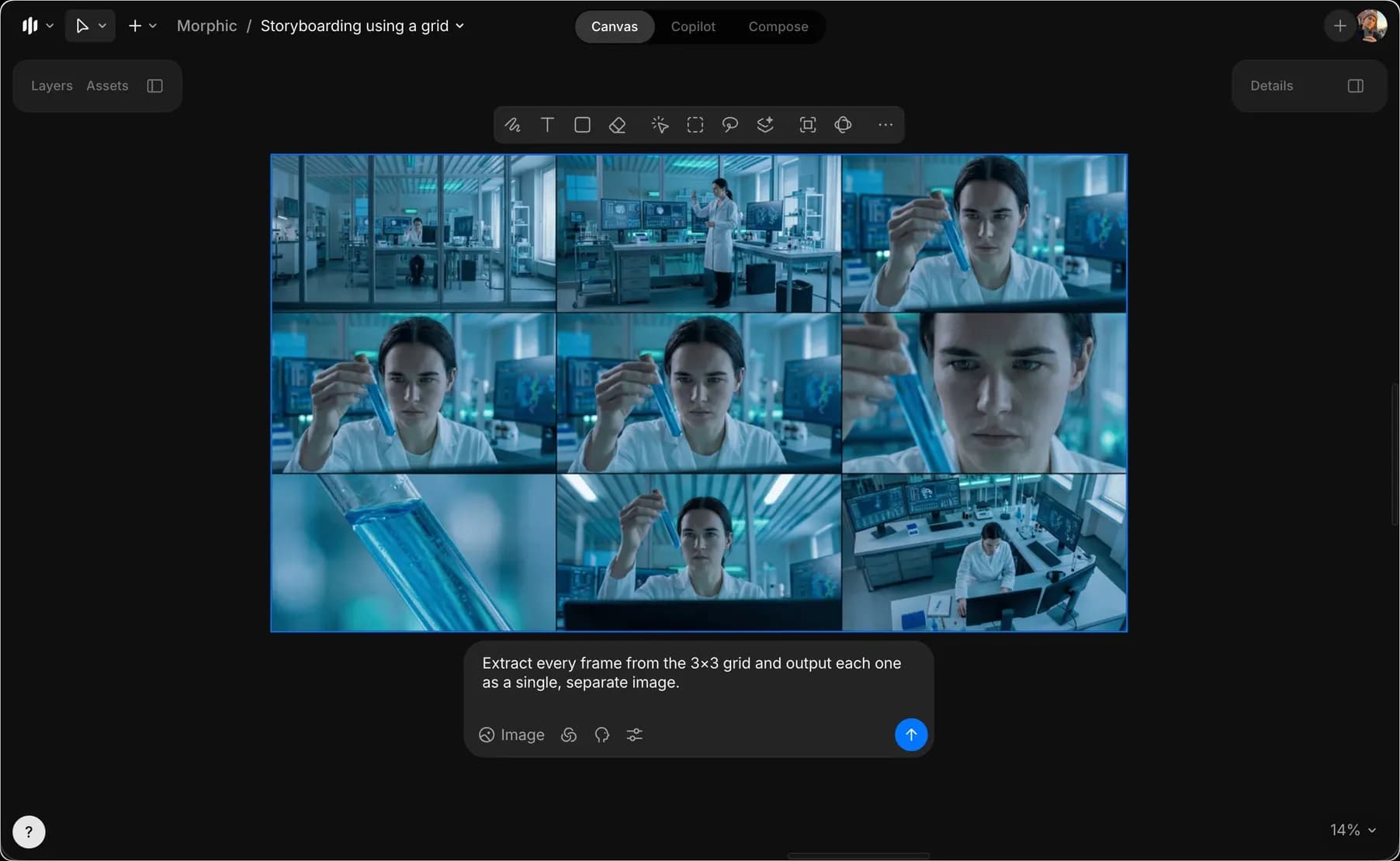
Extrahiere jeden Frame aus dem 3×3-Grid und gib jeden als einzelnes, separates Bild aus.- Verwende die extrahierten Frames, um Bewegung, Tempo oder Übergänge hinzuzufügen
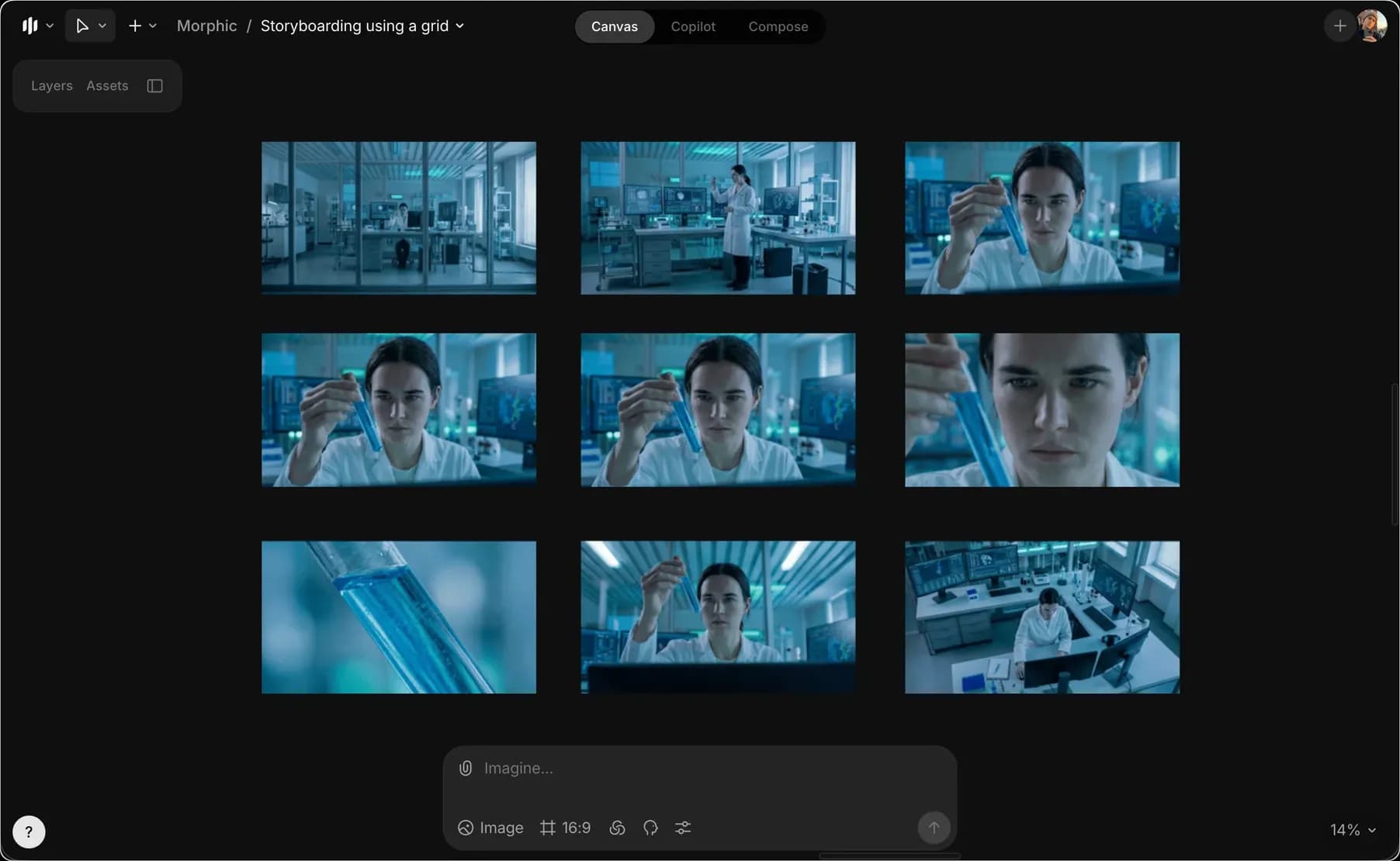
So verwendest du Grids für Storyboarding auf Morphic. Das hilft dir, klar und strukturiert zu planen, wie eine Szene über verschiedene Einstellungen hinweg aussehen wird.
Wenn Sie Probleme haben oder Fragen haben, können Sie sich gerne an uns wenden. Wir helfen Ihnen gerne. Schreiben Sie uns an support@morphic.com.
Storyboarding mithilfe visueller Referenzen
Diese Methode ist nützlich, wenn das Storyboard bestimmten Charakteren, Umgebungen oder visuellen Stilen folgen soll.
Stil ändern
Sie können jetzt mit nur einem Prompt mehrere visuelle Stile aus demselben Bild generieren. So können Sie verschiedene Looks vergleichen und dabei Motiv, Komposition und Bildausschnitt konsistent halten.