Storyboarding mithilfe eines Skripts
Wie Sie mit Copilot eine Geschichte oder ein Skript in Storyboard-Frames verwandeln und sie mit Referenzbildern bei Ihren eigenen Figuren, Orten und Ihrem Stil halten.
Storyboarding mit einem Skript in Morphic verwandelt eine Geschichte oder ein Skript in Storyboard-Frames. Copilot teilt den Text in klare visuelle Szenen auf und zeichnet für jede einen Frame. Hängen Sie Referenzbilder an, wenn die Frames bestimmten Figuren, Orten oder einem visuellen Stil folgen sollen.
- Gehe zu Copilot auf Morphic
- Geben Sie eine Eingabeaufforderung ein, z. B. „Erstelle ein schwarz-weißes Storyboard dieser Szenen …“.
- Optional können Sie Charakteraktionen, Kamerawinkel, Stimmung oder Umgebung hinzufügen
- Klicken Sie auf die blaue Schaltfläche in der Eingabeleiste, um Ihr Storyboard zu erstellen
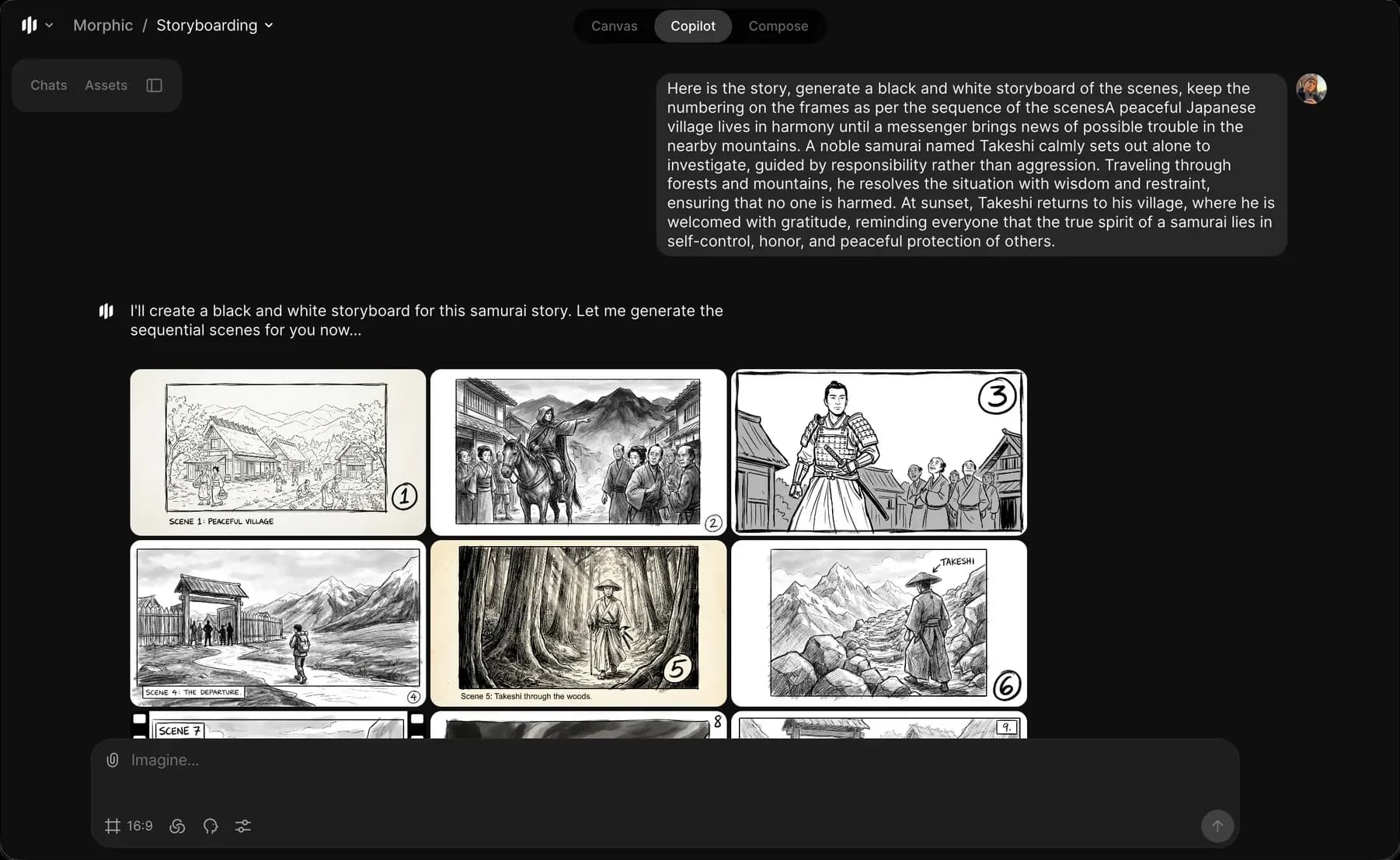
Copilot erstellt Storyboard-Frames, indem die generierte Geschichte oder das Skript in klare visuelle Szenen aufgeteilt wird.
Mit Referenzbildern
-
Hängen Sie in einem neuen Chat Referenzbilder für die Figuren, die Orte oder den Stil der Einstellungen an
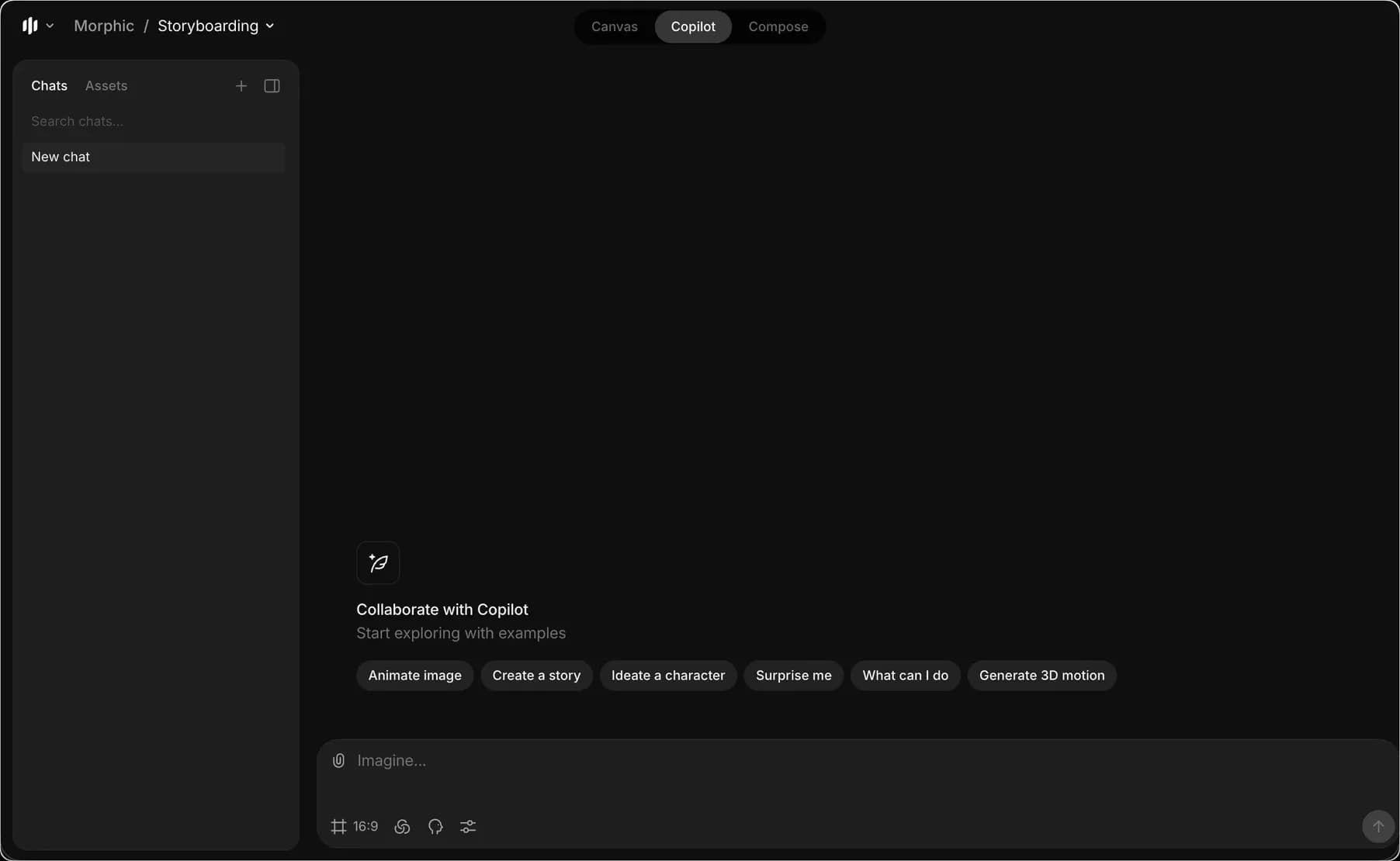
-
Schreiben Sie den Prompt mit Ihrem Skript und sagen Sie, wie jede Referenz verwendet werden soll, zum Beispiel
Erstelle ein Storyboard dieser Szene mit dem Jungen und dem Welpen aus den Referenzen, im Look des dritten Bildes -
(Optional) Fügen Sie Handlungen, Stimmung und Kamerawinkel hinzu
-
Senden Sie den Prompt
Die Frames folgen sowohl Ihrem Text als auch den Referenzen.
Lange Skripte
Hängen Sie ein langes Skript als Datei an, statt es in den Prompt einzufügen. Copilot behält eine angehängte Datei und liest den Teil, den es braucht, während eingefügter Text eine Nachricht wie jede andere ist und zusammengefasst wird, sobald der Chat lang wird.
Für ein Skript mit vielen Szenen:
- Hängen Sie das Skript in einem neuen Chat an und bitten Sie um die Szenenliste und ein Referenzbild für jede Figur
- Sobald die Referenzen stimmen, setzen Sie in einem neuen Chat fort, ab dieser Nachricht, für jede Szene, sodass jede Szene mit denselben Figuren beginnt
- Nennen Sie im Chat jeder Szene die Szene, an der Sie arbeiten, etwa
Szene 4, die Verfolgungsjagd auf dem Markt, und beschreiben Sie ihre Einstellungen Beat für Beat
So erstellen Sie auf Morphic Storyboards mit einem Skript. Das hilft dabei, schriftliche Skripte in klare visuelle Szenen zu verwandeln.
Wenn Sie Probleme haben oder Fragen haben, können Sie sich gerne an uns wenden. Wir helfen Ihnen gerne. Schreiben Sie uns an support@morphic.com.
Storyboard-Erstellung
Wie Sie Szenen, Einstellungen und den visuellen Ablauf in Morphic planen, bevor Sie die finalen Frames generieren.
Storyboarding mithilfe eines Rasters
Storyboarding mit Gittern unterteilt eine Szene in mehrere Frames zur Abdeckungsplanung. So können Sie verschiedene Kamerainstellungen erkunden und dabei Motiv, Umgebung und Beleuchtung konsistent halten.