Generación de audio
Audio en Morphic te permite generar audio (música, efectos de sonido y voz) desde cero usando solo un prompt.
Aquí tienes un breve tutorial sobre cómo usar Audio en Morphic:
Puedes empezar con un video o crear pistas de audio de forma independiente y ensamblarlo todo en la línea de tiempo.
Si empiezas con un video
- Sube o genera tu video en el lienzo
- Selecciona el video y haz clic en "Añadir pista de audio" en la barra de herramientas
- Elige el tipo de audio que quieres añadir: voz, efectos de sonido o música
- Describe el tipo de generación de audio que quieres y luego haz clic en el botón azul de la barra de indicaciones
- Genera tantas pistas de audio como quieras y únelas en la línea de tiempo junto con tu video
Si estás creando audio primero
- Ve al lienzo en Morphic
- Ve a la barra de indicaciones en la parte inferior de tu pantalla
- Cambia de "Imagen" a "Audio"
- También puedes seleccionar entre tres opciones de audio: voz, música o efectos de sonido
- Describe el tipo de generación de audio que quieres y luego haz clic en el botón azul de la barra de indicaciones
- Genera tantas pistas de audio como quieras y únelas en la línea de tiempo junto con tu video
Trabajar con audio
Voz
- Escribe o pega tu guion
- Elige una voz de personaje y un idioma
- Haz clic en el botón azul de la barra de indicaciones
En los planes Enterprise, las voces de la cuenta ElevenLabs de tu organización están en "Mis voces" en el selector de voces. Consulta Tus voces de ElevenLabs.
Música
- Elige un modelo y una duración. La lista de duraciones muestra el rango que permite el modelo seleccionado, hasta 5 minutos en algunos modelos
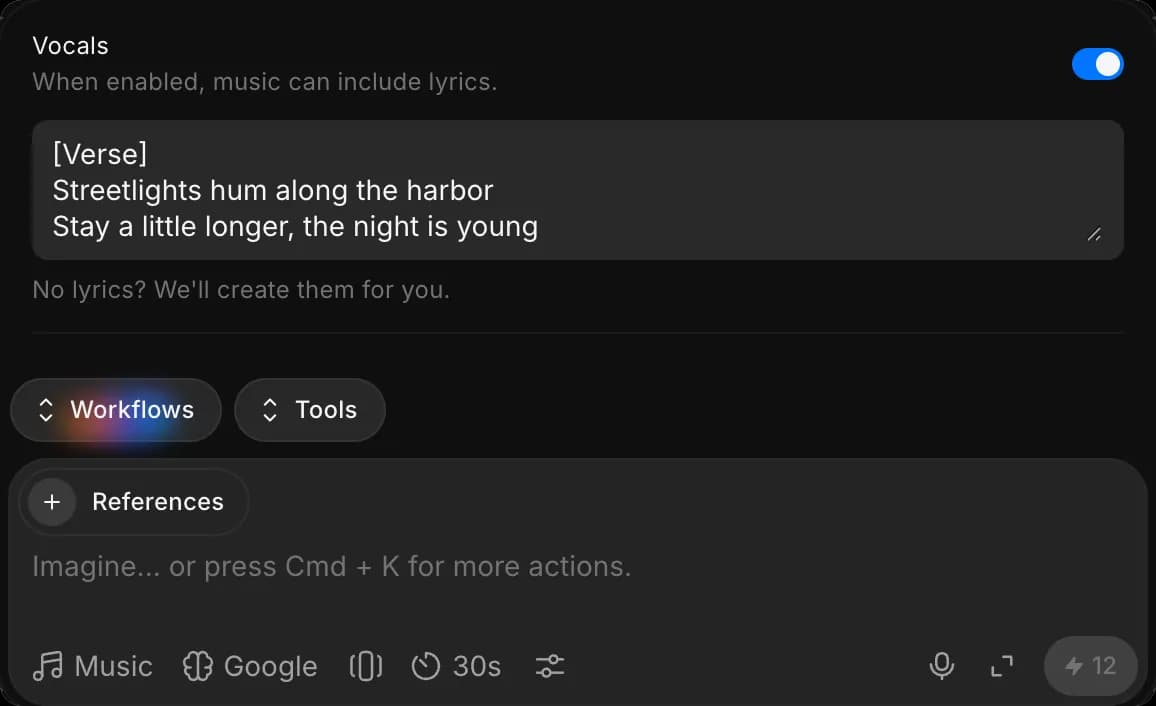
- (Opcional) Para una canción, haz clic en el icono de Preferencias y activa 'Voz'. Pega tu letra en el cuadro, o déjalo vacío y el modelo la escribe
- Describe el estado de ánimo, género o estilo. Ejemplos: banda sonora de naturaleza tranquila, pista ambiental de bosque, piano emotivo
- Haz clic en el botón azul de la barra de indicaciones
Describe la voz cantada con palabras, como "voz femenina cálida" o "barítono rasposo", en lugar de nombrar a un cantante real.
Efectos de sonido
- Describe el efecto de sonido (entorno, acción, atmósfera). Ejemplos: pájaros cantando, viento entre los árboles, suave ambiente de lluvia
- Elige una duración. La predeterminada es de 5 segundos
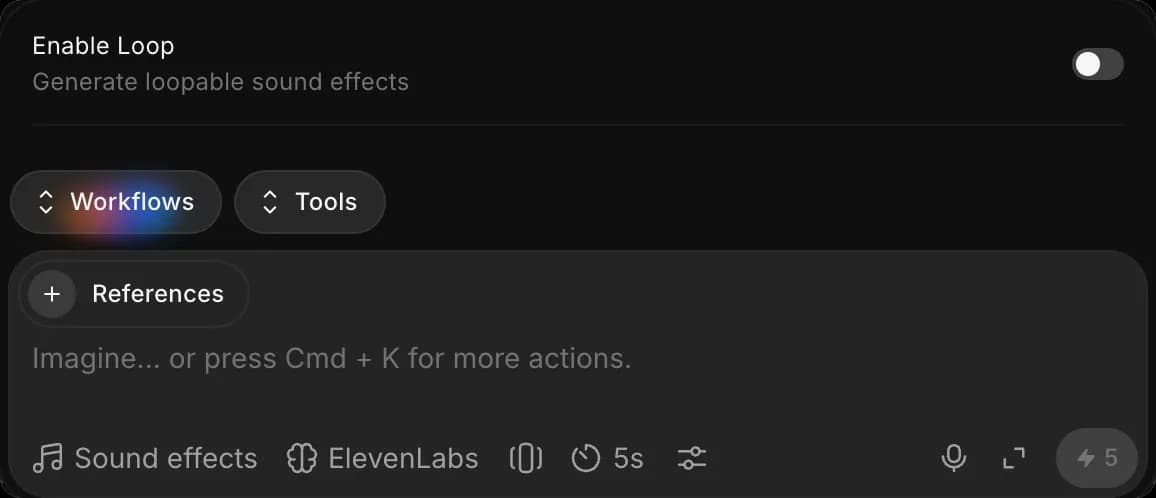
- (Opcional) Con el modelo ElevenLabs, haz clic en el icono de Preferencias y activa 'Activar bucle' para obtener un sonido que se repite sin cortes, como la lluvia o el ruido de una sala
- Haz clic en el botón azul de la barra de indicaciones
Para poner sonido a un video que ya tienes, con efectos sincronizados con la imagen, usa Efectos de sonido para video.
Edición de la línea de tiempo
- Divide cualquier capa de audio usando el icono de tijeras para aislar las partes que quieras conservar o eliminar
- Arrastra las capas para reubicarlas en la línea de tiempo, de modo que cada sonido se alinee con el momento correcto
- Arrastra los bordes para ajustar el tiempo y hacer que el audio empiece o termine exactamente donde encaja
- Ajusta todas las capas de audio hasta que coincidan con tu escena, asegurándote de que cada elemento apoye el estado de ánimo, el momento y el flujo del video.
- Previsualiza la escena completa para asegurarte de que todas las capas de audio se mezclen perfectamente entre sí
Así es como usas la función de Audio en Morphic. Es ideal para añadir voz, música y efectos de sonido a escenas en películas, anuncios, medios interactivos, contenido social u otros proyectos creativos.
Si tiene algún problema o alguna pregunta, no dude en ponerse en contacto con nosotros. Estaremos encantados de ayudarle. Escríbanos a support@morphic.com.