Efectos de sonido para video
Cómo añadir efectos de sonido sincronizados y foley a un video existente en Morphic, conservando su diálogo.
Los efectos de sonido para video en Morphic miran un clip y le ponen sonido que coincide con lo que ocurre en pantalla: pasos, puertas, tráfico, clima, impactos. Le das un video y te devuelve el mismo video con una nueva banda sonora de efectos. El diálogo que ya está en el clip se conserva.
Esto es distinto de los Efectos de sonido del menú Audio, que crean un archivo de audio aparte a partir de una descripción de texto. Usa esta página cuando la imagen ya existe y necesita un sonido que encaje con ella.
Cuándo usarlos
- Un clip generado volvió sin sonido, o con un sonido que no encaja
- Un corte necesita foley y ambiente bajo su diálogo
- Quieres una primera pasada de sonido en un video largo antes de mezclarlo en Compose
Añade efectos de sonido a un video
-
Abre un archivo en Morphic
-
En la barra de prompt de la parte inferior, abre el selector de modo y elige 'Video' y luego 'Efectos de sonido'
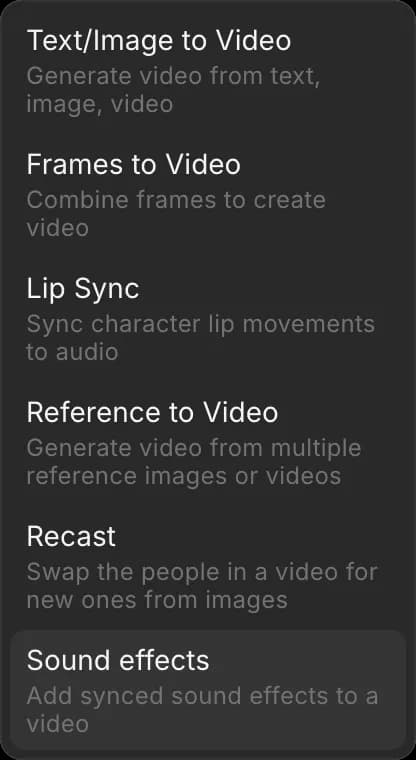
-
Añade un video en 'Referencias': súbelo o elígelo desde tu Canvas o tus Assets
-
Elige un modelo en el selector de modelos: 'Mirelo SFX 2.0' o 'Sonilo SFX'
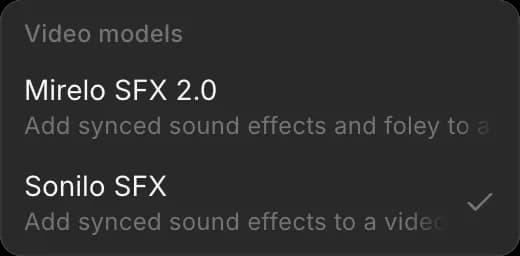
-
(Opcional) Describe el sonido que quieres en el cuadro de prompt, por ejemplo "lluvia sobre un tejado de chapa, truenos lejanos". Déjalo vacío para que el modelo ponga sonido a lo que ve
-
Haz clic en el botón azul de la barra de prompt
El nuevo video aparece en tu Canvas, con la misma duración que el original. El original queda como estaba.
Ambos modelos aceptan clips de hasta 10 minutos, conservan el diálogo y reemplazan el resto de la banda sonora. Mirelo SFX 2.0 también cubre el foley: los pequeños sonidos físicos como pasos, tela y objetos manipulados.
Con Copilot
- Abre Copilot
- Adjunta el video con el clip
- Pide el sonido, por ejemplo "Añade pasos y ambiente de sala a esto, conserva el diálogo"
Planes y costo
Los efectos de sonido para video están en los planes de pago. Se cobran según la duración del clip, y el costo aparece en el botón azul antes de ejecutarlos. Las tarifas actuales están en Video a video, dentro de Planes y créditos.
Consejos
- Describe solo lo que el modelo no puede ver. "Truenos lejanos" ayuda; "un coche" sobre una toma de un coche aporta poco
- Pon sonido al corte final. Un recorte posterior corta también el sonido, así que cierra primero la edición
- En un video largo, ejecuta primero una sección corta para comprobar el estilo del sonido antes de pagar por el clip completo
Así es como añades efectos de sonido a un video en Morphic. Recurre a ellos cuando la imagen está terminada y necesita un sonido que la siga.
Si tiene algún problema o alguna pregunta, no dude en ponerse en contacto con nosotros. Estaremos encantados de ayudarle. Escríbanos a support@morphic.com.
Sincronización labial
Cómo sincronizar la boca de un personaje con una pista de audio y cómo gestionar audio y vídeo que no tienen la misma duración.
Modo de enfoque de video
El modo enfoque de vídeo en Morphic te permite hacer ediciones basadas en prompts a cualquier vídeo usando IA. Describe el cambio que quieres y Morphic lo aplica de forma coherente en todos los fotogramas.